> For the complete documentation index, see [llms.txt](https://help.activenow.io/llms.txt). Markdown versions of documentation pages are available by appending `.md` to page URLs; this page is available as [Markdown](https://help.activenow.io/obozy-i-wydarzenia/zarzadzanie-wydarzeniami.md).
# Zapisy i organizacja wydarzeń
Organizujesz Dzień Otwarty, warsztaty, zawody albo inne jednorazowe wydarzenie? W ActiveNow możesz je zaplanować, zebrać zapisy online i zarządzać listą uczestników — wszystko w jednym miejscu.
## Jak włączyć funkcję wydarzeń
Jeśli sekcja *Wydarzenia* nie jest widoczna w Twoim panelu, włącz ją najpierw w ustawieniach:
1. Przejdź do *Ustawienia → Twoja oferta*.
2. Przesuń suwak przy opcji *Wydarzenia (warsztaty, dni otwarte, zawody itp)* na *Tak*.
3. Odśwież stronę — w menu po lewej pojawi się sekcja *Wydarzenia*.

## Jak utworzyć nowe wydarzenie
1. Przejdź do zakładki *Kalendarz*, wybierz termin i kliknij *Nowe wydarzenie*.
2. Uzupełnij dane: nazwę, liczbę miejsc, miejsce, harmonogram i listę uczestników.
3. Zdecyduj, czy wydarzenie ma być **zamknięte** (sam dodajesz konkretnych uczestników, bez możliwości zapisów z zewnątrz) czy **otwarte** (uczestnicy mogą zapisać się samodzielnie przez formularz na Twojej stronie).
4. Kliknij *Zapisz*.

## Informacje do zapisów
Przy tworzeniu wydarzenia możesz uzupełnić pole **Informacje do zapisów** — to miejsce na treści ważne dla uczestnika, np. program wydarzenia, co ze sobą zabrać albo plakat promujący wydarzenie. Informacje te wyświetlają się uczestnikom w trakcie zapisu i trafiają do nich w e-mailu potwierdzającym.
## Jak masowo dodać uczestników do wydarzenia
Jeśli chcesz zaprosić na wydarzenie wybranych klientów z listy uczestników:
1. Przejdź do zakładki *Uczestnicy*.
2. Zaznacz osoby, które chcesz dodać.
3. Kliknij *Zapisz na wydarzenie* w menu akcji zbiorczych.
## Jak skonfigurować formularz zapisów online
Formularz zapisów online na wydarzenie skonfigurujesz w *Ustawienia → Zapisy* — kliknij *Edytuj* przy formularzu *Formularze zapisu na wydarzenia*.

Po skonfigurowaniu kliknij *Zamieść na stronie*, skopiuj kod osadzenia i wklej go na swojej stronie.
## Jakie dane ma uzupełnić klient przy zapisie?
W zakładce ***Dane klienta*** określasz, które informacje klient będzie mógł podać przy zapisie (kolumna *Widoczne*) i które są obowiązkowe (kolumna *Wymagane*). Kolejność pól możesz zmieniać, przeciągając je za trzy paski po lewej stronie.

Jeśli potrzebujesz dodatkowych pól, dodaj je w sekcji [**własnych pól formularza**](/zapisy-online/dodawanie-wlasnych-pol-w-formularzu-z-zapisami.md).
## Jakie informacje o wydarzeniu wyświetlić klientowi?
W sekcji ***Wyświetlane informacje*** decydujesz, które szczegóły wydarzenia będą widoczne w podsumowaniu zapisu. Odznaczenie pola spowoduje, że dana informacja nie pojawi się w formularzu. Kolejność wyświetlanych pól możesz zmieniać tak samo jak w sekcji danych klienta.

## Regulaminy i zgody
Do formularza możesz dodać obowiązkowe checkboxy z regulaminem, zgodą na wizerunek czy polityką prywatności — klient nie ukończy zapisu bez ich zaakceptowania. Więcej informacji znajdziesz w artykule [**Zarządzanie regulaminami i zgodami**](/zapisy-online/zarzadzanie-regulaminami-i-zgodami.md).
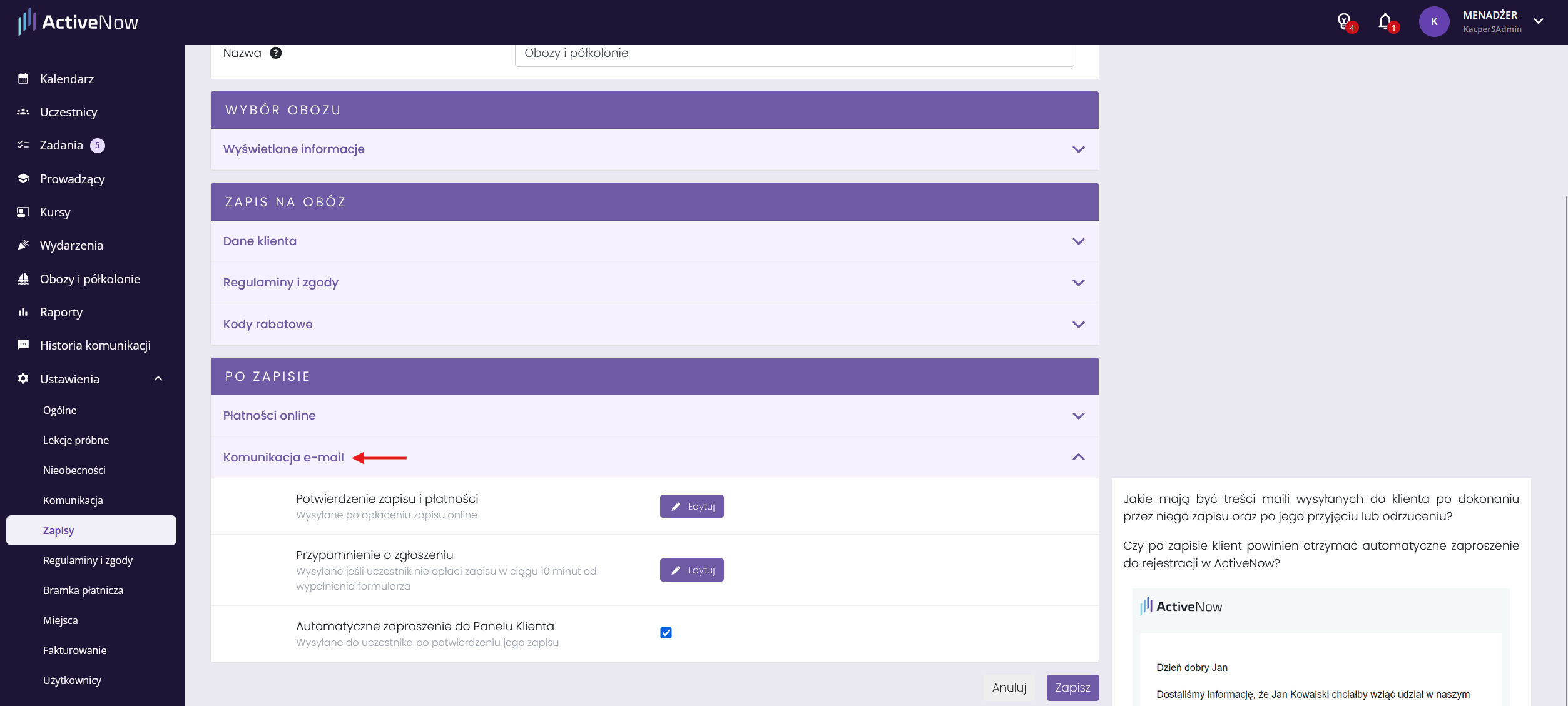
## Komunikacja e-mail po zapisie
Na każdym etapie procesu zapisu klient otrzymuje automatyczny e-mail. W sekcji ***Komunikacja e-mail*** możesz dostosować treść każdej z wiadomości, żeby była dopasowana do Twojego stylu komunikacji:
* **Przyjęcie zgłoszenia** — wysyłane po przesłaniu formularza. Zawiera szczegóły wybranych zajęć, potwierdzenie złożenia zapisu i zaakceptowane dokumenty.
Jeśli chcesz, żeby klienci po zatwierdzeniu zapisu automatycznie otrzymali zaproszenie do Panelu Klienta, zaznacz opcję ***Automatyczne zaproszenie do Panelu Klienta***.