> For the complete documentation index, see [llms.txt](https://help.activenow.io/llms.txt). Markdown versions of documentation pages are available by appending `.md` to page URLs; this page is available as [Markdown](https://help.activenow.io/panel-klienta/zarzadzanie-kontem-przez-panel-klienta.md).
# Korzystanie z panelu klienta
Panel klienta to miejsce, w którym wygodnie sprawdzisz wszystkie informacje związane z Twoją nauką — znajdziesz tutaj m.in. harmonogram zajęć, rozliczenia, swoje postępy w nauce i wiele innych informacji.
Możesz korzystać z niego na **komputerze** i **telefonie**, o **dowolnej porze**. Dzięki temu zawsze wiesz, kiedy masz zajęcia, czy masz coś do odrobienia, i możesz szybko zapisać się na dodatkowe aktywności.
## Jak uzyskać dostęp do panelu klienta
Dostęp do panelu klienta otrzymasz, gdy **szkoła zaprosi Cię do ActiveNow** — na Twój adres e-mail trafi wiadomość z **linkiem do rejestracji i utworzenia konta**. Szczegółową instrukcję rejestracji znajdziesz [**TUTAJ**](/panel-klienta/rejestracja-jako-uczestnik-rodzic.md).
**Jeśli masz dzieci w różnych grupach** lub uczysz się w kilku szkołach, możesz **przełączać się między profilami jednym kliknięciem**.
Więcej informacji na temat przełączania się między profilami znajdziesz [**TUTAJ**](/panel-klienta/zarzadzanie-wieloma-kontami-dzieci-z-poziomu-jednego-panelu-rodzica.md).
## Co znajdziesz w panelu klienta
Panel składa się z kilku zakładek, które ułatwiają dostęp do wszystkich najważniejszych informacji w Twojej szkole.

### Najbliższe lekcje
W zakładce *Najbliższe lekcje* sprawdzisz zarówno nadchodzące zajęcia, jak i te, które już się odbyły.
W tej zakładce zgłosisz również swoją nieobecność na lekcji.
O tym, jak zgłosić nieobecność przeczytasz [**TUTAJ**](/panel-klienta/zglaszanie-nieobecnosci-na-lekcji-przez-panel-klienta.md).
Jeśli Twoja szkoła umożliwia odrabianie zajęć, po zgłoszeniu nieobecności system pokaże, czy zgłoszenie było w terminie i czy możesz odrobić lekcję.
W przypadku **lekcji indywidualnych** możesz **wysłać prośbę o zmianę terminu**, a jeśli szkoła pozwala – także **anulować opłatę za zajęcia**.
O tym, jak zgłosić prośbę o przeniesienie lekcji dowiesz się [**TUTAJ**](/panel-klienta/zgloszenie-prosby-o-przeniesienie-lekcji-indywidualnej.md)
### Moje kursy
W zakładce *moje kursy* znajdziesz listę wszystkich **aktualnych** i **zakończonych** kursów.
Po wejściu w konkretny kurs sprawdzisz, na których lekcjach byłeś **obecny**, jakie **tematy** były poruszane oraz jakie **oceny** wystawiła Ci szkoła.
Więcej o tej zakładce dowiesz się w artykule [Oceny, notatki i historia lekcji w panelu klienta](/panel-klienta/oceny-notatki-i-historia-lekcji-w-panelu-klienta.md).
### Odrabianie nieobecności
Jeżeli Twoja szkoła pozwala na odrabianie zajęć, tutaj sprawdzisz dostępne terminy odrabiania zajęć, liczbę nieobecności, które możesz odrobić, oraz daty, do kiedy możesz to zrobić.
Więcej informacji na temat odrabiania nieobecności znajdziesz [**TUTAJ**](/panel-klienta/zglaszanie-nieobecnosci-na-lekcji-przez-panel-klienta.md)
### Rozliczenia
W tym miejscu zobaczysz swoją **historię płatności**. Jeżeli szkoła udostępnia taką opcję, zapłacisz także **online** przez przycisk *Zapłać online.*
### Zapisy na kursy
W zakładce *zapisy na kursy* masz możliwość zapisania się na **kursy**, które prowadzi szkoła.
Więcej informacji o zapisywaniu się na kursy znajdziesz [**TUTAJ**](/panel-klienta/zapisywanie-sie-na-kurs-przez-panel-klienta.md).
### Zapisy na obozy
Zakładka *zapisy na obozy* jest dostępna tylko wtedy, gdy szkoła organizuje **obozy lub półkolonie**. Możesz w niej **zapisać się na obozy** udostępnione przez szkołę oraz **sprawdzić szczegóły dotyczące obozu,** na który już jesteś zapisany.
Więcej informacji o zapisywaniu się na obozy znajdziesz [**TUTAJ**](/panel-klienta/zapisywanie-sie-na-kurs-przez-panel-klienta.md).
### Zapisy na wydarzenia
Podobnie jak w przypadku obozów, zakładka *zapisy na wydarzenia* jest widoczna tylko, jeśli szkoła organizuje **wydarzenia**. Możesz tutaj **zapisać się na wydarzenia** oraz zobaczyć szczegóły wydarzenia, na które jesteś zapisany.
Więcej informacji o zapisywaniu się na wydarzenia znajdziesz [**TUTAJ**](/panel-klienta/zapisywanie-sie-na-kurs-przez-panel-klienta.md).
### Umiejętności
Jeżeli Twoja szkoła korzysta z funkcji nadawania *umiejętności*, w tej zakładce znajdziesz informacje **o swoich celach, nabytych już umiejętnościach** oraz **datach ich uzyskania**.

### Prace domowe
Jeśli szkoła zadaje prace domowe przez ActiveNow, tutaj znajdziesz:
* **zadania do wykonania**,
* **zakończone prace domowe**.

### Moje dane
W zakładce *moje dane* sprawdzisz swoje dane osobowe, dane adresowe, zaakceptowane regulaminy, zgody opcjonalne oraz pozostałe informacje przypisane przez szkołę.
Jeśli szkoła udostępnia taką możliwość, będziesz miał również opcję edytowania swoich danych.
### Powiadomienia
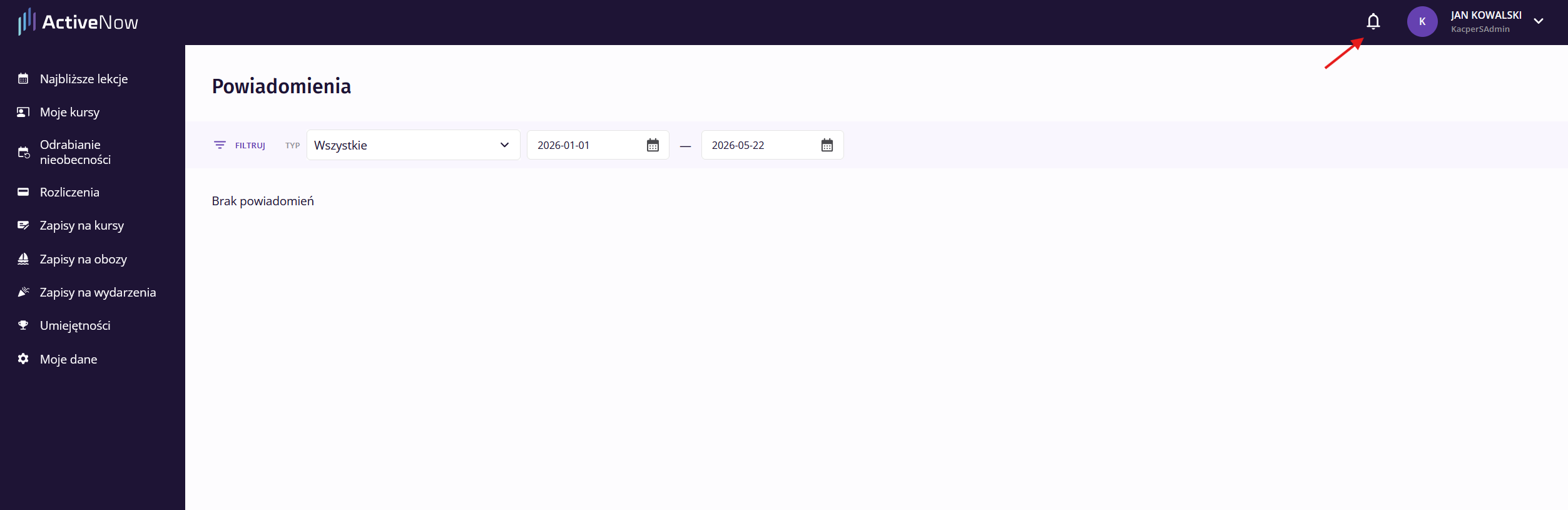
W prawym górnym rogu panelu klienta znajdziesz ikonę **dzwoneczka,** przez który możesz sprawdzić wszystkie swoje powiadomienia.
W powiadomieniach mogą pojawić się m.in.:
* **nowe notatki dotyczące Twoich postępów**,
* **nowe oceny**,
* **przypisane umiejętności**,
* **przypomnienia o odrabianiu zajęć**,
* oraz inne komunikaty, które szkoła zdecyduje się wysyłać.
---
# Agent Instructions
This documentation is published with GitBook. GitBook is the documentation platform designed so that both humans and AI agents can read, navigate, and reason over technical content effectively. Learn more at gitbook.com.
## Querying This Documentation
If you need additional information that is not directly available in this page, you can query the documentation by asking a question.
Perform an HTTP GET request on the following URL with the `ask` and `goal` query parameters:
```
GET https://help.activenow.io/panel-klienta/zarzadzanie-kontem-przez-panel-klienta.md?ask=&goal=
```
`ask` is the immediate question: it should be specific, self-contained, and written in natural language.
`goal` is what the user is ultimately trying to achieve, the reason they need the answer. Sharing it helps GitBook give you a better, more relevant answer. A goal is most helpful when it describes the outcome the user wants rather than restating the question. For example, with `ask=how do I create an API token`, a goal like `automate deployments from our CI pipeline` lets GitBook tailor the answer to that use case.
The response will contain a direct answer to the question and relevant excerpts and sources from the documentation.
Use this mechanism when the answer is not explicitly present in the current page, you need clarification or additional context, or you want to retrieve related documentation sections.