# E-dziennik dla Prowadzącego

W ActiveNow doskonale rozumiemy, jak wiele obowiązków towarzyszy prowadzeniu zajęć – od sprawdzania obecności, przez dodanie pracy domowej, aż po wystawianie ocen. Aby wspomóc Twoją codzienną pracę, stworzyliśmy widok *E-dziennika*, który pozwala zarządzać wszystkim w jednym miejscu.

Dzięki temu odnotowywanie szczegółów lekcji zajmie Ci tylko chwilę, a więcej czasu będziesz mógł poświęcić na prowadzenie zajęć.

### Jak przejść do *E-dziennika*?

Do widoku *E-dziennika* lekcji przejdziesz po kliknięciu kafelka danych zajęć w zakładce *Kalendarz*.

Na samym szczycie *E-dziennika*, znajdują się również trzy przyciski:

* *Dołącz online*– jeżeli lekcja odbywa się zdalnie, a w jej szczegółach dodany jest link, po kliknięciu tego guzika zostaniesz **przekierowany do platformy, na której prowadzisz zajęcia,** np. Zoom
* *Wyślij e-mail do grupy* – gdy szkoła nada Ci odpowiednie uprawnienia, za pomocą tego przycisku, **zaciągniesz wszystkie adresy mailowe** uczestników do wysyłki wiadomości i **zostaniesz przekierowany na swoją skrzynkę**, aby wysłać maila
* *Pełna historia kursu* – zweryfikujesz tu **wszystkie historyczne dane**, zapisane w szczegółach lekcji, takie jak temat, praca domowa, czy uwagi dotyczące lekcji

![](/files/b91de28a80da4f0aeda3e0246dfee4e8b728bf8e)

### Jak edytować szczegóły dotyczące lekcji?

W sekcji *szczegóły lekcji* znajdziesz wszystkie podstawowe informacje zawarte przez menedżera w kursie, a także pola dodatkowe, które można uzupełniać na bieżąco podczas każdych zajęć.

To jakie pola znajdą się w tym widoku, zależy od decyzji menedżera szkoły, jednak najczęściej będzie to temat, dodatkowe uwagi, a także np. praca domowa.

Każdą z tych informacji, **uzupełnisz po kliknięciu ikony szarego ołówka**, która znajduje się przy każdym z pól.

![](/files/bdb7afb4fb6ee0e09719352ace207eb7a7c83d3d)

### Jak odnotować, kto był na zajęciach?

Poniżej sekcji dotyczącej szczegółów, znajduje się widok, który **umożliwia sprawdzenie obecności uczestników zajęć**.

Aby rozwinąć listę uczniów, kliknij szare pole z napisem *Obecność*.

Domyślnie wszyscy uczestnicy są oznaczeni jako obecni — wystarczy, że klikniesz checkbox, przy nazwisku ucznia, który nie pojawił się na zajęciach, aby zaznaczyć jego nieobecność.

![](/files/3a99c18d8e2e624473c2a2d8ec339d82aadaaece)

### Jak dodać uczniom oceny?

W kolejnej sekcji *E-dziennika* **dodasz uczniom oceny**, które zdobyli w trakcie lekcji.

Aby rozwinąć tę sekcję, kliknij szare pole z napisem *Oceny*.

Stopnie dodasz klientom po kliknięciu przycisku *Nowa ocena*. Do każdej oceny musisz przypisać komentarz, w którym wskażesz, czego dotyczy.

Ocenę oraz komentarz do niej przypisany możesz **edytować** po kliknięciu przycisku *Szczegóły*, który znajduje się przy każdej z nich. W tym miejscu znajdziesz również informację, kiedy ocena została przyznana.

Nad listą ocen znajduje się filtr, który pozwoli wyświetlić wszystkie oceny dodane uczniom, **na podstawie przypisanego komentarza.**

Po przyznaniu oceny, **klient otrzyma powiadomienie** o nowym stopniu w swoim *Panelu Klienta*.

![](/files/5b4fd746807ac9c15086a4665223c279ee82741a)

### Jak opisać postępy uczestnika?

W *E-dzienniku* dodasz również uczestnikowi uwagę, pochwałę lub inną notatkę dotyczącą jego postępów, np. opisową ocenę końcoworoczną.

W tym celu rozwiń sekcję *Notatki dotyczące postępów* i skorzystaj z przycisku *Nowa notatka*. W kolejnym oknie wybierz, komu dodajesz notatkę, wpisz jej tytuł oraz treść.

Po dodaniu notatki, **klient otrzyma powiadomienie** o nowej informacji w swoim *Panelu Klienta*.

Podobnie jak oceny, *Notatki dotyczące postępów* również możesz filtrować na podstawie **tego samego tytułu**, aby podejrzeć je zbiorczo.

Przy każdym uczestniku możesz ponadto sprawdzić wszystkie jego notatki za pomocą przycisku *Pokaż wszystkie*. W tym miejscu możesz również **edytować** lub **usunąć** notatkę uczestnika.

![](/files/9795b639b3d9595d2079999449325163aefed511)

### Jak sprawdzić informacje o uczestniku?

Jeżeli szkoła umożliwi Ci **wgląd do danych z profilu uczestnika**, znajdziesz je w sekcji *Informacje o uczestnikach*. Po wciśnięciu przycisku *Informacje* wyświetli się okno ze wszystkimi danymi ucznia, do których szkoła dała Ci dostęp.

Jeśli chcesz, aby obok nazwiska każdego uczestnika pojawiała się dodatkowa informacja, np. adres mailowy, skorzystaj z filtra *Wyświetlana informacja.*

![](/files/f4241ae8651218d99e9a2daa8390ad42296e16e9)

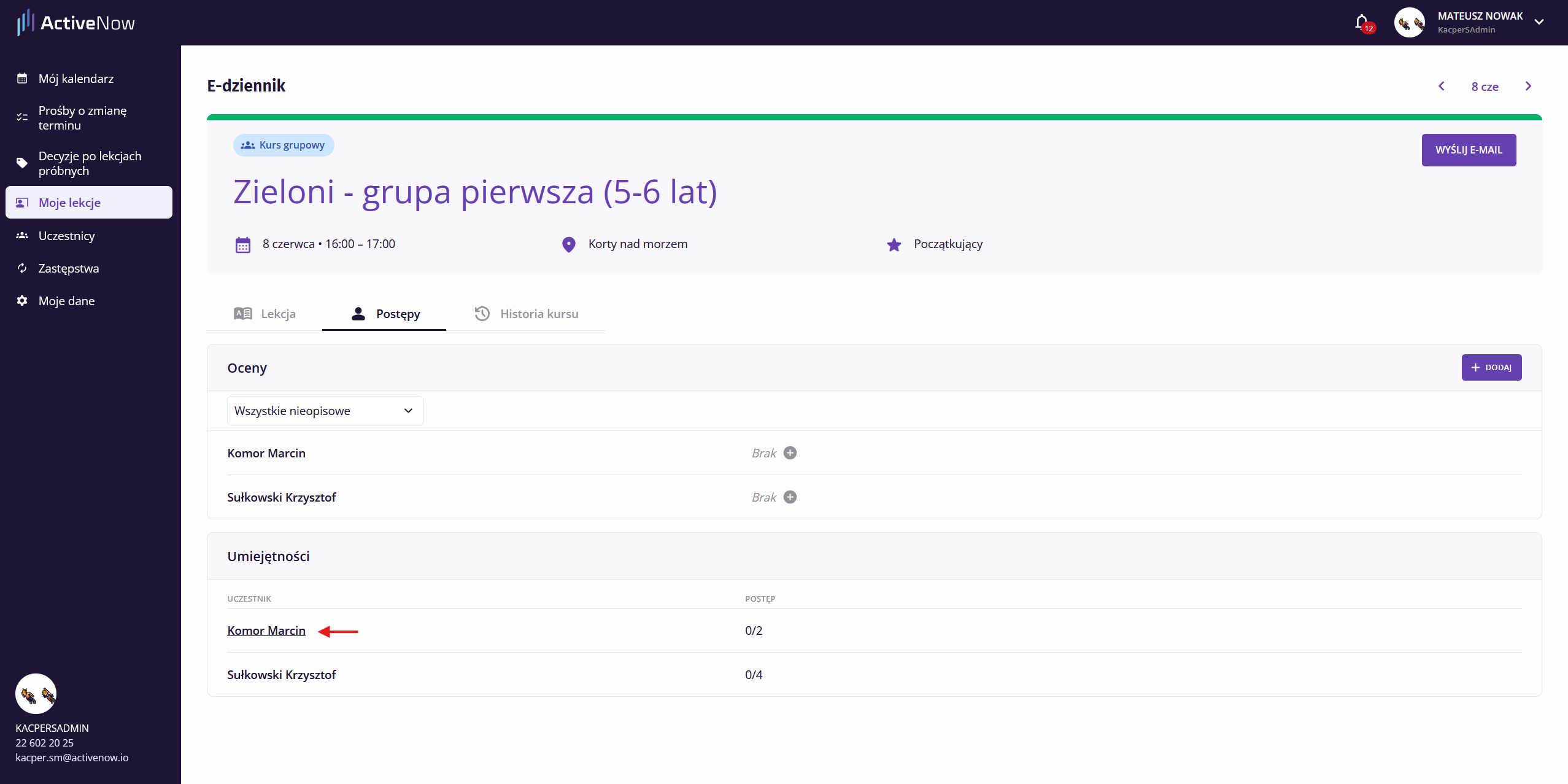
### Jak zaznaczyć umiejętności uczestnika?

Aby **podkreślić i ujednolicić osiągnięcia zdobywane przez klientów**, szkoła może włączyć funkcję *Umiejętności*. Jeżeli będzie aktywna, przyznasz je uczniom w sekcji *Informacje o uczestnikach*, po kliknięciu przycisku *Umiejętności*.

Gdy przypiszesz zdolności uczestnikowi, **otrzyma powiadomienie** i będzie je widział w swoim *Panelu Klienta*.

![](/files/2663ce616fe06ea5aa645624e1c73d5d66e649e4)


---

# Agent Instructions: Querying This Documentation

If you need additional information that is not directly available in this page, you can query the documentation dynamically by asking a question.

Perform an HTTP GET request on the current page URL with the `ask` query parameter:

```
GET https://help.activenow.io/panel-prowadzacego/e-dziennik-dla-prowadzacego.md?ask=<question>
```

The question should be specific, self-contained, and written in natural language.
The response will contain a direct answer to the question and relevant excerpts and sources from the documentation.

Use this mechanism when the answer is not explicitly present in the current page, you need clarification or additional context, or you want to retrieve related documentation sections.