> For the complete documentation index, see [llms.txt](https://help.activenow.io/llms.txt). Markdown versions of documentation pages are available by appending `.md` to page URLs; this page is available as [Markdown](https://help.activenow.io/panel-prowadzacego/zarzadzanie-ocenami-uczestnikow.md).
# Wprowadzanie ocen uczestnikom
Oceny możesz włączyć w zakładce ***Ustawienia → Ogólne → Dodatkowe funkcjonalności → E-dziennik***.
W e-dzienniku funkcjonują dwa rodzaje ocen:
* **Oceny nieopisowe** — oceny liczbowe lub literowe (np. 5, A), widoczne przez uczestnika w Panelu Klienta.
* **Oceny opisowe** — krótkie notatki tekstowe o postępach uczestnika (np. „Świetnie radzi sobie z wymową"), również widoczne w Panelu Klienta.
## Jak dodać ocenę jako prowadzący
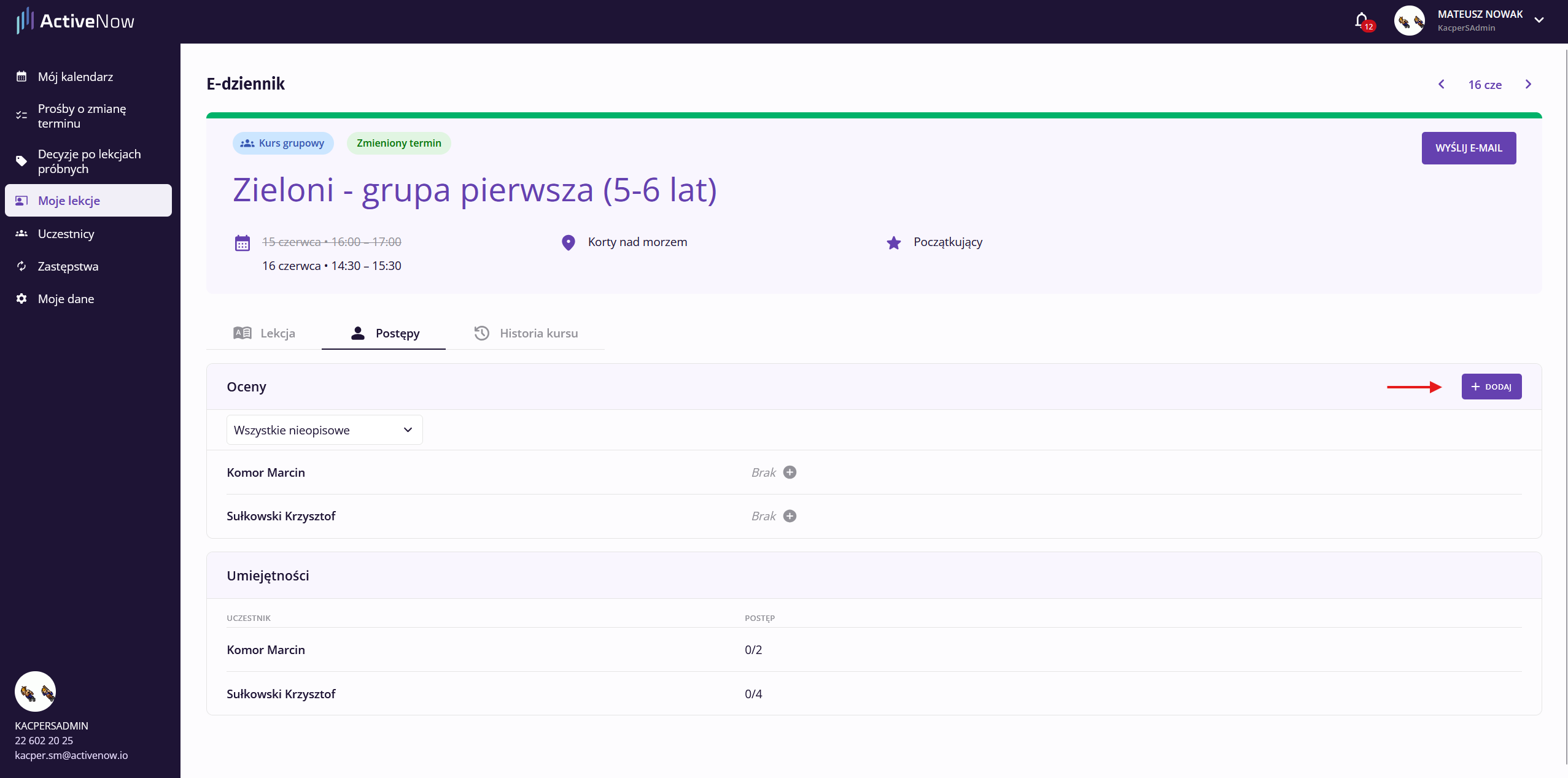
Kliknij wybraną lekcję w zakładce ***Mój kalendarz***, aby otworzyć ***E-dziennik***, a następnie przejdź do zakładki ***Postępy***.
W sekcji ocen kliknij ***Dodaj***, uzupełnij komentarz i wartość, a następnie zatwierdź — **uczestnicy otrzymają powiadomienia** i będą widzieć oceny w swoim Panelu Klienta.
## Jak dodać ocenę jako administrator
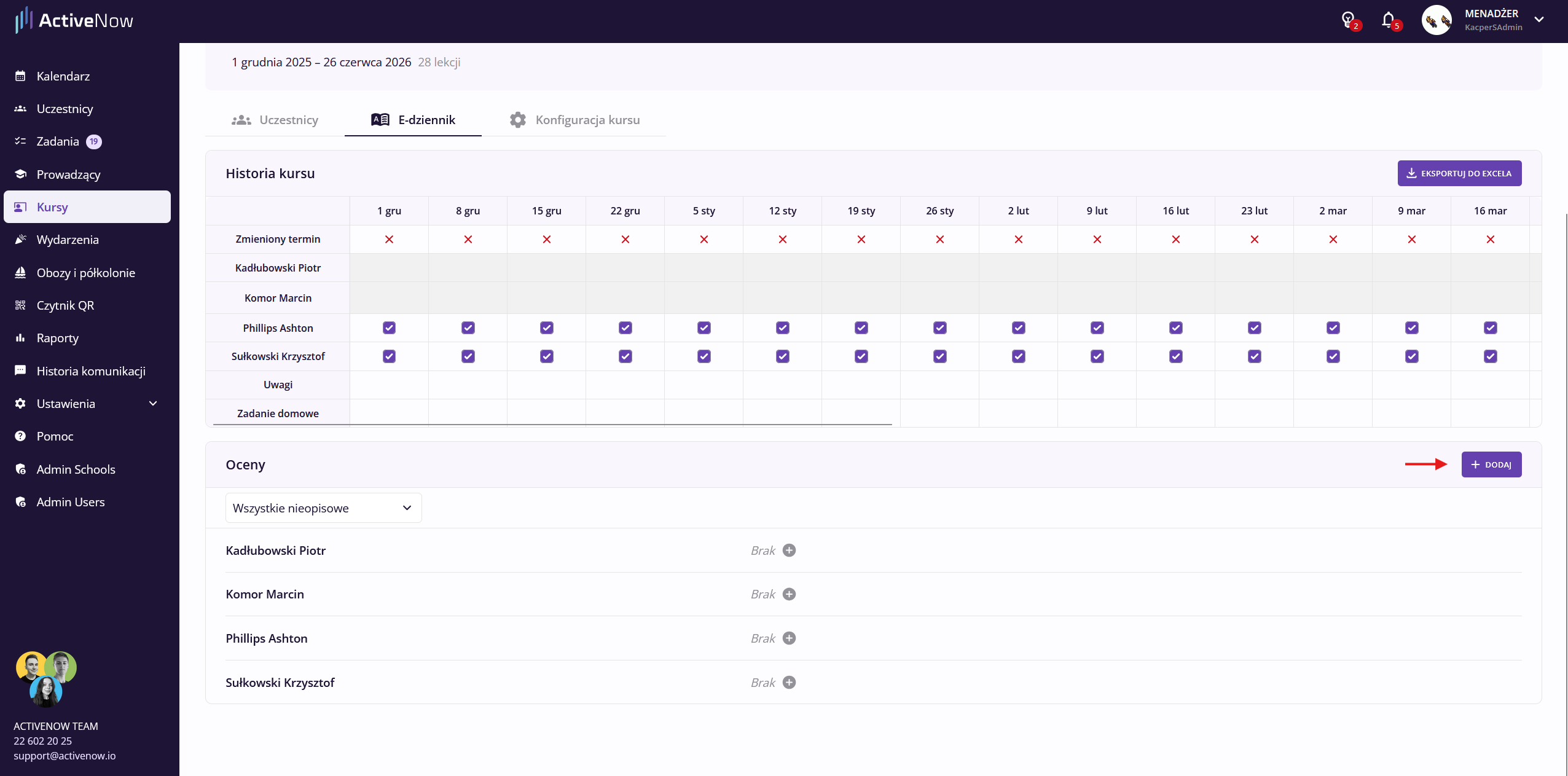
Po wejściu w szczegóły danego kursu przejdź do zakładki ***E-dziennik*** — tam znajdziesz sekcję z ocenami uczestników. Nową ocenę dodasz przyciskiem ***Dodaj*** bezpośrednio w sekcji ocen. Kliknij nazwisko uczestnika, żeby zobaczyć wszystkie jego oceny — możesz je tam **edytować** lub **usunąć**.
---
# Agent Instructions
This documentation is published with GitBook. GitBook is the documentation platform designed so that both humans and AI agents can read, navigate, and reason over technical content effectively. Learn more at gitbook.com.
## Querying This Documentation
If you need additional information that is not directly available in this page, you can query the documentation by asking a question.
Perform an HTTP GET request on the following URL with the `ask` and `goal` query parameters:
```
GET https://help.activenow.io/panel-prowadzacego/zarzadzanie-ocenami-uczestnikow.md?ask=&goal=
```
`ask` is the immediate question: it should be specific, self-contained, and written in natural language.
`goal` is what the user is ultimately trying to achieve, the reason they need the answer. Sharing it helps GitBook give you a better, more relevant answer. A goal is most helpful when it describes the outcome the user wants rather than restating the question. For example, with `ask=how do I create an API token`, a goal like `automate deployments from our CI pipeline` lets GitBook tailor the answer to that use case.
The response will contain a direct answer to the question and relevant excerpts and sources from the documentation.
Use this mechanism when the answer is not explicitly present in the current page, you need clarification or additional context, or you want to retrieve related documentation sections.