> For the complete documentation index, see [llms.txt](https://help.activenow.io/llms.txt). Markdown versions of documentation pages are available by appending `.md` to page URLs; this page is available as [Markdown](https://help.activenow.io/pierwsze-kroki/tworzenie-nowych-zajec.md).
# Tworzenie nowych zajęć
Nowe zajęcia możesz dodać z poziomu Kalendarza lub zakładki *Kursy* — stąd ustawiasz harmonogram, cennik i uczestników każdego kursu.
## Typy zajęć
W ActiveNow możesz tworzyć cztery typy zajęć. Wybór odpowiedniego wpływa na to, jak zajęcia wyglądają w Kalendarzu i jak rozliczasz uczestników — dlatego warto wiedzieć, który typ pasuje do danej sytuacji.
### Kurs grupowy
Regularny kurs z grupą uczestników, który odbywa się co tydzień w tym samym terminie przez cały semestr lub rok. Typowe przykłady to zajęcia taneczne, językowe, pływanie czy treningi drużynowe.
### Kurs indywidualny
Regularne lekcje co tydzień o stałej porze, ale tylko z jednym uczestnikiem. Sprawdza się przy korepetycjach, prywatnych lekcjach muzyki czy treningach personalnych z ustalonym harmonogramem.
### Zajęcia jednorazowe
Pojedyncze spotkanie z jednym klientem, bez powtarzającego się harmonogramu. Sprawdza się przy jednorazowych sesjach treningowych lub zajęciach umówionych prywatnie.
### Lekcja próbna
Pojedyncze spotkanie dla potencjalnego uczestnika, który chce wypróbować zajęcia przed zapisem na kurs. Po lekcji możesz zamienić ją w kurs indywidualny lub zapisać uczestnika na kurs grupowy — bezpośrednio z systemu. Więcej o konfiguracji i obsłudze lekcji próbnych przeczytasz w artykule [Lekcje próbne](/zapisy-online/lekcje-probne.md).
## Jak stworzyć zajęcia z poziomu Kalendarza
W *Kalendarzu* wybierz *+ dodaj zajęcia*, a następnie wybierz typ zajęć, które chcesz stworzyć.

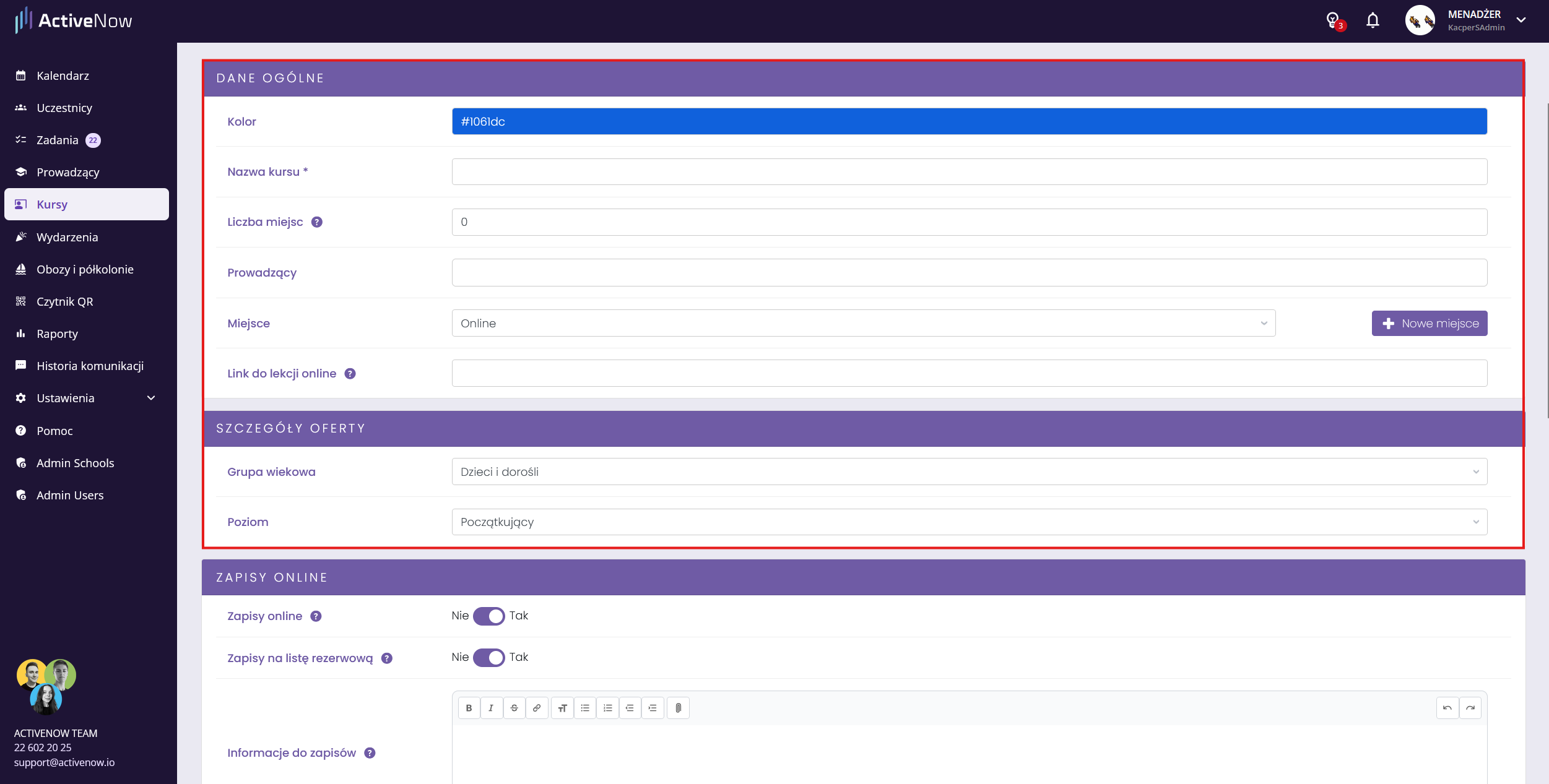
Zostaniesz przekierowany do formularza tworzenia kursu grupowego, podzielonego na sekcje:
**Dane ogólne** — podstawowe informacje o kursie:
* **Nazwa kursu**
* **Rozmiar kursu** — maksymalna liczba uczestników
* **Miejsce** — jeśli wybierzesz *Online*, bezpośrednio poniżej pojawi się pole na link do lekcji
* **Harmonogram** — daty trwania kursu, dzień tygodnia i godziny zajęć. Jeśli zamiast dat z góry określasz liczbę lekcji — [skontaktuj się z nami](mailto:support@activenow.pl), możemy włączyć funkcję automatycznego wyliczania daty zakończenia.
* [**Cennik**](/rozliczenia-z-klientami/rodzaje-harmonogramow-oplat.md) — cena i sposób rozliczania uczestników
* **Uczestników** — indywidualne rozliczenia i daty uczęszczania dla poszczególnych uczestników
**Szczegóły oferty:**
* **Poziom** — wybierany ze zdefiniowanych [poziomów zaawansowania](/pierwsze-kroki/zarzadzanie-stopniami-zaawansowania.md)
* **Grupa wiekowa** — *Dzieci*, *Dorośli* lub *Dzieci i dorośli* (mieszana). Widoczne, gdy prowadzisz zajęcia zarówno dla dzieci, jak i dorosłych — jeśli obsługujesz jedną grupę wiekową, pole to nie pojawia się, a system przypisuje grupę automatycznie.
**Zapisy online** — ustawienia dotyczące zapisów:
* **Informacje do zapisów** — treści przekazywane uczestnikom przy zapisie i w e-mailu potwierdzającym, np. lista rzeczy do zabrania lub wymagania wstępne
Gdy wypełnisz dane, kliknij *Zapisz* na dole formularza.
## Jak stworzyć zajęcia z poziomu zakładki Kursy
Przejdź do zakładki *Kursy* i kliknij *+ nowy kurs*. Stąd możesz stworzyć kurs grupowy lub kurs indywidualny. Formularz z danymi kursu jest taki sam jak opisany powyżej.

---
# Agent Instructions
This documentation is published with GitBook. GitBook is the documentation platform designed so that both humans and AI agents can read, navigate, and reason over technical content effectively. Learn more at gitbook.com.
## Querying This Documentation
If you need additional information that is not directly available in this page, you can query the documentation by asking a question.
Perform an HTTP GET request on the following URL with the `ask` and `goal` query parameters:
```
GET https://help.activenow.io/pierwsze-kroki/tworzenie-nowych-zajec.md?ask=&goal=
```
`ask` is the immediate question: it should be specific, self-contained, and written in natural language.
`goal` is what the user is ultimately trying to achieve, the reason they need the answer. Sharing it helps GitBook give you a better, more relevant answer. A goal is most helpful when it describes the outcome the user wants rather than restating the question. For example, with `ask=how do I create an API token`, a goal like `automate deployments from our CI pipeline` lets GitBook tailor the answer to that use case.
The response will contain a direct answer to the question and relevant excerpts and sources from the documentation.
Use this mechanism when the answer is not explicitly present in the current page, you need clarification or additional context, or you want to retrieve related documentation sections.