> For the complete documentation index, see [llms.txt](https://help.activenow.io/llms.txt). Markdown versions of documentation pages are available by appending `.md` to page URLs; this page is available as [Markdown](https://help.activenow.io/pierwsze-kroki/zarzadzanie-stopniami-zaawansowania.md).
# Konfigurowanie oferty szkoły
Prowadzisz zajęcia dla dzieci, dorosłych — a może dla obu grup naraz? W *Ustawienia → Twoja oferta* określisz, dla kogo prowadzisz zajęcia i jakie dyscypliny oferujesz, skonfigurujesz poziomy zaawansowania i włączysz odpowiednie typy aktywności. Reszta systemu dopasuje się automatycznie — od formularza zapisów po klasyfikację kursów.
## Grupa docelowa szkoły
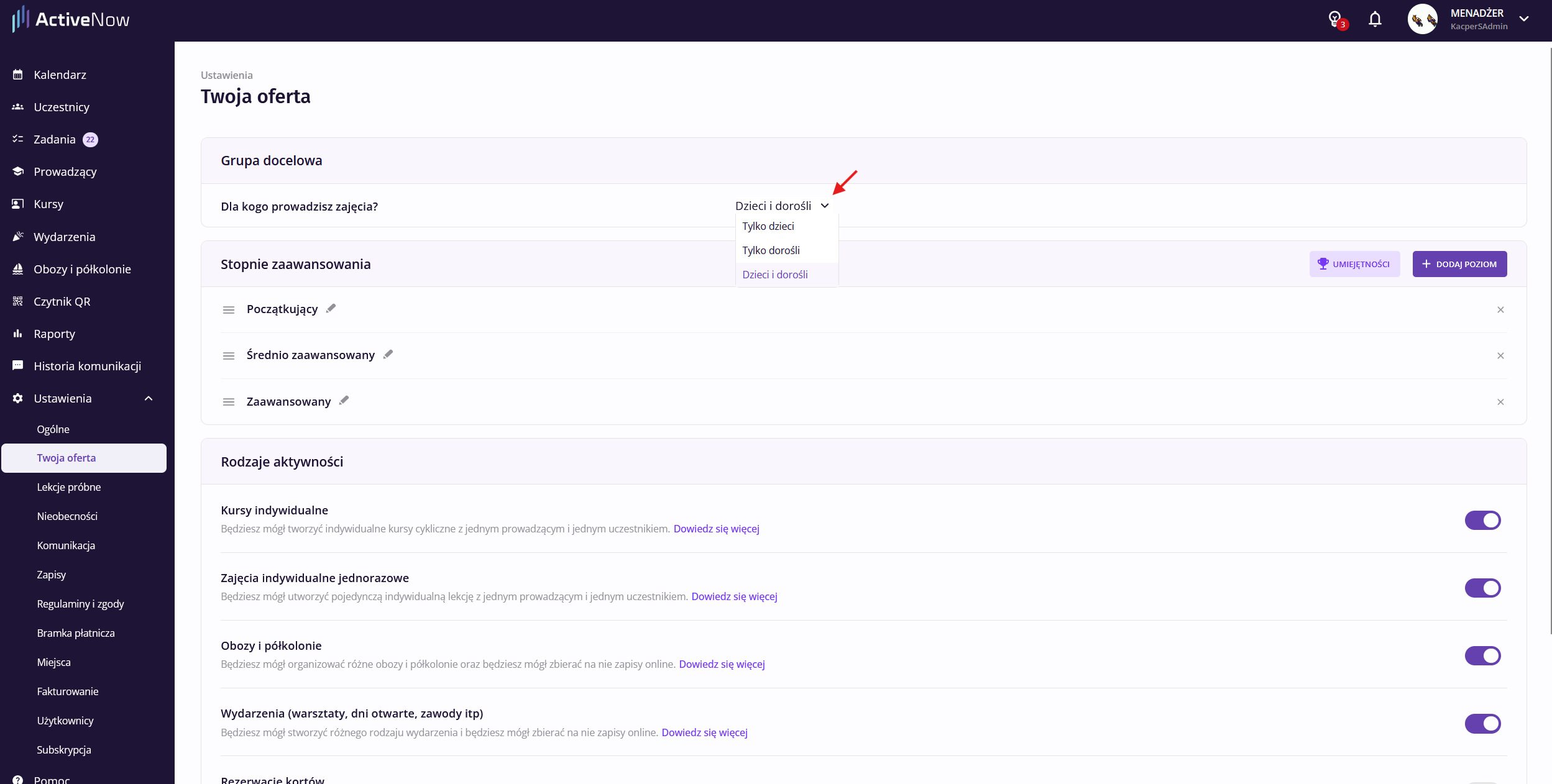
Przejdź do *Ustawienia → Twoja oferta* i w sekcji *Grupa docelowa* wybierz jedną z opcji:
* **Tylko dzieci** — wszystkie kursy grupowe są automatycznie klasyfikowane jako "dla dzieci"; pola rodzica w formularzu zapisu są zawsze wymagane.
* **Tylko dorośli** — wszystkie kursy są klasyfikowane jako "dla dorosłych"; pola rodzica są ukryte.
* **Dzieci i dorośli** — możesz przypisać każdemu kursowi grupowemu własną grupę wiekową: *Dzieci*, *Dorośli* lub *Dzieci i dorośli* (mieszana). W tabelce rejestracyjnej pojawi się wtedy automatyczny filtr *Wiek*, który pomoże klientom szybko znaleźć odpowiednie zajęcia.
{% hint style="info" %}
Jeżeli prowadzisz zajęcia wyłącznie dla jednej grupy ("Tylko dzieci" lub "Tylko dorośli"), opcja wyboru grupy wiekowej nie pojawia się przy tworzeniu kursów — system przypisze ją automatycznie.
{% endhint %}
## Dyscypliny
Uczysz pływania, tańca, a może języków? Dyscypliny pozwalają otagować nimi kursy grupowe i indywidualne, dzięki czemu uczestnicy szybciej znajdą w Twojej ofercie to, czego szukają, a Ty łatwiej przefiltrujesz swoje kursy.
Przejdź do *Ustawienia → Twoja oferta*. W sekcji *Dyscypliny* kliknij *Dodaj dyscyplinę*.
Kliknij *Wyszukaj*, aby znaleźć dyscypliny, które prowadzisz — zaznacz je checkboxem i kliknij *Potwierdź*.
{% hint style="info" %}
Nie znalazłeś dyscypliny pasującej do Twojej oferty? Napisz do nas na , wskazując, jakiej dyscypliny Ci brakuje.
{% endhint %}
Jeśli przestajesz prowadzić jakąś dyscyplinę, usuń ją z listy. Kursy z przypisaną dyscypliną zachowają to przypisanie — dyscyplina zniknie tylko z list wyboru przy nowych kursach.
{% hint style="info" %}
Podczas tworzenia nowego kursu grupowego lub indywidualnego przypiszesz mu dyscyplinę w sekcji *Szczegóły oferty* (jeśli kurs nie pasuje do żadnej, wybierz opcję *Brak*).
{% endhint %}
Po tym jak przypiszesz dyscypliny do kursów, w tabelce pojawi się z nimi filtr, który pozwoli uczestnikom szybciej znaleźć interesujące ich zajęcia.
## Poziomy zaawansowania
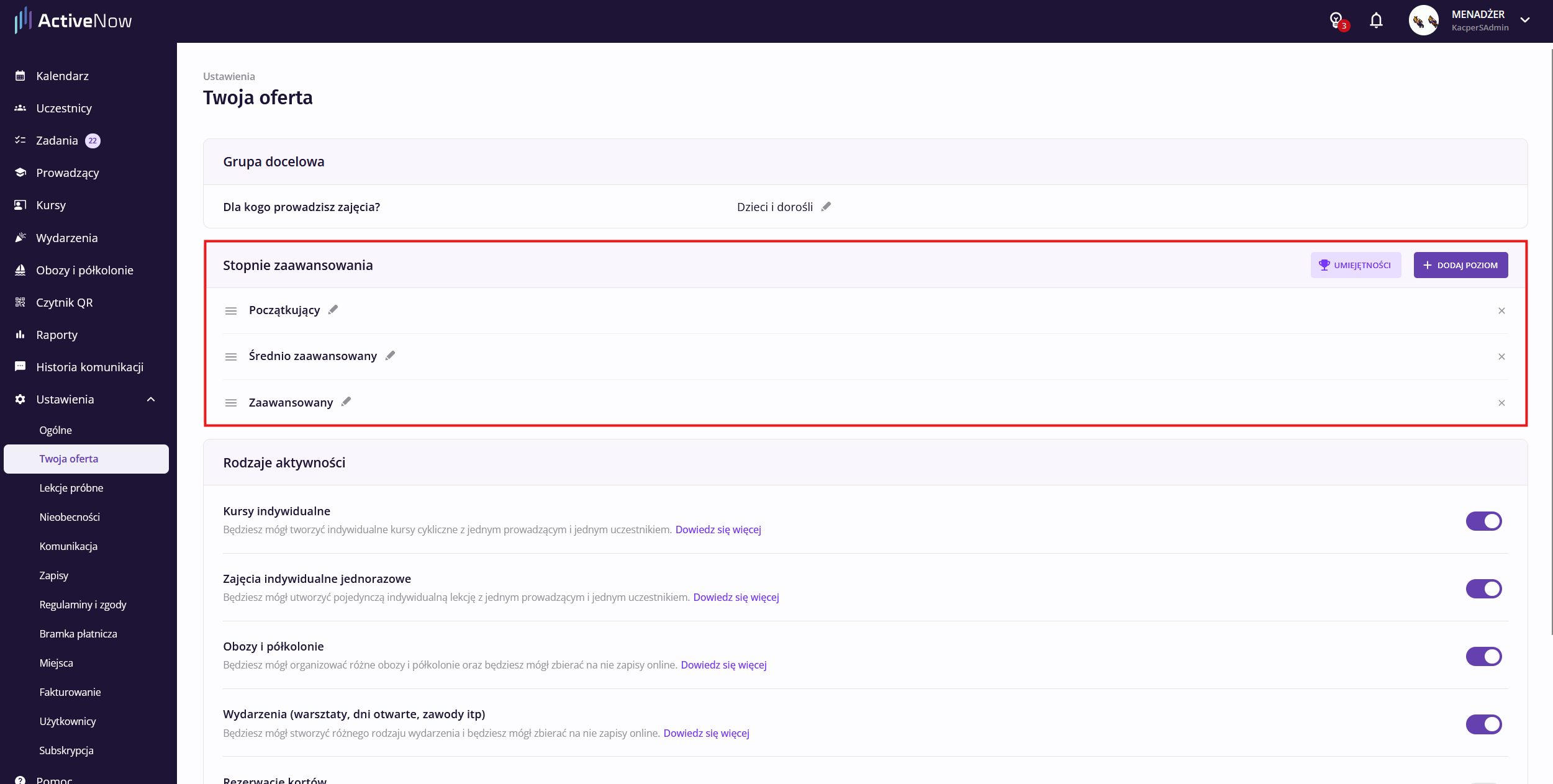
Domyślnie ActiveNow zakłada trzy stopnie zaawansowania: Podstawowy, Średniozaawansowany i Zaawansowany. Jeżeli w swojej placówce korzystasz z innego nazewnictwa albo kategoryzujesz uczestników pod innym kątem — możesz to zmienić.
Przejdź do *Ustawienia → Twoja oferta*. W sekcji *Poziomy zaawansowania* kliknij *Edytuj*.
W tym miejscu możesz zmienić nazwy, dodać nowe stopnie lub zmienić ich kolejność. Po zakończeniu edycji kliknij *Zapisz*.
Jeśli jakiś stopień przestanie obowiązywać w Twojej szkole, możesz go w każdej chwili usunąć — zachowasz przy tym kursy wcześniej do niego przypisane. Przy tworzeniu nowych kursów i dodawaniu uczestników usunięty stopień nie będzie już widoczny.
{% hint style="info" %}
Poziomy zaawansowania są widoczne dla uczestników podczas zapisywania się na kursy. Dobrze nazwane poziomy pomogą im samodzielnie ocenić, na którym stopniu się znajdują — i wybrać odpowiedni kurs bez dodatkowych pytań do szkoły.
{% endhint %}
{% hint style="warning" %}
Stopnie zaawansowania nadpiszą się uczestnikom automatycznie po dopisaniu ich do kursu z danym stopniem.
{% endhint %}
Jeśli korzystasz z funkcji **Umiejętności**, przy każdym poziomie znajdziesz przycisk *Umiejętności* — otwiera on konfigurację umiejętności w nowym interfejsie. Więcej o przypisywaniu umiejętności przeczytasz w artykule [Przypisywanie umiejętności uczestnikom](/zarzadzanie-klientami/zarzadzanie-umiejetnosciami-uczestnikow.md).
## Włączanie aktywności w szkole
W widoku *Twoja oferta* możesz też włączyć poszczególne typy aktywności dostępne w Twojej szkole:
* **Kursy indywidualne** → [Zbieranie zapisów na kursy indywidualne](/zapisy-online/formularz-zapisow-na-kursy-indywidualne.md)
* **Lekcje próbne** → [Zbieranie zapisów na lekcje próbne](/zapisy-online/lekcje-probne.md)
* **Obozy i półkolonie** → [Zapisy i organizacja obozów i półkolonii](/obozy-i-wydarzenia/zapisy-i-organizacja-obozow-i-polkolonii.md)
* **Wydarzenia** → [Zapisy i organizacja wydarzeń](/obozy-i-wydarzenia/zarzadzanie-wydarzeniami.md)
Włączenie danej aktywności sprawia, że odpowiednia sekcja pojawia się w panelu i formularzach zapisu.
---
# Agent Instructions
This documentation is published with GitBook. GitBook is the documentation platform designed so that both humans and AI agents can read, navigate, and reason over technical content effectively. Learn more at gitbook.com.
## Querying This Documentation
If you need additional information that is not directly available in this page, you can query the documentation by asking a question.
Perform an HTTP GET request on the following URL with the `ask` and `goal` query parameters:
```
GET https://help.activenow.io/pierwsze-kroki/zarzadzanie-stopniami-zaawansowania.md?ask=&goal=
```
`ask` is the immediate question: it should be specific, self-contained, and written in natural language.
`goal` is what the user is ultimately trying to achieve, the reason they need the answer. Sharing it helps GitBook give you a better, more relevant answer. A goal is most helpful when it describes the outcome the user wants rather than restating the question. For example, with `ask=how do I create an API token`, a goal like `automate deployments from our CI pipeline` lets GitBook tailor the answer to that use case.
The response will contain a direct answer to the question and relevant excerpts and sources from the documentation.
Use this mechanism when the answer is not explicitly present in the current page, you need clarification or additional context, or you want to retrieve related documentation sections.