> For the complete documentation index, see [llms.txt](https://help.activenow.io/llms.txt). Markdown versions of documentation pages are available by appending `.md` to page URLs; this page is available as [Markdown](https://help.activenow.io/zapisy-online/listy-rezerwowe-w-kursach.md).
# Przyjmowanie zapisów na listy rezerwowe
Pełne grupy to najlepszy scenariusz po zakończonych zapisach — pozwalają Ci osiągnąć **maksymalne przychody przy stałych kosztach**. Dzięki sprawnemu procesowi zapisów możesz wypełnić kursy do ostatniego miejsca.
Wiemy jednak, że zdarzają się **rezygnacje uczestników** – zmienia się plan zajęć, dziecko traci chęci lub pojawiają się inne zobowiązania. W takich sytuacjach liczy się czas — chcesz jak najszybciej znaleźć osobę, która zajmie wolne miejsce.
## Jak działa lista rezerwowa?
Rodzic może zapisać się do pełnej grupy w tabeli zapisowej. Taki zapis trafia na ***listę rezerwową*** i oczekuje na zwolnienie miejsca w kursie.
Gdy któryś z uczestników zrezygnuje, możesz wypisać go z kursu, a następnie **zaakceptować kolejną osobę z *****listy rezerwowej***. Dzięki temu zachowujesz pełne grupy i nie tracisz przychodu.
## Jak włączyć listę rezerwową w kursie?
To od Ciebie zależy, czy w danym kursie chcesz umożliwić zapisy na listę rezerwową.
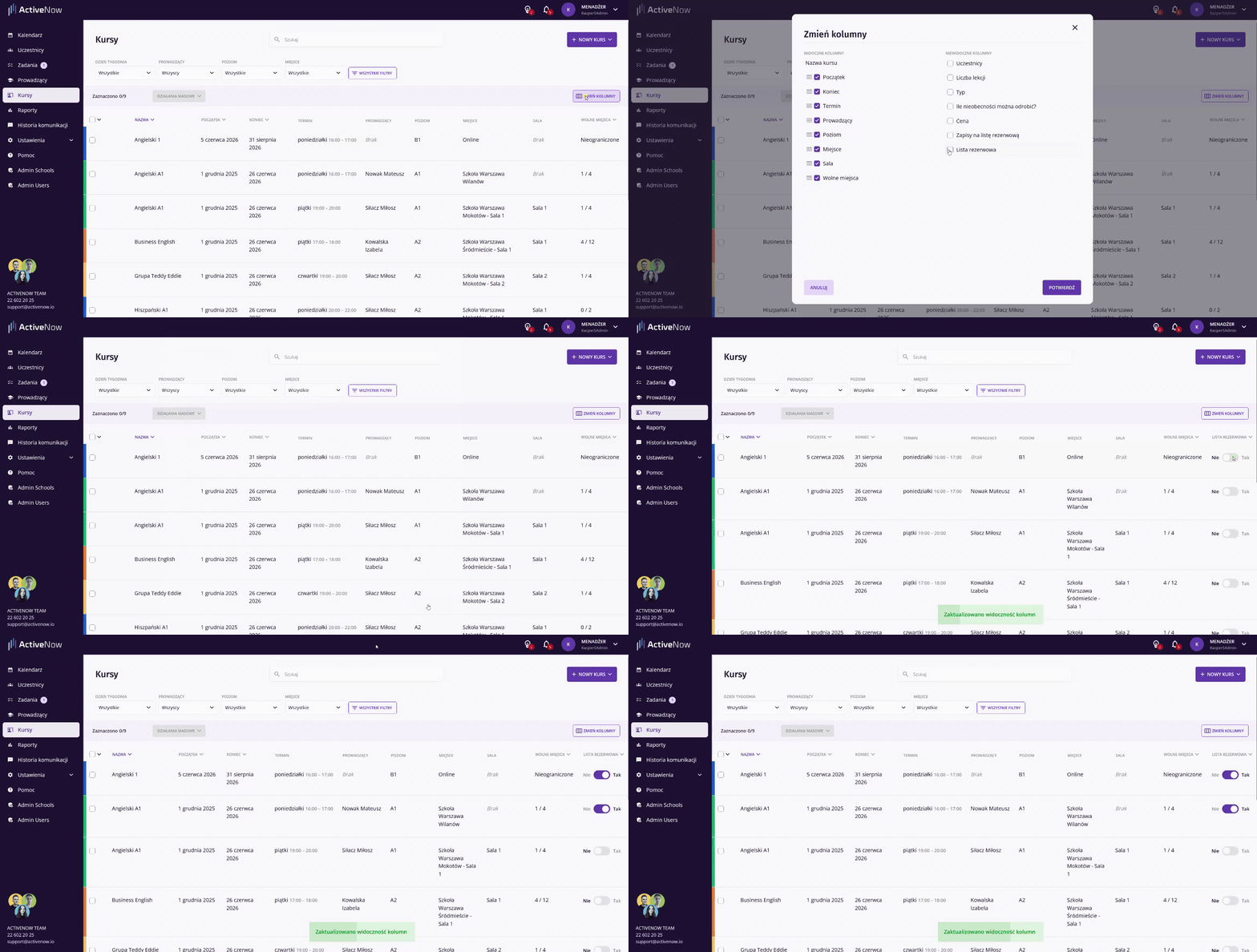
Możesz to zrobić z zakładki *Kursy* w prosty sposób:
* Upewnij się, że masz widoczną kolumnę ***Lista rezerwowa***.
* W kolumnie ***Lista rezerwowa*** przesuń suwak przy kursie na *tak*, aby aktywować możliwość zapisów.
Gotowe! Uczestnicy będą mogli zapisać się na listę, gdy kurs się wypełni.
## Jak wygląda kurs z aktywną listą rezerwową?
Jeżeli kurs jest pełny, ale zapisy na *listę rezerwową* są włączone, kurs nadal wyświetli się w ***tabeli zapisowej***.
Przy jego nazwie pojawi się dopisek (*Lista rezerwowa*).

Dzięki temu potencjalni uczestnicy wiedzą, że mogą się zapisać, aby czekać na wolne miejsce, zamiast całkowicie rezygnować z kursu.
## Co widzi uczestnik po zapisie?
Po wypełnieniu formularza rodzic zobaczy komunikat informujący, że zapisał się na ***listę rezerwową***.

Dodatkowo otrzyma **wiadomość e-mail** potwierdzającą zapis.

## Powiadomienie dla szkoły
Kiedy uczestnik zapisze się na *listę rezerwową*, w ActiveNow pojawi się **powiadomienie**, które po kliknięciu przekieruje Cię bezpośrednio do danego kursu.

## Akceptowanie i odrzucanie zapisów z listy rezerwowej
Listę rezerwową znajdziesz **w szczegółach kursu**, na samym dole strony.
Z tego widoku możesz:
* **zaakceptować** uczestnika, który ma dołączyć do grupy,
* **odrzucić** zapis, jeśli nie planujesz przyjąć kolejnych osób.

Podczas akceptacji lub odrzucenia możesz wybrać, czy chcesz:
* wysłać z potwierdzeniem – wtedy uczestnik dostanie maila o Twojej decyzji,
* nie wysyłać potwierdzenia – uczestnik nie otrzyma wiadomości mailowej.
Po akceptacji uczestnik zostanie automatycznie dodany do kursu, a system — w zależności od wybranej opcji — wyśle lub nie wyśle wiadomości e-mail.
## Jak sprawdzić liczbę zapisów na listę rezerwową?
W zakładce *Kursy* możesz włączyć kolumnę ***Zapisy na listę rezerwową***, w której zobaczysz liczbę osób zapisanych na listę w każdym kursie.

{% hint style="info" %}
Chcesz zbierać zapisy na listę rezerwową w obozach lub wydarzeniach? Skontaktuj się z nami pod adresem — włączymy tę funkcję na Twoim koncie.
{% endhint %}
---
# Agent Instructions
This documentation is published with GitBook. GitBook is the documentation platform designed so that both humans and AI agents can read, navigate, and reason over technical content effectively. Learn more at gitbook.com.
## Querying This Documentation
If you need additional information that is not directly available in this page, you can query the documentation by asking a question.
Perform an HTTP GET request on the following URL with the `ask` and `goal` query parameters:
```
GET https://help.activenow.io/zapisy-online/listy-rezerwowe-w-kursach.md?ask=&goal=
```
`ask` is the immediate question: it should be specific, self-contained, and written in natural language.
`goal` is what the user is ultimately trying to achieve, the reason they need the answer. Sharing it helps GitBook give you a better, more relevant answer. A goal is most helpful when it describes the outcome the user wants rather than restating the question. For example, with `ask=how do I create an API token`, a goal like `automate deployments from our CI pipeline` lets GitBook tailor the answer to that use case.
The response will contain a direct answer to the question and relevant excerpts and sources from the documentation.
Use this mechanism when the answer is not explicitly present in the current page, you need clarification or additional context, or you want to retrieve related documentation sections.