> For the complete documentation index, see [llms.txt](https://help.activenow.io/llms.txt). Markdown versions of documentation pages are available by appending `.md` to page URLs; this page is available as [Markdown](https://help.activenow.io/zapisy-online/tabelka-rejestracyjna.md).
# Zbieranie zapisów na kursy grupowe
Zapisy na kursy grupowe w ActiveNow zbierasz za pomocą tabelki rejestracyjnej. Klient widzi dostępne zajęcia w przejrzystej tabeli, wybiera interesującą go ofertę, wypełnia dane i akceptuje zgody — wszystkie zapisy automatycznie trafiają do systemu.
## Konfiguracja tabelki
Aby skonfigurować tabelkę, przejdź do ***Ustawienia → Zapisy*** i kliknij ***Edytuj***.

## Wyświetlane informacje
W sekcji ***Wyświetlane informacje*** decydujesz, które szczegóły kursu będą widoczne dla klienta w podsumowaniu zapisu. Od wybranych pól zależą też filtry widoczne w górnej części tabelki — jeśli np. nie chcesz pokazywać filtra poziomu, wystarczy odznaczyć to pole. Tutaj też określasz, które kolumny mają być widoczne w samej tabeli.
Każdy filtr obsługuje wielokrotny wybór — klient może zaznaczyć kilka wartości jednocześnie, np. poziom średnio zaawansowany i zaawansowany, żeby przeglądać wszystkie kursy, które go interesują, na raz.
{% hint style="info" %}
Jeśli prowadzisz kursy dla dzieci i dorosłych, w tabelce automatycznie pojawi się filtr **Wiek**. Filtr jest sterowany centralnie przez system — nie możesz go wyłączyć w sekcji *Wyświetlane informacje*. Pojawia się tylko wtedy, gdy masz jednocześnie co najmniej jeden kurs dla dzieci i jeden dla dorosłych (lub mieszany).
{% endhint %}

## Informacje do zapisów
Przy tworzeniu kursu możesz uzupełnić pole **Informacje do zapisów** — to miejsce na treści ważne dla uczestnika w kontekście danego kursu: listę wymagań wstępnych, rzeczy do zabrania na zajęcia, a nawet plakat promujący kurs. Informacje te wyświetlają się uczestnikom w trakcie zapisu i trafiają do nich w e-mailu potwierdzającym.
## Dane uzupełniane przez klienta
W sekcji ***Dane klienta*** zarządzasz polami, które klient wypełnia przy składaniu zapisu. Każde pole możesz oznaczyć jako:
* **widoczne** — pole pojawi się w formularzu, ale klient nie musi go wypełnić
* **wymagane** — klient nie ukończy zapisu bez uzupełnienia tego pola
{% hint style="info" %}
**Pola rodzica** w formularzu kursów grupowych są sterowane automatycznie na podstawie grupy wiekowej kursu — nie przez ustawienia w tej sekcji. Jeśli uczestnik zapisuje się na kurs dla dzieci, pola rodzica są wymagane; na kurs dla dorosłych — ukryte; na kurs mieszany — pojawia się checkbox *Zapisuję dziecko*, który pokazuje lub ukrywa pola rodzica. Ręczna konfiguracja widoczności pól rodzica dotyczy wyłącznie formularzy innych niż kurs grupowy (np. obozy, wydarzenia).
{% endhint %}

## Regulaminy i zgody
Do formularza możesz dodać obowiązkowe checkboxy z regulaminem, zgodą na wizerunek czy polityką prywatności — klient nie ukończy zapisu bez ich zaakceptowania. Więcej informacji znajdziesz w artykule [**Zarządzanie regulaminami i zgodami**](/zapisy-online/zarzadzanie-regulaminami-i-zgodami.md).

## Kody rabatowe
Jeśli oferujesz klientom zniżki przy zapisie, możesz dodać kody rabatowe do formularza. Więcej informacji znajdziesz w artykule [**Kody rabatowe**](/zapisy-online/kody-rabatowe.md).

## Płatności online
{% hint style="info" %}
Opcja płatności przy zapisach dostępna jest dopiero po wdrożeniu [**płatności online**](/rozliczenia-z-klientami/konfiguracja-payu.md).
{% endhint %}
Możesz poprosić klientów o zapłatę już przy zapisie — dzięki temu masz pewność, że się pojawią. Po dokonaniu płatności klient zostaje automatycznie dopisany do kursu bez konieczności ręcznego zatwierdzania.
Opłatę możesz pobrać na dwa sposoby:
* **Opłata za zajęcia** — klient płaci tyle, ile wynosi pierwsza płatność w danej grupie (w zależności od sposobu rozliczania może to być cena jednych zajęć, opłata miesięczna, rata lub pełna opłata).
* **Stała wysokość przedpłaty** — klient zawsze płaci tę samą kwotę, niezależnie od wybranego kursu, np. jako opłatę rezerwacyjną.

## Komunikacja e-mail po zapisie
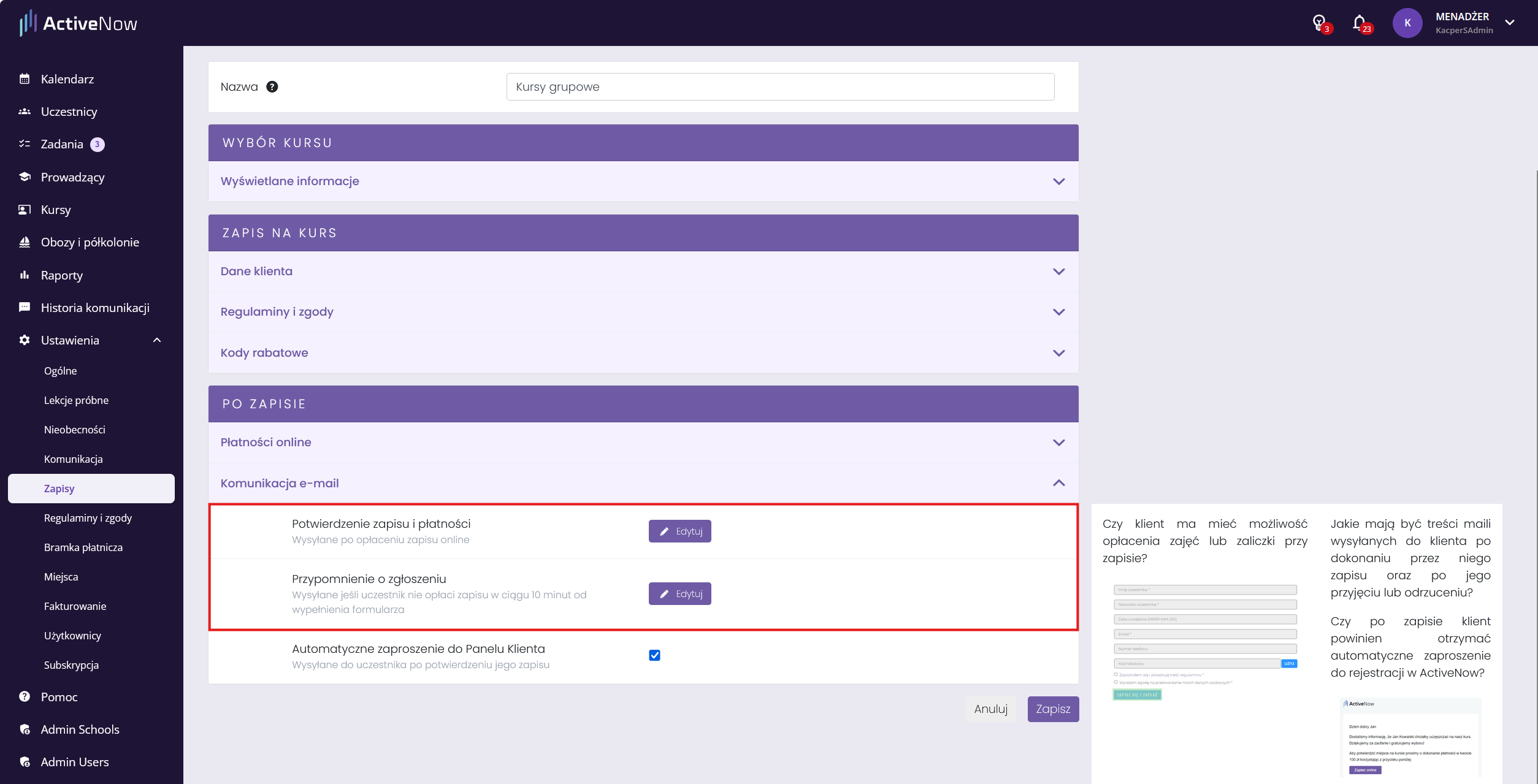
Na każdym etapie procesu zapisu klient otrzymuje automatyczny e-mail. W sekcji ***Komunikacja e-mail*** możesz dostosować treść każdej z wiadomości, żeby była dopasowana do Twojego stylu komunikacji:
* **Przyjęcie zgłoszenia** — wysyłane po przesłaniu formularza. Zawiera szczegóły wybranych zajęć, potwierdzenie złożenia zapisu i zaakceptowane dokumenty.
Jeśli chcesz, żeby klienci po zatwierdzeniu zapisu automatycznie otrzymali zaproszenie do Panelu Klienta, zaznacz opcję ***Automatyczne zaproszenie do Panelu Klienta***.

Przy włączonych *płatnościach online* będziesz miał opcję do skonfigurowania dwóch automatycznych maili:
* *Potwierdzenie zapisu i płatności* - wysyłane po opłaceniu zapisu online
* *Przypomnienie o zgłoszeniu* - wysyłane jeśli uczestnik nie opłaci zapisu w ciągu 10 minut od wypełnienia formularza
## Podgląd tabelki
Przed udostępnieniem tabelki klientom warto sprawdzić, jak wygląda w praktyce. Kliknij ***Podgląd*** w *Ustawienia → Zapisy*, złóż testowy zapis i upewnij się, że wszystko działa poprawnie.

## Oczekujące zapisy
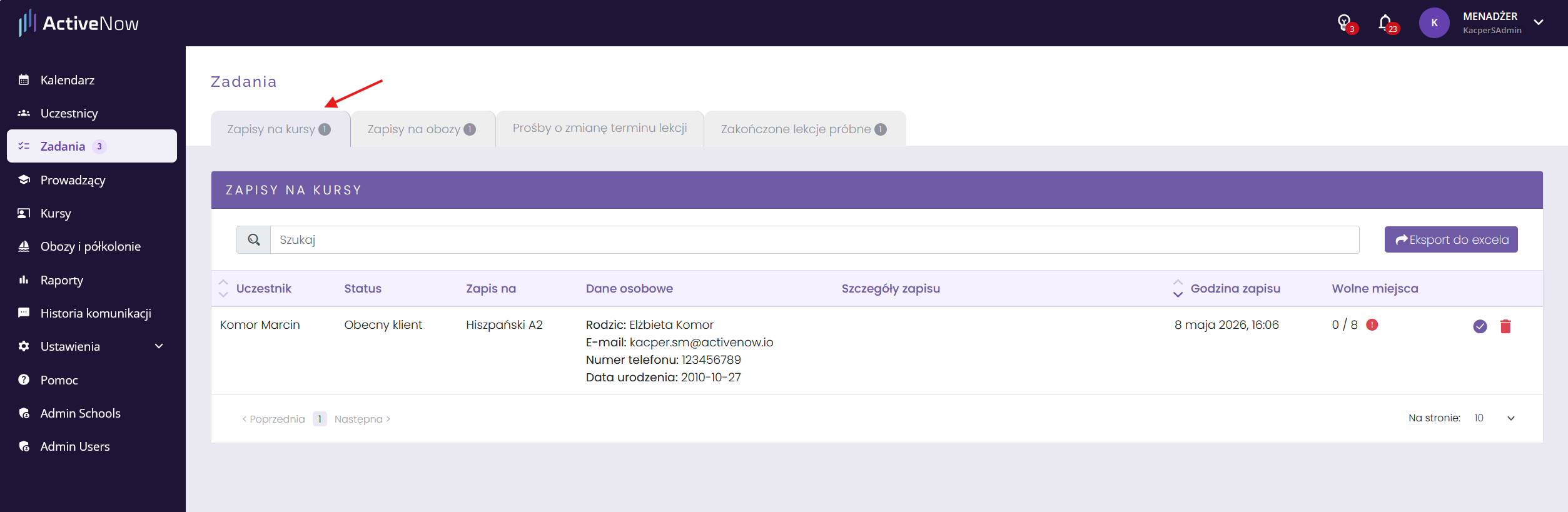
Po przesłaniu formularza przez klienta wszystkie jego dane — imię, nazwisko, numer kontaktowy, adres e-mail, wybrany kurs — automatycznie trafiają do ActiveNow. Możesz je przejrzeć i potwierdzić lub odrzucić zapis w zakładce [**Zadania**](/zapisy-online/zarzadzanie-lista-uczestnikow-zgloszonych-na-kurs.md).
## Jak zamieścić tabelkę na stronie internetowej?
W tej samej zakładce *Ustawienia → Zapisy* znajdziesz przycisk ***Zamieść na stronie***. Po kliknięciu wyświetli się kod HTML — skopiuj go i wklej w odpowiednie miejsce na swojej stronie. Jeśli korzystasz z WordPressa lub Wixa, mamy szczegółowe instrukcje dla każdej z tych platform: [**WordPress**](/zapisy-online/dodawanie-formularza-z-zapisami-do-strony-wordpress.md) i [**Wix**](/zapisy-online/dodawanie-formularza-z-zapisami-do-strony-wix.md).
W oknie *Zamieść na stronie* możesz też rozwinąć sekcję **Wygeneruj kod formularza z przefiltrowanymi zajęciami**, żeby osadzić tabelkę pokazującą tylko kursy z wybranej lokalizacji, poziomu lub — jeśli prowadzisz zajęcia dla dzieci i dorosłych — z wybranej grupy wiekowej. Więcej o filtrowaniu i blokowaniu tabelki po grupie wiekowej przeczytasz w artykule [Osadzanie formularza zapisów dla wybranej lokalizacji, poziomu lub grupy wiekowej](/zapisy-online/osadzanie-formularza-z-filtrem.md).
Tabelka automatycznie dostosowuje się do wyglądu Twojej strony. Jeśli chcesz wprowadzić dalsze zmiany wizualne (kolory, czcionki, treść), możesz to zrobić przy użyciu styli CSS — skontaktuj się ze swoim informatykiem w tym zakresie.
{% hint style="info" %}
Nie masz strony internetowej? Możemy przygotować dla Ciebie **link do podstrony zapisowej** z Twoją tabelką, który możesz udostępniać w mediach społecznościowych lub wysyłać zainteresowanym klientom. Odezwij się do nas na czacie, mailowo lub telefonicznie.
{% endhint %}
---
# Agent Instructions
This documentation is published with GitBook. GitBook is the documentation platform designed so that both humans and AI agents can read, navigate, and reason over technical content effectively. Learn more at gitbook.com.
## Querying This Documentation
If you need additional information that is not directly available in this page, you can query the documentation by asking a question.
Perform an HTTP GET request on the following URL with the `ask` and `goal` query parameters:
```
GET https://help.activenow.io/zapisy-online/tabelka-rejestracyjna.md?ask=&goal=
```
`ask` is the immediate question: it should be specific, self-contained, and written in natural language.
`goal` is what the user is ultimately trying to achieve, the reason they need the answer. Sharing it helps GitBook give you a better, more relevant answer. A goal is most helpful when it describes the outcome the user wants rather than restating the question. For example, with `ask=how do I create an API token`, a goal like `automate deployments from our CI pipeline` lets GitBook tailor the answer to that use case.
The response will contain a direct answer to the question and relevant excerpts and sources from the documentation.
Use this mechanism when the answer is not explicitly present in the current page, you need clarification or additional context, or you want to retrieve related documentation sections.