> For the complete documentation index, see [llms.txt](https://help.activenow.io/llms.txt). Markdown versions of documentation pages are available by appending `.md` to page URLs; this page is available as [Markdown](https://help.activenow.io/zarzadzanie-klientami/laczenie-duplikatow.md).
# Łączenie zduplikowanych profili uczestników
Zdarza się, że podczas zbierania zapisów na zajęcia uczestnik, którego dane są już w systemie, wprowadzi je ponownie za pomocą formularza zapisów na Twojej stronie. Powstają wtedy duplikaty – dwa konta, w których przypisane imię i nazwisko jest identyczne.
## Łączenie z zakładki Zadania
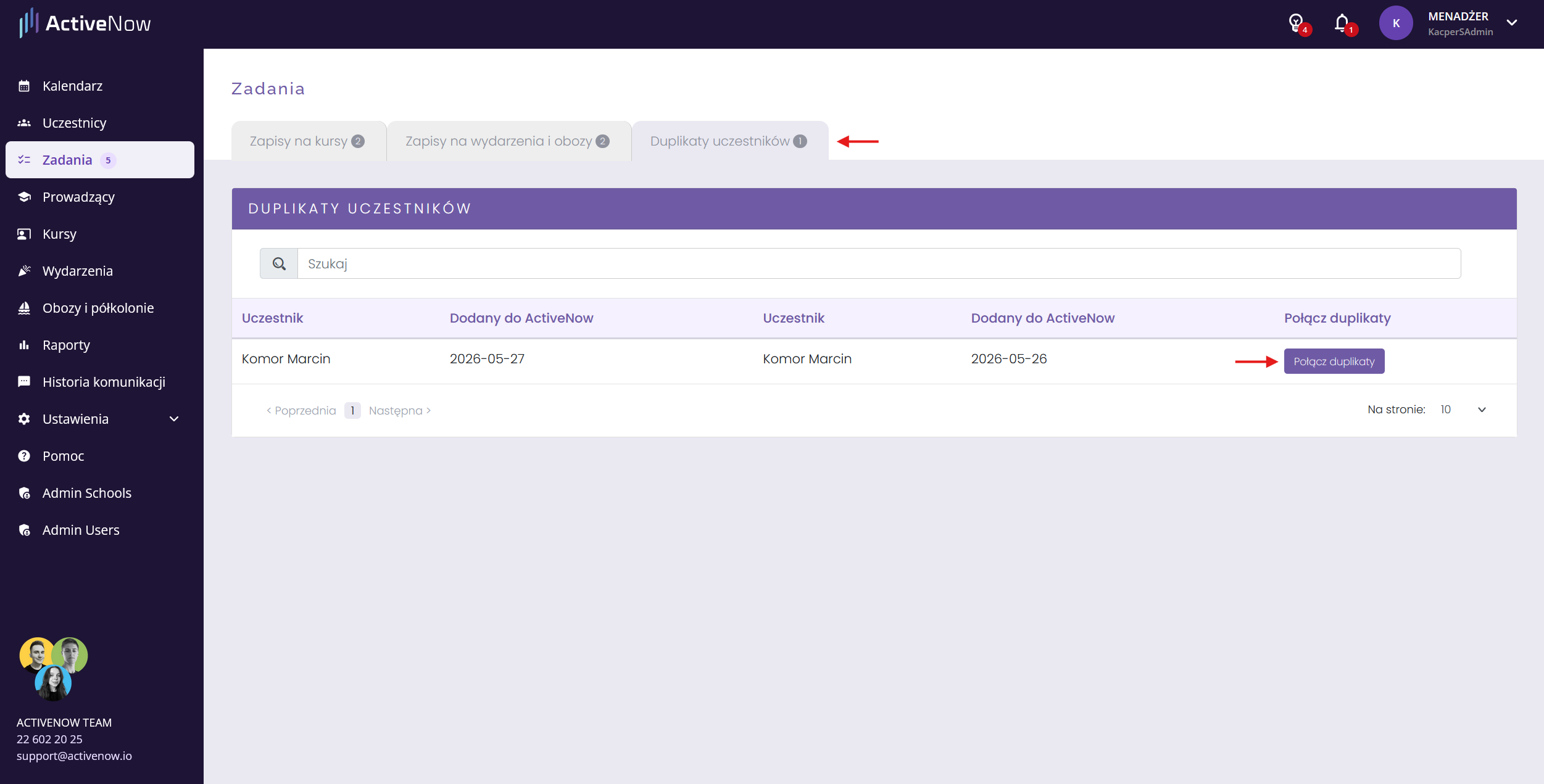
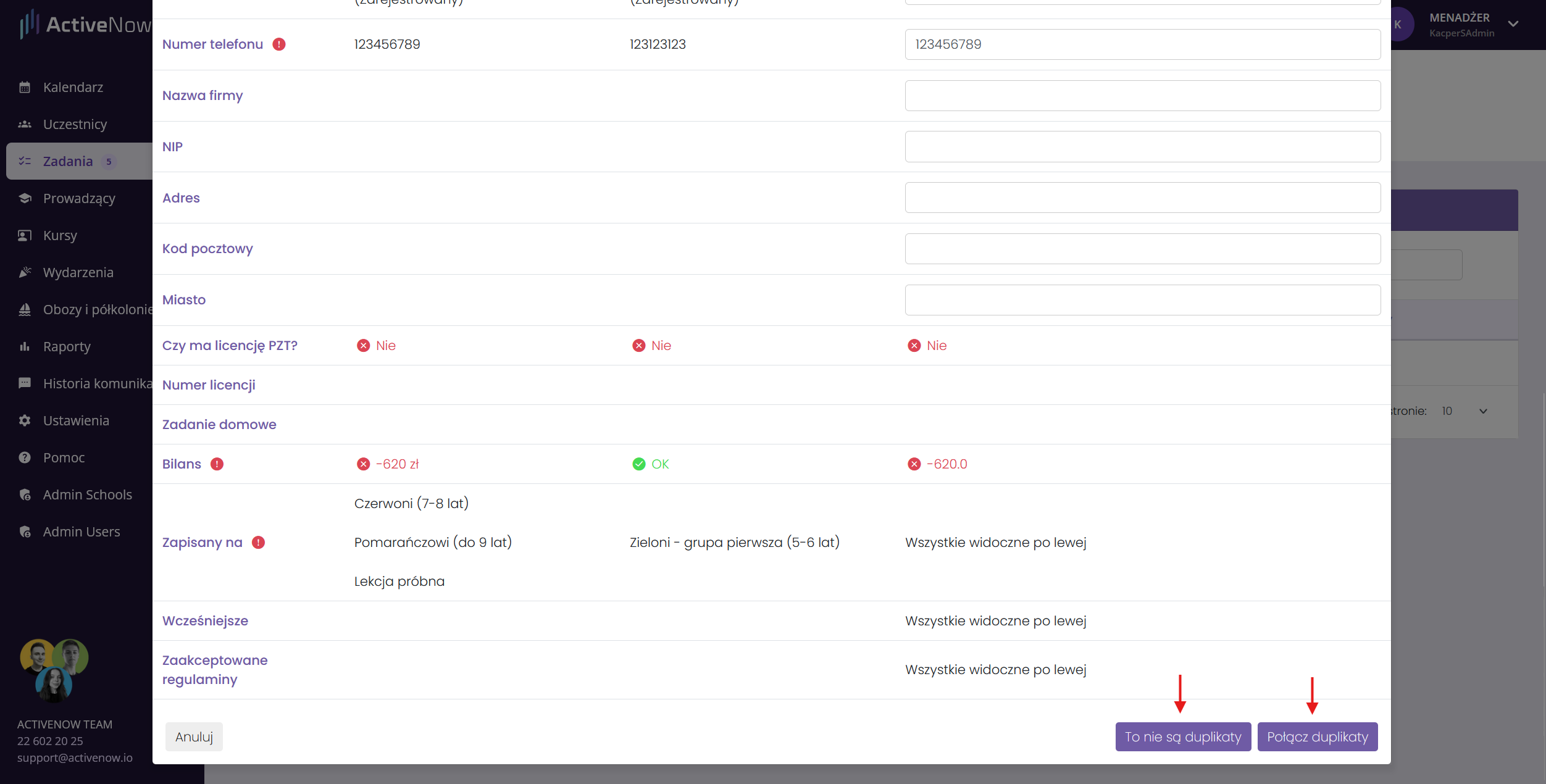
Jeżeli system rozpozna uczestników jako duplikaty, znajdziesz ich w ***Zadaniach*** w zakładce ***Duplikaty uczestników***. Kliknij przycisk ***Połącz duplikaty*** — zobaczysz okno, w którym możesz porównać informacje dotyczące potencjalnych duplikatów.
* Jeśli masz pewność, że to ta sama osoba, skorzystaj z przycisku ***Połącz duplikaty***.
* Jeśli to zbieżność imion i nazwisk, skorzystaj z opcji ***To nie są duplikaty***.
{% hint style="warning" %}
Oznaczenie uczestników opcją *To nie są duplikaty* spowoduje, że w systemie nie będzie już możliwe ich połączenie.
{% endhint %}
## System nie rozpoznał uczestników jako duplikaty
Co w przypadku, jeśli sam rozpoznałeś zduplikowane konta uczestnika, a w systemie nie ma takiego oznaczenia?
Wystarczy, że porównasz imię i nazwisko danego uczestnika. Te dane nie mogą się od siebie różnić – warto zwrócić uwagę, czy nie wkradła się gdzieś literówka. Zmień imię i nazwisko uczestnika na prawidłowe, a system automatycznie rozpozna uczestników jako duplikaty.
## Zapobieganie powstawaniu duplikatów
Istnieje łatwy sposób, aby uniknąć powielania się danych. Wystarczy, że zachęcisz klientów do [rejestracji w aplikacji ActiveNow](/zarzadzanie-klientami/zapraszanie-klientow-do-rejestracji-w-panelu-klienta.md), gdzie będą mieli dostęp do formularza zapisowego w swoim Panelu Klienta. Dzięki zbieraniu zapisów przez aplikację zapobiegniesz powstawaniu duplikatów i utrzymasz porządek w danych.
---
# Agent Instructions
This documentation is published with GitBook. GitBook is the documentation platform designed so that both humans and AI agents can read, navigate, and reason over technical content effectively. Learn more at gitbook.com.
## Querying This Documentation
If you need additional information that is not directly available in this page, you can query the documentation by asking a question.
Perform an HTTP GET request on the following URL with the `ask` and `goal` query parameters:
```
GET https://help.activenow.io/zarzadzanie-klientami/laczenie-duplikatow.md?ask=&goal=
```
`ask` is the immediate question: it should be specific, self-contained, and written in natural language.
`goal` is what the user is ultimately trying to achieve, the reason they need the answer. Sharing it helps GitBook give you a better, more relevant answer. A goal is most helpful when it describes the outcome the user wants rather than restating the question. For example, with `ask=how do I create an API token`, a goal like `automate deployments from our CI pipeline` lets GitBook tailor the answer to that use case.
The response will contain a direct answer to the question and relevant excerpts and sources from the documentation.
Use this mechanism when the answer is not explicitly present in the current page, you need clarification or additional context, or you want to retrieve related documentation sections.