> For the complete documentation index, see [llms.txt](https://help.activenow.io/llms.txt). Markdown versions of documentation pages are available by appending `.md` to page URLs; this page is available as [Markdown](https://help.activenow.io/zarzadzanie-prowadzacymi/dyspozycyjnosc-prowadzacych.md).
# Ustawianie dostępności prowadzących
Twoi prowadzący pracują tylko w określonych dniach tygodnia? A może w ciągu dnia zdarzają się okienka pomiędzy zajęciami?
W ActiveNow możesz to łatwo oznaczyć.
Określenie dyspozycyjności znacznie usprawni codzienne działania w systemie. Jeżeli dostępność będzie zdefiniowana:
* podczas wprowadzania zastępstw, **zaproponujemy Ci prowadzącego, który najlepiej pasuje do poprowadzenia tej lekcji**, biorąc pod uwagę właśnie jego dyspozycyjność. To pozwoli oszczędzić czas, przy decyzji, który z prowadzących ma możliwość poprowadzić zajęcia.
Więcej na ten temat przeczytasz w artykule [Wprowadzanie zastępstw prowadzących](/zarzadzanie-prowadzacymi/wprowadzanie-zastepstw-prowadzacych.md).
* w zakładce **Kalendarz**, system pokaże Ci **wyszarzone obszary czasu** prowadzącego, który **zostanie wskazany w filtrze u góry.**
To czytelny sygnał, że w tych godzinach dany instruktor nie jest dostępny. Dzięki temu łatwiej zadecydujesz np. **o zmianie terminu lekcji danego instruktora** lub w jakich **godzinach może poprowadzić nowy kurs**.
Jeżeli potrzebujesz wyświetlić w *Kalendarzu* wszystkie dostępności prowadzących w danym dniu, możesz skorzystać z widoku *Dzień — Prowadzący*.
## Jak zdefiniować dyspozycyjność prowadzącego
Aby dodać dostępność prowadzącego:
{% stepper %}
{% step %}
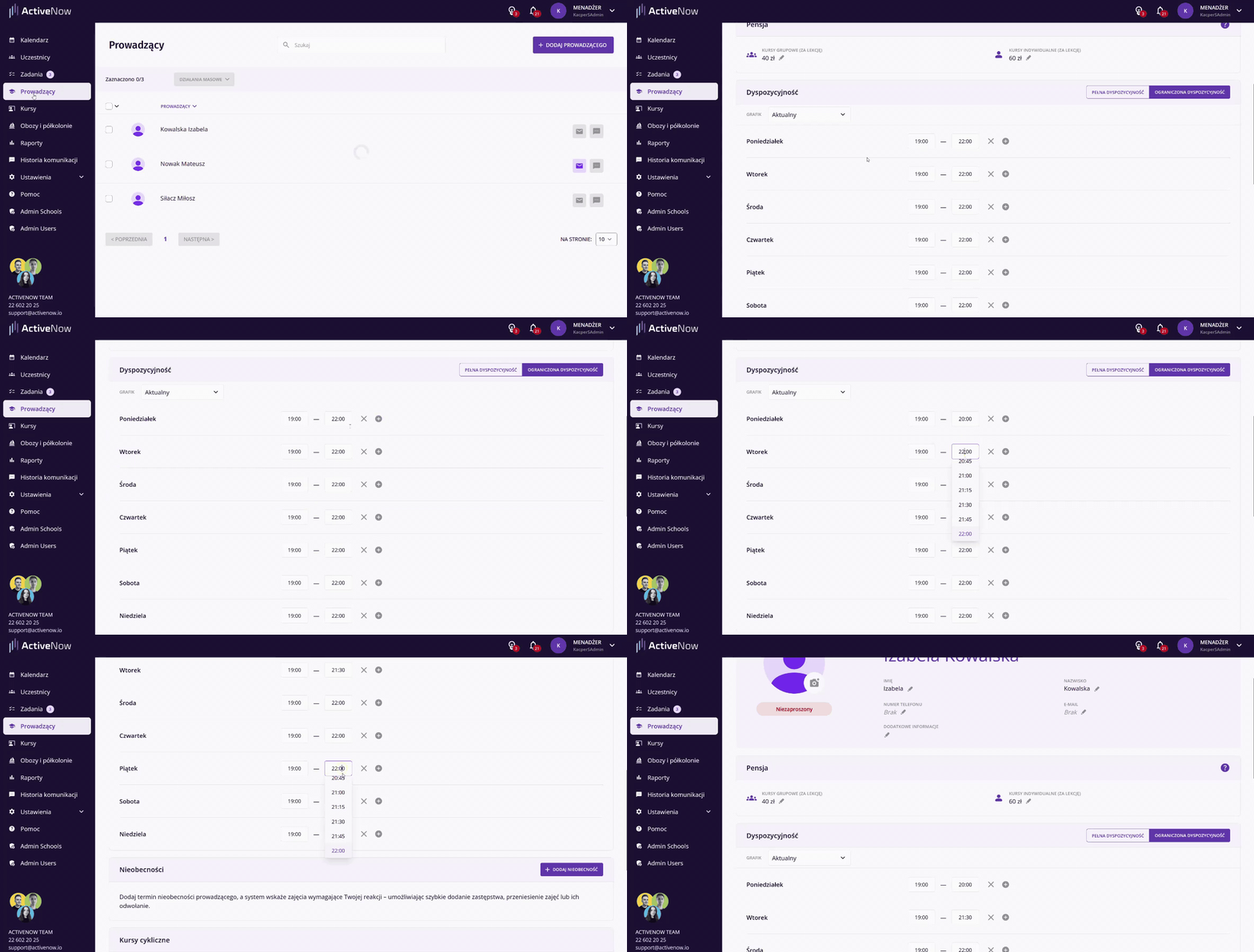
**Przejdź do zakładki *****Prowadzący***** i otwórz profil wybranego instruktora**
{% endstep %}
{% step %}
**Zmień opcję *****Pełna dyspozycyjność***** na *****Ograniczona dyspozycyjność***** i zdefiniuj dni oraz godziny, w których instruktor może prowadzić lekcje**
Domyślnie dostępność prowadzącego będzie zgodna z godzinami otwarcia szkoły.
Możesz także **ustawić przerywaną dostępność prowadzącego** — jeśli w ciągu dnia prowadzący ma czasowe okienko, pomiędzy lekcjami uwzględnij jego dostępność, korzystając z *ikony plusa* i definiując drugi przedział dostępności.
{% endstep %}
{% endstepper %}
## Zmiana grafiku prowadzącego
Jeżeli wiesz, że prowadzącemu **zmienia się dostępność, np. od nowego semestru**, możesz zaplanować nową dyspozycyjność z góry, a pierwotne godziny będą obowiązywały do daty, którą wskażesz przy definiowaniu.
Dzięki temu możesz **z góry zaplanować nowe godziny pracy instruktora**, a system weźmie je pod uwagę, przy działaniach wprowadzanych w okresie obowiązywania nowej dyspozycyjności.
Aby dodać nowy grafik:
{% stepper %}
{% step %}
**Przejdź na profil wybranego prowadzącego**
{% endstep %}
{% step %}
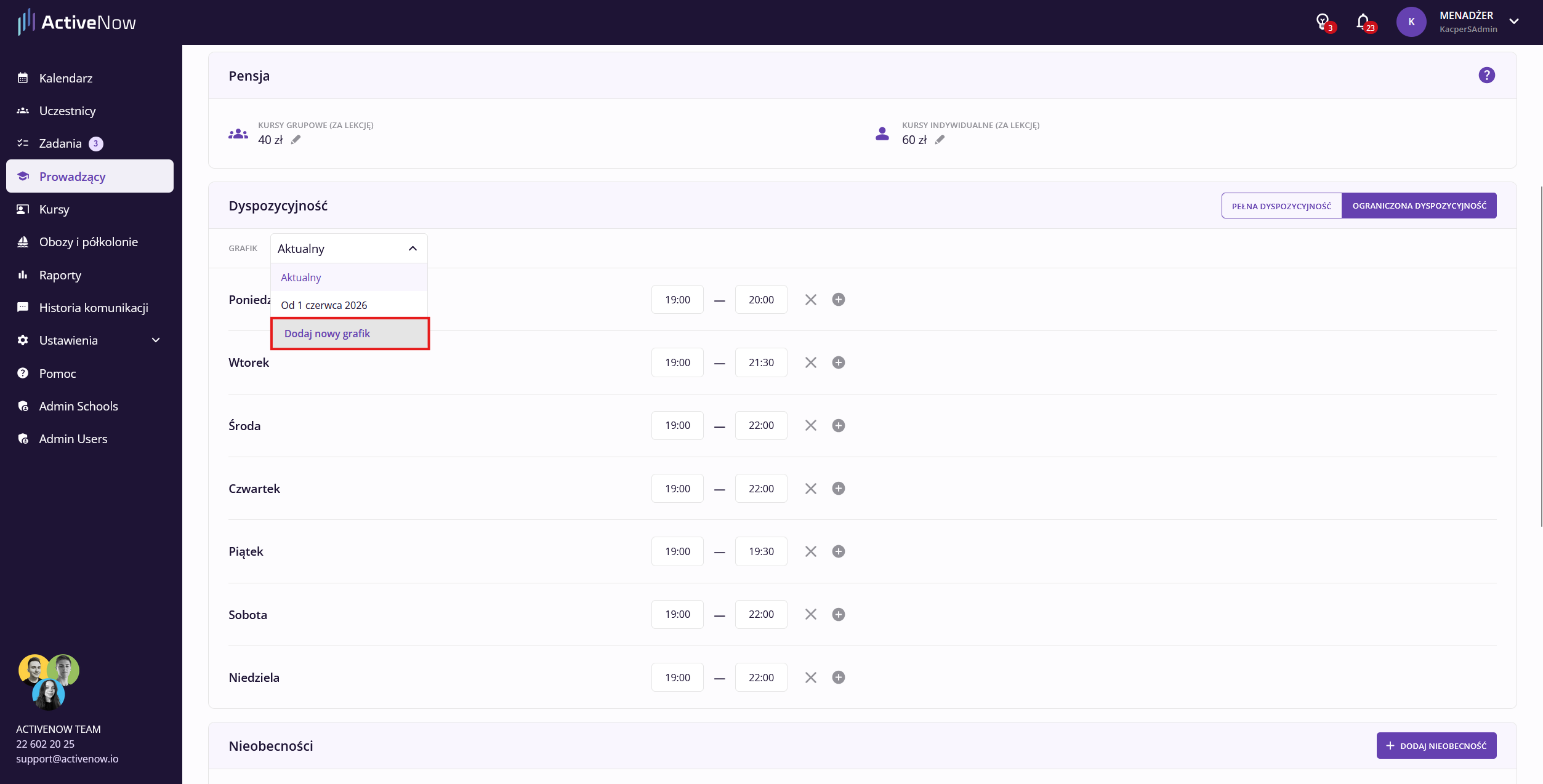
**W sekcji *****Dyspozycyjność***** kliknij listę z opcją *****Aktualny***
{% endstep %}
{% step %}
**Wybierz *****Dodaj nowy grafik***
{% endstep %}
{% step %}
**W oknie ustal datę obowiązywania, kliknij *****Potwierdź***** i zdefiniuj nowe godziny pracy**
{% endstep %}
{% endstepper %}
---
# Agent Instructions
This documentation is published with GitBook. GitBook is the documentation platform designed so that both humans and AI agents can read, navigate, and reason over technical content effectively. Learn more at gitbook.com.
## Querying This Documentation
If you need additional information that is not directly available in this page, you can query the documentation by asking a question.
Perform an HTTP GET request on the following URL with the `ask` and `goal` query parameters:
```
GET https://help.activenow.io/zarzadzanie-prowadzacymi/dyspozycyjnosc-prowadzacych.md?ask=&goal=
```
`ask` is the immediate question: it should be specific, self-contained, and written in natural language.
`goal` is what the user is ultimately trying to achieve, the reason they need the answer. Sharing it helps GitBook give you a better, more relevant answer. A goal is most helpful when it describes the outcome the user wants rather than restating the question. For example, with `ask=how do I create an API token`, a goal like `automate deployments from our CI pipeline` lets GitBook tailor the answer to that use case.
The response will contain a direct answer to the question and relevant excerpts and sources from the documentation.
Use this mechanism when the answer is not explicitly present in the current page, you need clarification or additional context, or you want to retrieve related documentation sections.