> For the complete documentation index, see [llms.txt](https://help.activenow.io/llms.txt). Markdown versions of documentation pages are available by appending `.md` to page URLs; this page is available as [Markdown](https://help.activenow.io/zarzadzanie-prowadzacymi/nieobecnosci-prowadzacych.md).
# Wprowadzanie nieobecności prowadzących
Prowadzący bierze urlop albo się rozchorował? Wprowadź jego nieobecność w ActiveNow — system od razu pokaże Ci wszystkie zajęcia, które wymagają uwagi, i pozwoli je przeorganizować w jednym miejscu.
## Jak dodać nieobecność
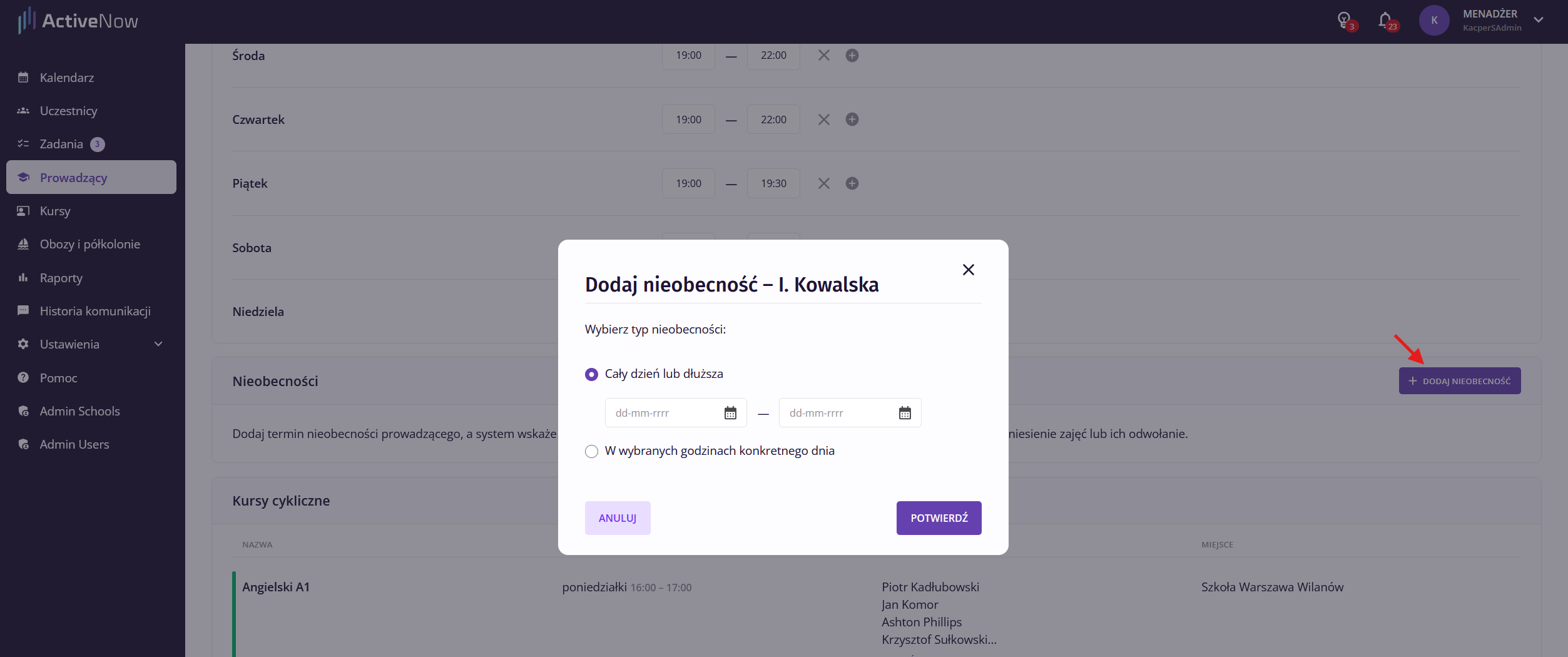
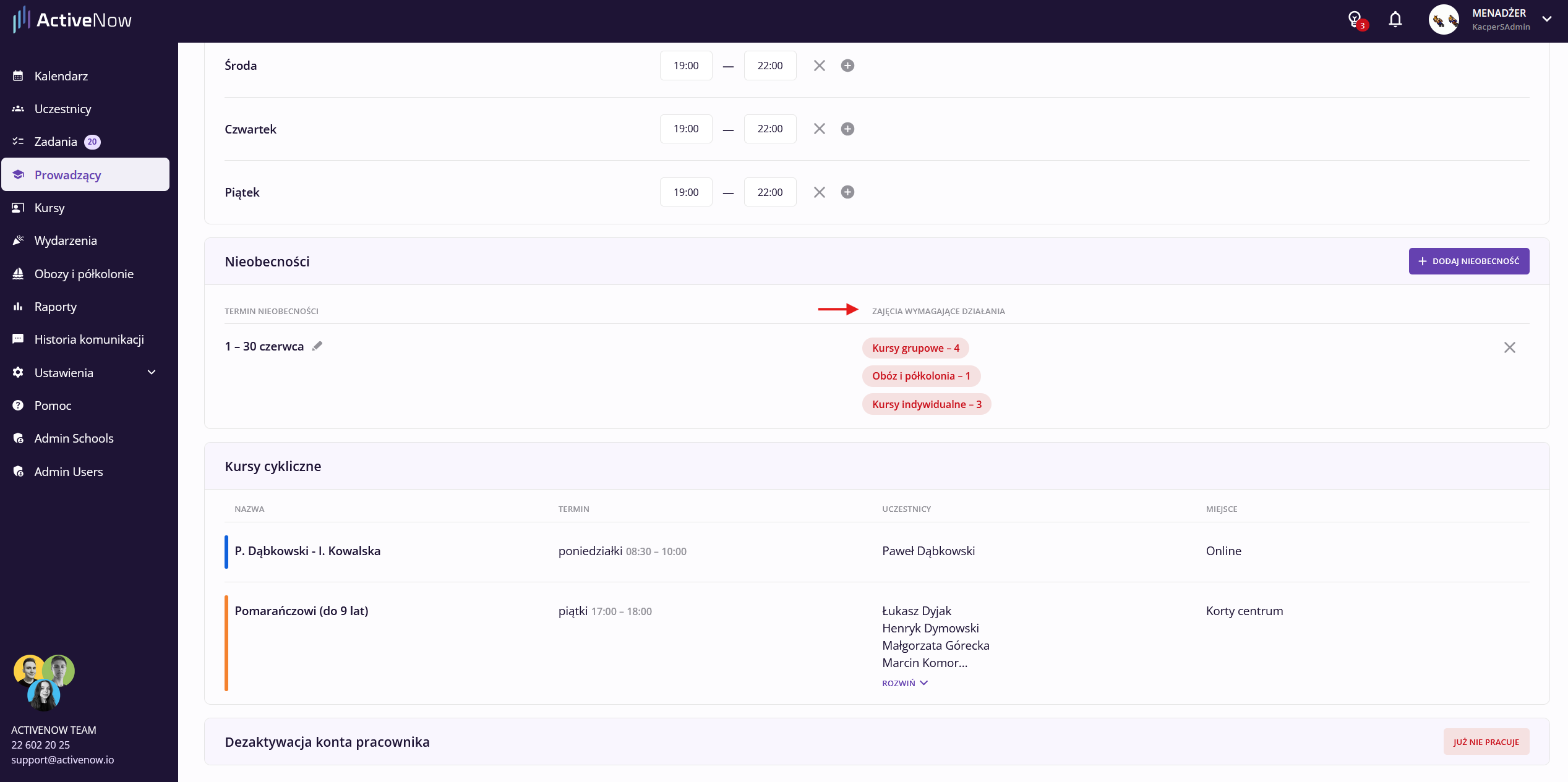
Przejdź na profil wybranego prowadzącego i przewiń do sekcji ***Nieobecności*** — znajdziesz ją pod *Dyspozycyjnością*. Kliknij ***Dodaj nieobecność***.
W oknie, które się pojawi, wybierz rodzaj nieobecności:
* **Cały dzień lub dłużej** — wskaż datę od kiedy do kiedy prowadzący będzie nieobecny.
* **W wybranych godzinach** **konkretnego dnia** — wybierz konkretny dzień i przedział godzinowy, w którym prowadzącego nie będzie.
Kliknij ***Potwierdź***.
## Zajęcia wymagające działania
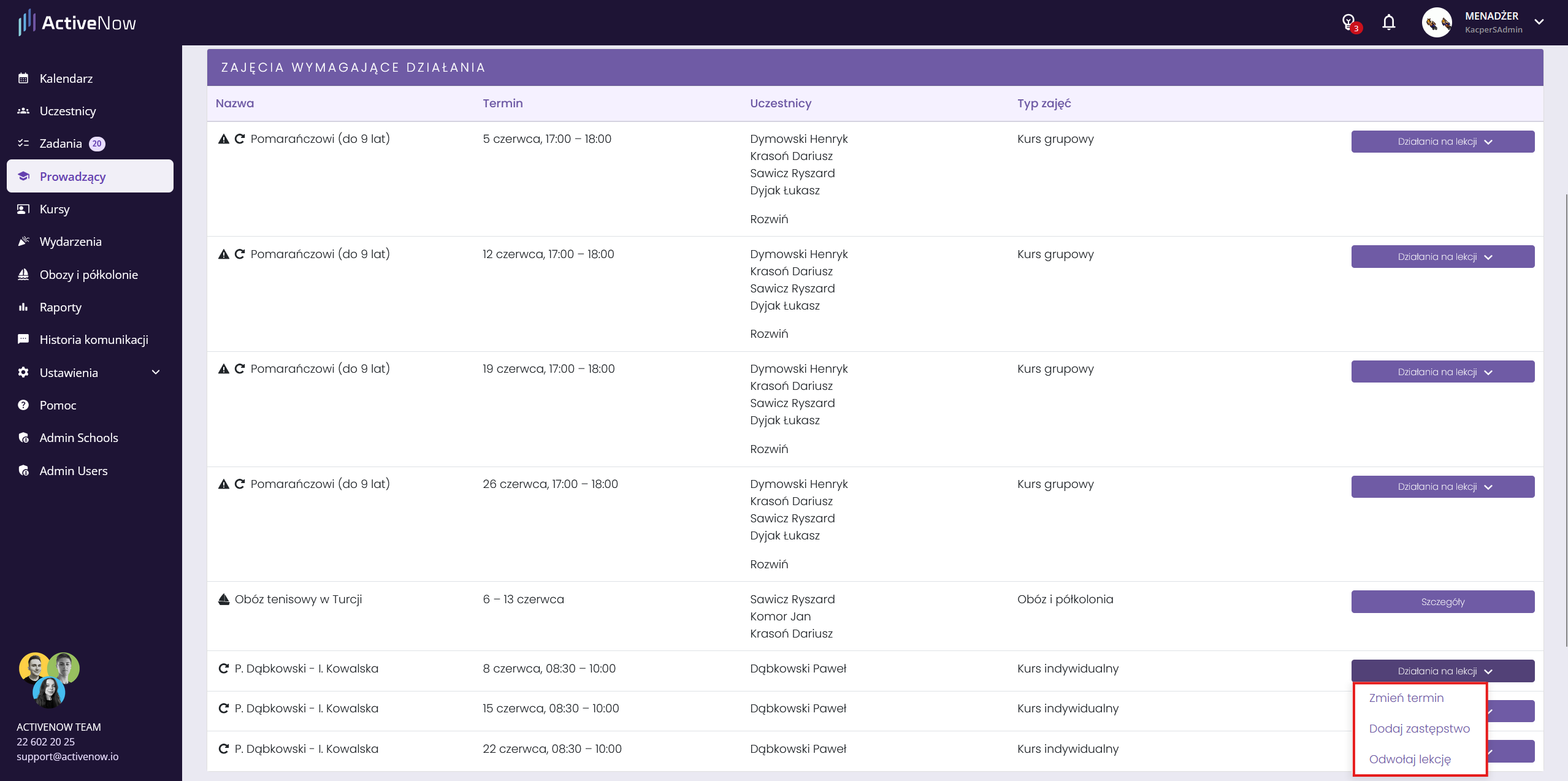
Jeśli prowadzący miał zaplanowane zajęcia w czasie nieobecności, pojawią się one w tabeli ***Zajęcia wymagające działania***. Widoczne są tu kursy grupowe, kursy indywidualne, obozy i wydarzenia.
Dla każdej lekcji rozwiń menu ***Działania*** i wybierz jedną z opcji:
* **Zmień termin** — przenieś lekcję na inny dzień lub godzinę.
* **Wprowadź zastępstwo** — przypisz innego prowadzącego na tę lekcję.
* **Odwołaj lekcję** — anuluj zajęcia (w przypadku kursów indywidualnych).
{% hint style="info" %}
Obozy i wydarzenia działają inaczej niż klasyczne kursy — modyfikacje dla nich są dostępne po kliknięciu przycisku ***Szczegóły***.
{% endhint %}
## Oczekujące zadania — lekcje bez prowadzącego
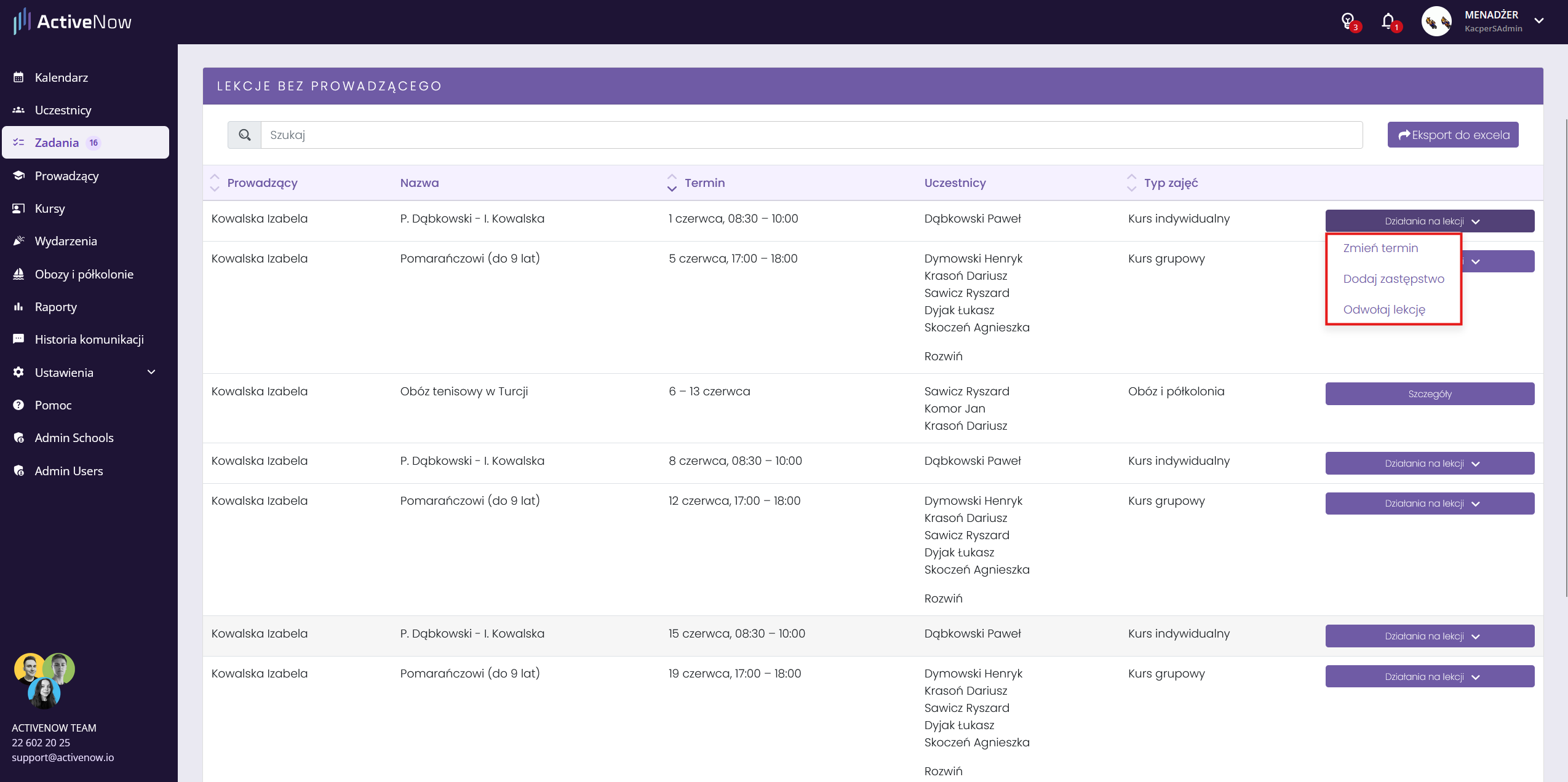
Lekcje wszystkich nieobecnych prowadzących, które wymagają działania, znajdziesz też w zakładce ***Oczekujące zadania*** w sekcji ***Lekcje bez prowadzącego***. To globalny widok — przydatny gdy zarządzasz nieobecnościami kilku prowadzących jednocześnie.
Dostępne działania są takie same jak w tabeli *Zajęcia wymagające działania*. Po wprowadzeniu zmiany pozycja znika z listy.
## Nieobecność w kalendarzu
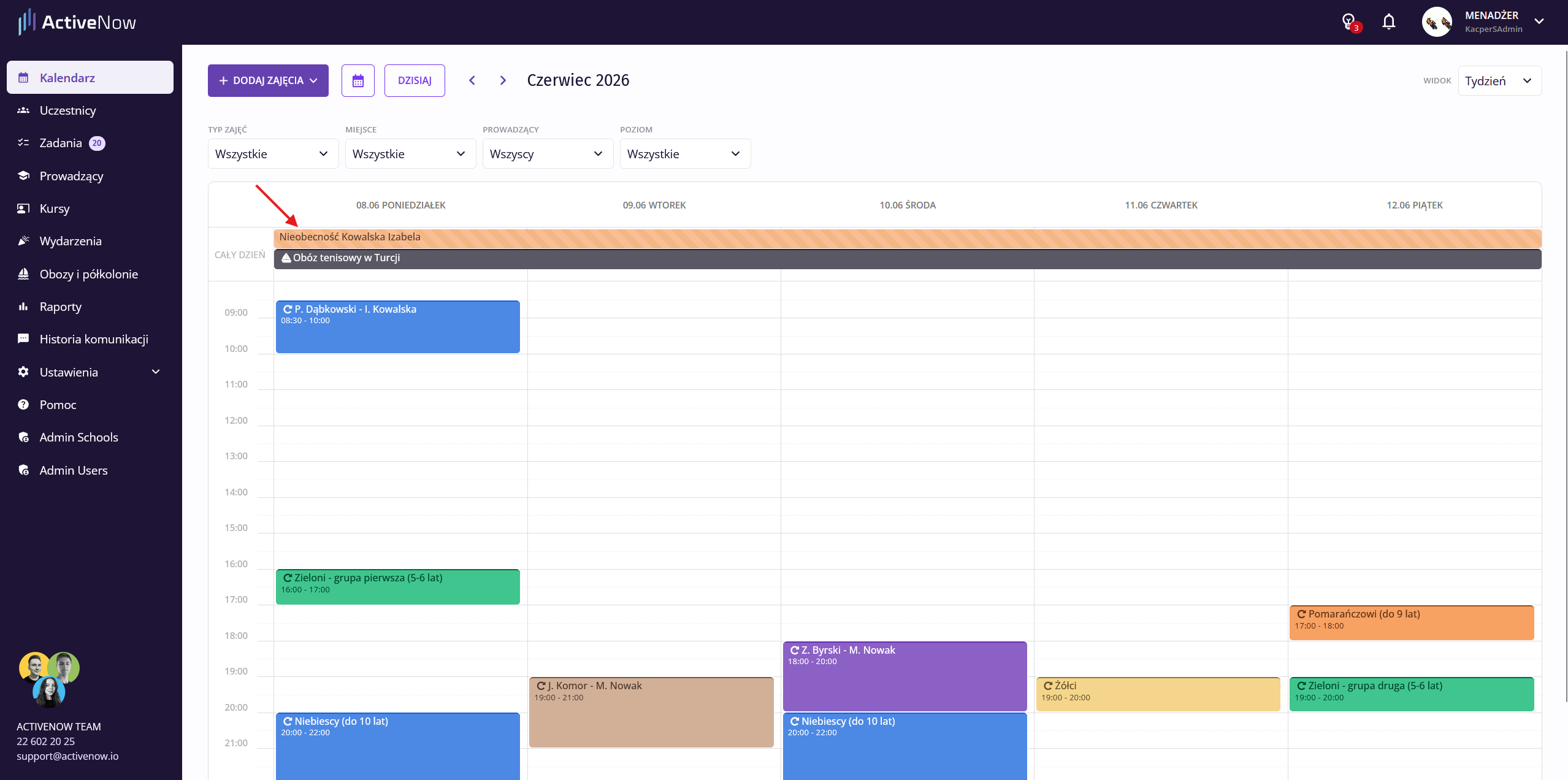
Wprowadzona nieobecność widoczna jest w kalendarzu — wyświetla się poziomo w widoku tygodniowym, dziennym i miesięcznym.
Każda lekcja, obóz lub wydarzenie zaplanowane z nieobecnym prowadzącym oznaczone są ikoną trójkąta z wykrzyknikiem.
## Powiadomienie dla prowadzącego
Gdy wprowadzisz nieobecność, prowadzący automatycznie otrzyma powiadomienie w swoim panelu.
---
# Agent Instructions
This documentation is published with GitBook. GitBook is the documentation platform designed so that both humans and AI agents can read, navigate, and reason over technical content effectively. Learn more at gitbook.com.
## Querying This Documentation
If you need additional information that is not directly available in this page, you can query the documentation by asking a question.
Perform an HTTP GET request on the following URL with the `ask` and `goal` query parameters:
```
GET https://help.activenow.io/zarzadzanie-prowadzacymi/nieobecnosci-prowadzacych.md?ask=&goal=
```
`ask` is the immediate question: it should be specific, self-contained, and written in natural language.
`goal` is what the user is ultimately trying to achieve, the reason they need the answer. Sharing it helps GitBook give you a better, more relevant answer. A goal is most helpful when it describes the outcome the user wants rather than restating the question. For example, with `ask=how do I create an API token`, a goal like `automate deployments from our CI pipeline` lets GitBook tailor the answer to that use case.
The response will contain a direct answer to the question and relevant excerpts and sources from the documentation.
Use this mechanism when the answer is not explicitly present in the current page, you need clarification or additional context, or you want to retrieve related documentation sections.