> For the complete documentation index, see [llms.txt](https://help.activenow.io/llms.txt). Markdown versions of documentation pages are available by appending `.md` to page URLs; this page is available as [Markdown](https://help.activenow.io/zarzadzanie-prowadzacymi/wprowadzanie-zastepstw-prowadzacych.md).
# Wprowadzanie zastępstw prowadzących
Prowadzący nie może poprowadzić zaplanowanej lekcji? W ActiveNow możesz szybko wyznaczyć zastępstwo — system sam podpowie, który z prowadzących jest najlepiej dopasowany.
{% hint style="info" %}
Funkcja zastępstw jest domyślnie włączona. Jeśli jej nie widzisz, przejdź do *Ustawienia → Ogólne → Dodatkowe funkcjonalności* i włącz opcję *Zastępstwa prowadzących*.
{% endhint %}
{% stepper %}
{% step %}
**Wprowadź zastępstwa w kalendarzu**
Aby wprowadzić zastępstwo:
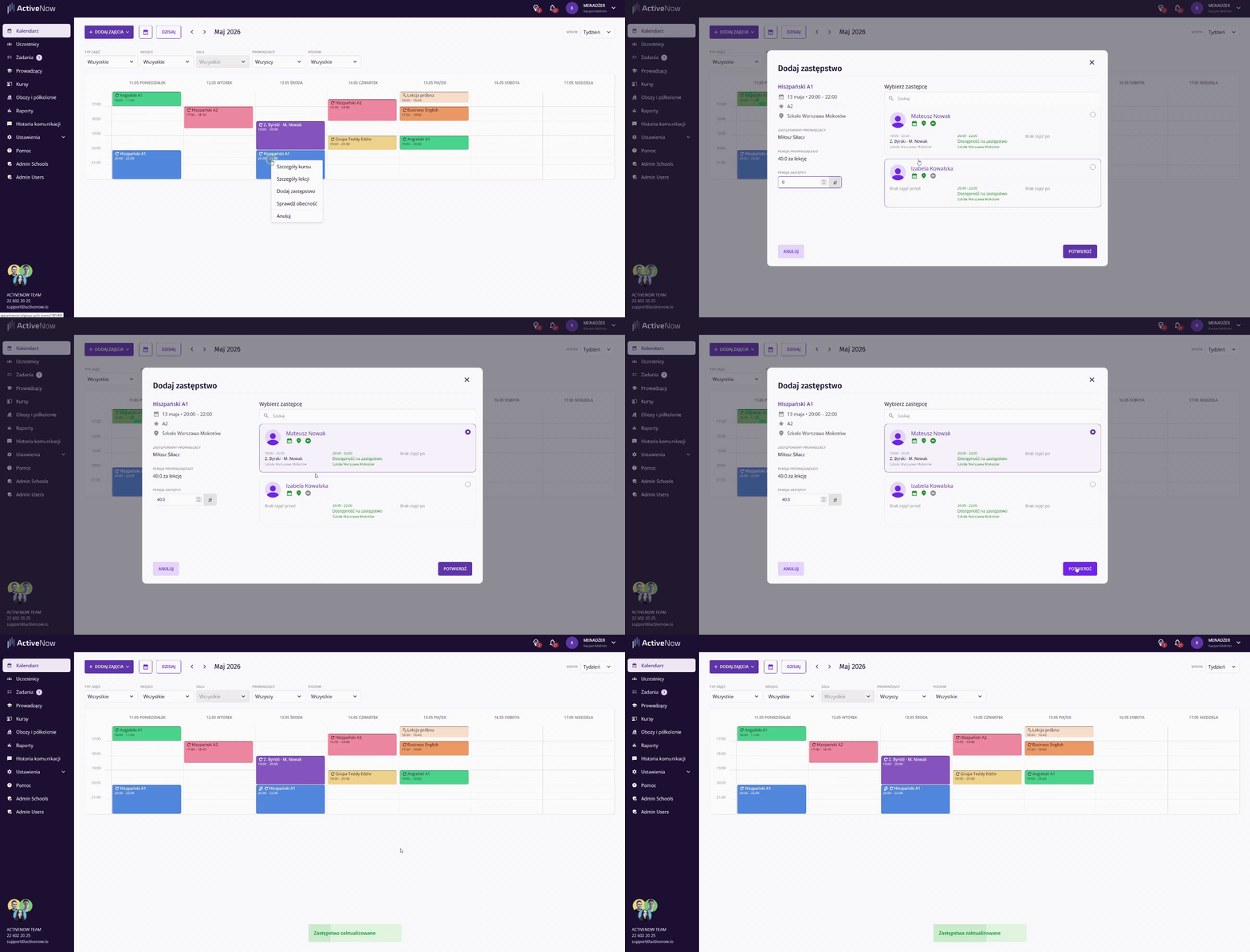
1. przejdź do zakładki *Kalendarz*, a następnie kliknij odpowiednią lekcję
2. z wyświetlonego menu wybierz opcję *Dodaj zastępstwo*
3. z wyświetlonym oknie wybierz prowadzącego, który ma poprowadzić zajęcia i zatwierdź zmiany przyciskiem *Potwierdź*
U góry znajdą się zaproponowani przez nas prowadzący, którzy odpowiadają prowadzeniu tej lekcji, na podstawie kilku kryteriów. W razie potrzeby możesz skorzystać z wyszukiwarki u góry okna, aby odnaleźć dowolnego prowadzącego, który prowadzi zajęcia w Twojej szkole.
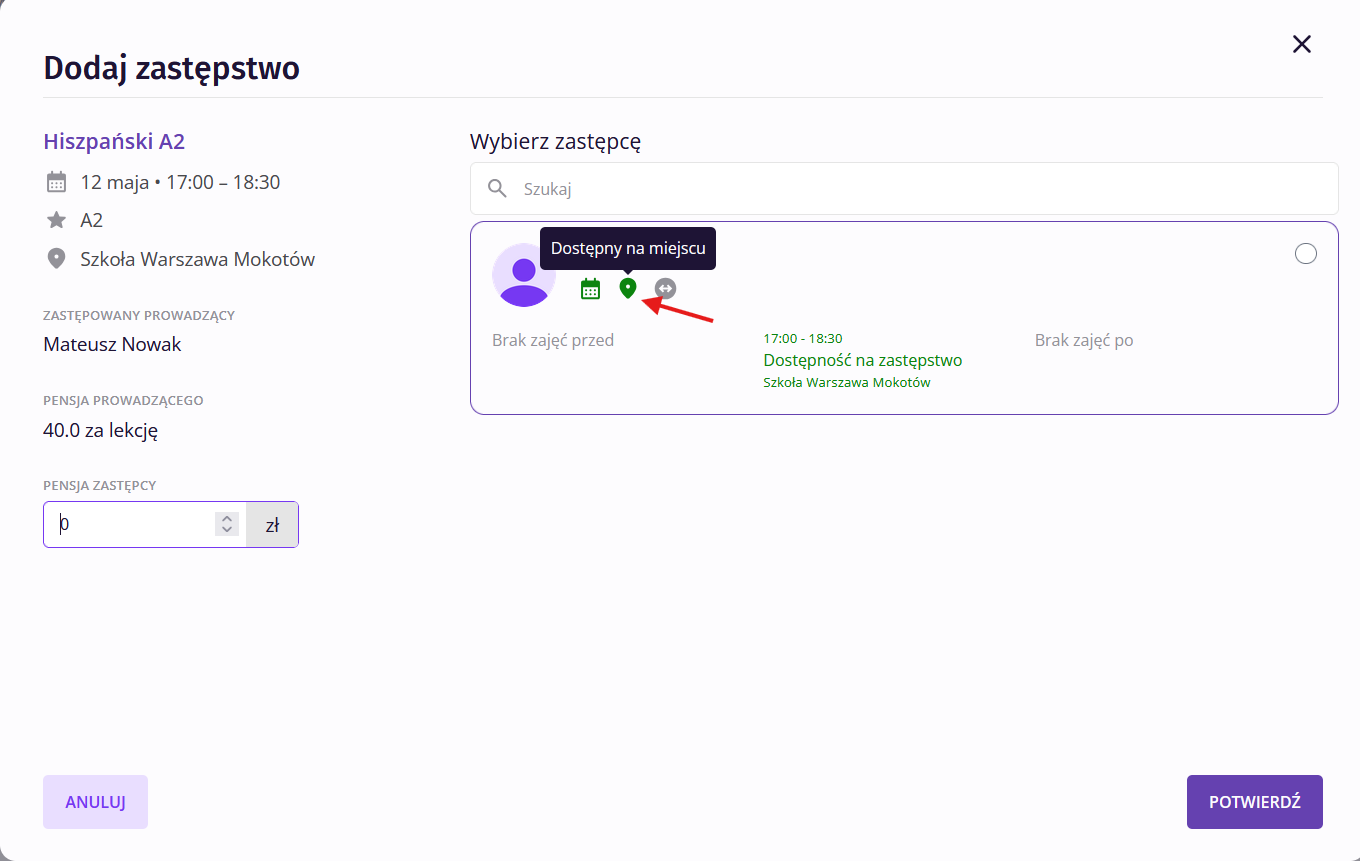
W oknie wyboru prowadzącego na zastępstwo, pod jego imieniem i nazwiskiem pojawią się ikonki oznaczające:
* **czy jest dostępny w danym terminie** — patrzymy czy prowadzący ma w danym czasie inną lekcję, dodaną nieobecność, a także, czy jego dyspozycyjność pozwala mu przeprowadzić zajęcia. Więcej na temat dyspozycyjności przeczytasz w artykule [Dyspozycyjność prowadzących](/zarzadzanie-prowadzacymi/dyspozycyjnosc-prowadzacych.md).
* **czy zgadza się miejsce, w którym instruktor odbywa lekcje** — system porównuje zajęcia przed i po zastępstwie, aby ocenić, czy prowadzący znajduje się w danej lokalizacji
* **jak długa jest przerwa pomiędzy jego zajęciami** — system sprawdza, czy przerwa jest dłuższa niż 30 minut
Jeśli prowadzący spełnia dane kryterium — ikonka ma kolor zielony. W przeciwnym wypadku będzie szara.
Przy każdym prowadzącym, **zobaczysz** **ponadto wycinek jego kalendarza** — jedną lekcję przed zastępstwem i jedną po zastępstwie.
Dzięki temu możesz jeszcze dokładniej ocenić, który z prowadzących będzie pasował najlepiej w zależności od tego, jak w danym terminie rozkładają się jego zajęcia przed i po zastępstwie.
Jeżeli korzystasz z funkcji pensji prowadzących, po lewej będziesz mieć możliwość zmiany domyślnej stawki, jeżeli zajdzie taka potrzeba. Więcej na temat pensji prowadzących przeczytasz w artykule [Rozliczenie z prowadzącym](/zarzadzanie-prowadzacymi/rozliczenie-z-prowadzacym.md).
{% endstep %}
{% step %}
**Zastępstwa są uwzględnione w raportach**
Zastępstwa są uwzględnione w wygenerowanych raportach dotyczących przepracowanych godzin przez prowadzących. Jak wygenerować taki raport przeczytasz w artykule [Liczba godzin prowadzących](/zarzadzanie-prowadzacymi/liczba-godzin-prowadzacych.md).
Możesz również wygenerować osobny raport dotyczący tylko zastępstw. W tym celu przejdź do zakładki *Raporty* —> Przebieg *kursów* i wybierz raport *Zastępstwa instruktorów*. Następnie wygeneruj raport za interesujący Cię okres.

{% endstep %}
{% step %}
**Prowadzący również zobaczą wprowadzone zastępstwa**
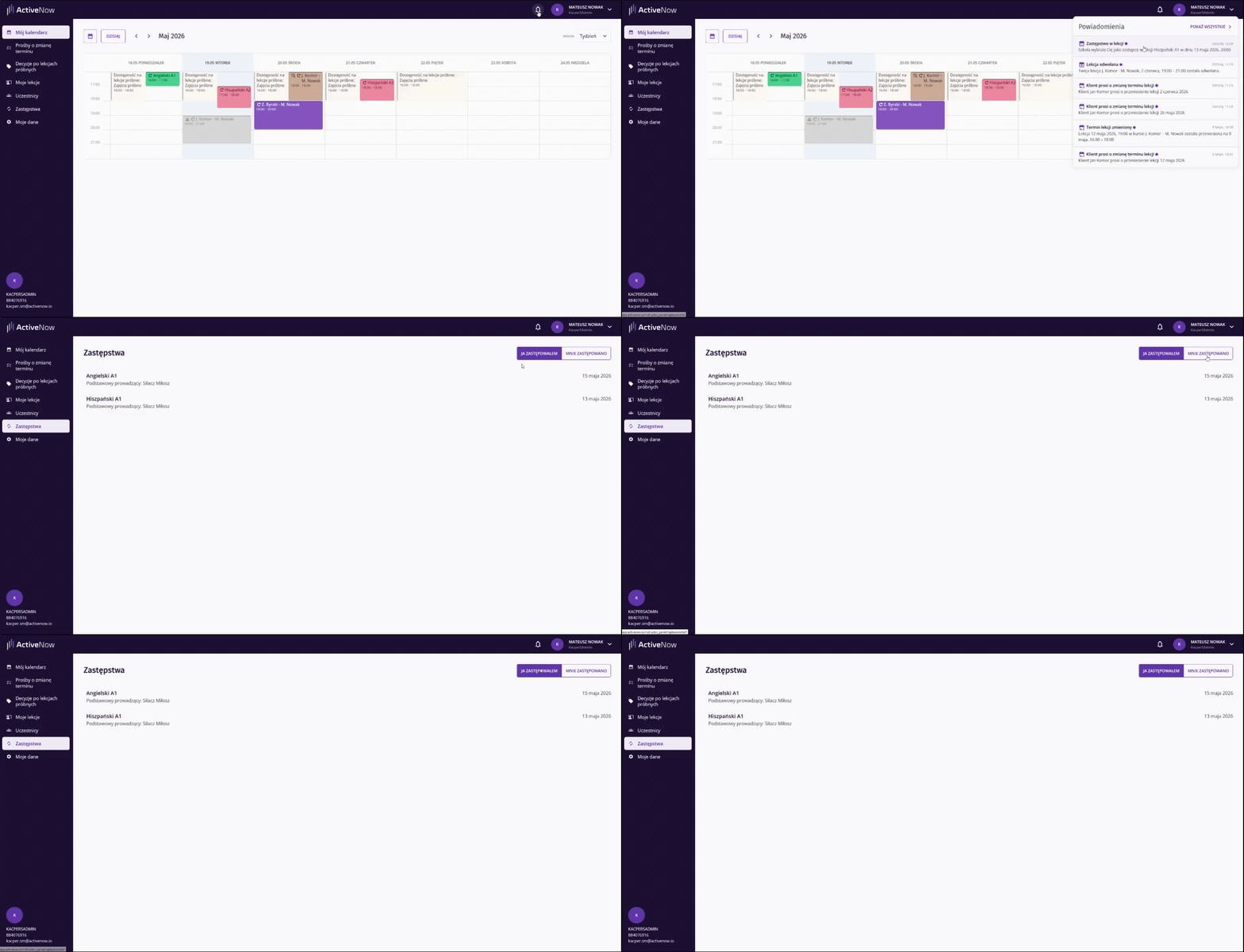
Po wprowadzeniu zastępstwa prowadzący otrzyma powiadomienie w aplikacji (również w formie PUSH na telefonie).
Kliknięcie powiadomienia przeniesie prowadzącego do zakładki **Zastępstwa** z listą wszystkich lekcji, w których był zastępowany lub zastępował innego instruktora
{% endstep %}
{% endstepper %}
---
# Agent Instructions
This documentation is published with GitBook. GitBook is the documentation platform designed so that both humans and AI agents can read, navigate, and reason over technical content effectively. Learn more at gitbook.com.
## Querying This Documentation
If you need additional information that is not directly available in this page, you can query the documentation by asking a question.
Perform an HTTP GET request on the following URL with the `ask` and `goal` query parameters:
```
GET https://help.activenow.io/zarzadzanie-prowadzacymi/wprowadzanie-zastepstw-prowadzacych.md?ask=&goal=
```
`ask` is the immediate question: it should be specific, self-contained, and written in natural language.
`goal` is what the user is ultimately trying to achieve, the reason they need the answer. Sharing it helps GitBook give you a better, more relevant answer. A goal is most helpful when it describes the outcome the user wants rather than restating the question. For example, with `ask=how do I create an API token`, a goal like `automate deployments from our CI pipeline` lets GitBook tailor the answer to that use case.
The response will contain a direct answer to the question and relevant excerpts and sources from the documentation.
Use this mechanism when the answer is not explicitly present in the current page, you need clarification or additional context, or you want to retrieve related documentation sections.
 {% endhint %}
{% stepper %}
{% step %}
**Wprowadź zastępstwa w kalendarzu**
Aby wprowadzić zastępstwo:
1. przejdź do zakładki *Kalendarz*, a następnie kliknij odpowiednią lekcję
2. z wyświetlonego menu wybierz opcję *Dodaj zastępstwo*
3. z wyświetlonym oknie wybierz prowadzącego, który ma poprowadzić zajęcia i zatwierdź zmiany przyciskiem *Potwierdź*
U góry znajdą się zaproponowani przez nas prowadzący, którzy odpowiadają prowadzeniu tej lekcji, na podstawie kilku kryteriów. W razie potrzeby możesz skorzystać z wyszukiwarki u góry okna, aby odnaleźć dowolnego prowadzącego, który prowadzi zajęcia w Twojej szkole.
{% endhint %}
{% stepper %}
{% step %}
**Wprowadź zastępstwa w kalendarzu**
Aby wprowadzić zastępstwo:
1. przejdź do zakładki *Kalendarz*, a następnie kliknij odpowiednią lekcję
2. z wyświetlonego menu wybierz opcję *Dodaj zastępstwo*
3. z wyświetlonym oknie wybierz prowadzącego, który ma poprowadzić zajęcia i zatwierdź zmiany przyciskiem *Potwierdź*
U góry znajdą się zaproponowani przez nas prowadzący, którzy odpowiadają prowadzeniu tej lekcji, na podstawie kilku kryteriów. W razie potrzeby możesz skorzystać z wyszukiwarki u góry okna, aby odnaleźć dowolnego prowadzącego, który prowadzi zajęcia w Twojej szkole.