> For the complete documentation index, see [llms.txt](https://help.activenow.io/llms.txt). Markdown versions of documentation pages are available by appending `.md` to page URLs; this page is available as [Markdown](https://help.activenow.io/zarzadzanie-prowadzacymi/zmiana-prowadzacego-w-trakcie-kursu.md).
# Zmiana prowadzącego w trakcie trwania kursu
Prowadzący w kursie się zmienia? Możesz zaktualizować to w ActiveNow bez usuwania i tworzenia kursu od nowa.
## Jak zmienić prowadzącego
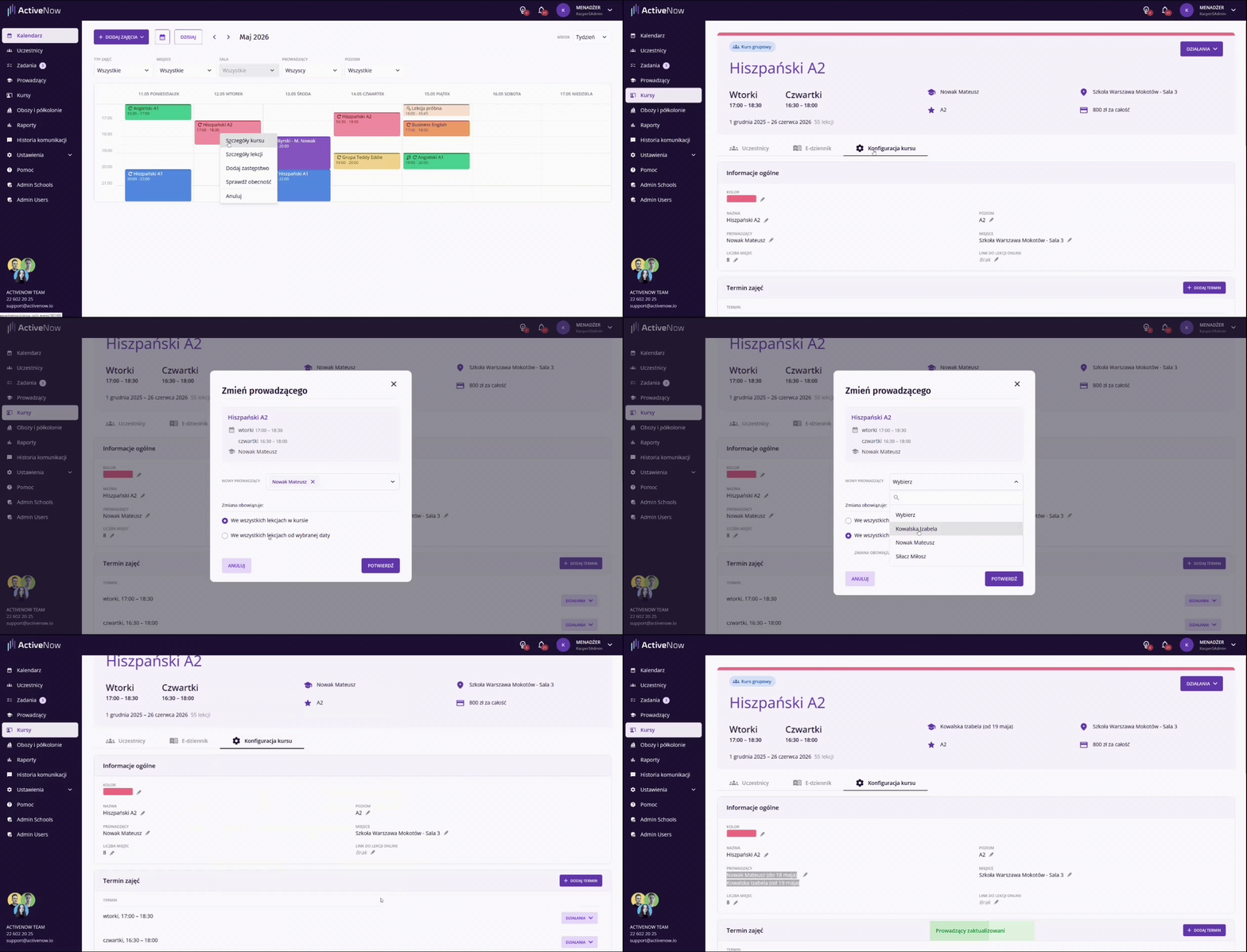
1. Przejdź do *Kalendarza* i kliknij zajęcia, w których chcesz dokonać zmiany.
2. Wybierz *Szczegóły kursu -> konfiguracja kursu*.
3. Kliknij ikonę ołówka przy pozycji *Prowadzący*.
4. W wyświetlonym oknie wybierz jeden z dwóch wariantów zmiany:
* *We wszystkich lekcjach w kursie*
* *We wszystkich lekcjach od wybranej daty*
{% hint style="info" %}
W obu wariantach możesz zdecydować, czy chcesz zastąpić aktualnego prowadzącego nową osobą, czy dołączyć dodatkowego prowadzącego do kursu.
{% endhint %}
## Zmiana we wszystkich lekcjach w kursie
Wybierz opcję *We wszystkich lekcjach w kursie*, a następnie kliknij *Potwierdź*. Prowadzący zostanie zmieniony we wszystkich lekcjach kursu.
## Zmiana od wskazanej daty
Wybierz opcję *We wszystkich lekcjach od wybranej daty*, wskaż datę, od której ma obowiązywać zmiana, a następnie kliknij *Potwierdź*.
Po zatwierdzeniu zmiany zostaną od razu wprowadzone do systemu.
---
# Agent Instructions
This documentation is published with GitBook. GitBook is the documentation platform designed so that both humans and AI agents can read, navigate, and reason over technical content effectively. Learn more at gitbook.com.
## Querying This Documentation
If you need additional information that is not directly available in this page, you can query the documentation by asking a question.
Perform an HTTP GET request on the following URL with the `ask` and `goal` query parameters:
```
GET https://help.activenow.io/zarzadzanie-prowadzacymi/zmiana-prowadzacego-w-trakcie-kursu.md?ask=&goal=
```
`ask` is the immediate question: it should be specific, self-contained, and written in natural language.
`goal` is what the user is ultimately trying to achieve, the reason they need the answer. Sharing it helps GitBook give you a better, more relevant answer. A goal is most helpful when it describes the outcome the user wants rather than restating the question. For example, with `ask=how do I create an API token`, a goal like `automate deployments from our CI pipeline` lets GitBook tailor the answer to that use case.
The response will contain a direct answer to the question and relevant excerpts and sources from the documentation.
Use this mechanism when the answer is not explicitly present in the current page, you need clarification or additional context, or you want to retrieve related documentation sections.