> For the complete documentation index, see [llms.txt](https://help.activenow.io/llms.txt). Markdown versions of documentation pages are available by appending `.md` to page URLs; this page is available as [Markdown](https://help.activenow.io/zglaszanie-i-odrabianie-nieobecnosci/prosba-o-przeniesienie-lekcji-indywidualnej.md).
# Zgłaszanie nieobecności w kursach indywidualnych
Uczestnik kursu indywidualnego może zgłosić nieobecność przez Panel Klienta na dwa sposoby — zależnie od ustawień szkoły i sposobu rozliczenia kursu.
## Prośba o zmianę terminu lekcji
Uczestnik zgłasza nieobecność i jednocześnie przesyła do szkoły prośbę o znalezienie nowego terminu. Możesz wówczas przenieść lekcję w Kalendarzu lub odrzucić prośbę.
### Jak aktywować
{% hint style="info" %}
Przed włączeniem tej opcji upewnij się, że masz aktywną funkcję **Zgłaszania i odrabiania nieobecności** — znajdziesz ją w *Ustawienia → Ogólne → Dodatkowe funkcjonalności*.
{% endhint %}
Przejdź do *Ustawienia → Odrabianie nieobecności*. Włącz opcję *Samodzielnego zgłaszania nieobecności w lekcjach indywidualnych* i zaznacz *Zgłaszanie nieobecności z prośbą o zmianę terminu lekcji*.

{% hint style="info" %}
Aby uczestnik mógł zobaczyć dostępne terminy, prowadzący musi mieć skonfigurowaną dyspozycyjność. Więcej na ten temat znajdziesz w artykule [Dyspozycyjność prowadzących](/zarzadzanie-prowadzacymi/dyspozycyjnosc-prowadzacych.md).
{% endhint %}
### Obsługiwanie próśb
Gdy uczestnik zgłasza nieobecność, widzi dostępne wolne terminy prowadzącego. System wyświetla sloty, w których prowadzący nie ma innych zajęć, jest oznaczony jako dostępny i nie obowiązuje przerwa w danym dniu. Uczestnik wybiera konkretny termin i przesyła prośbę.
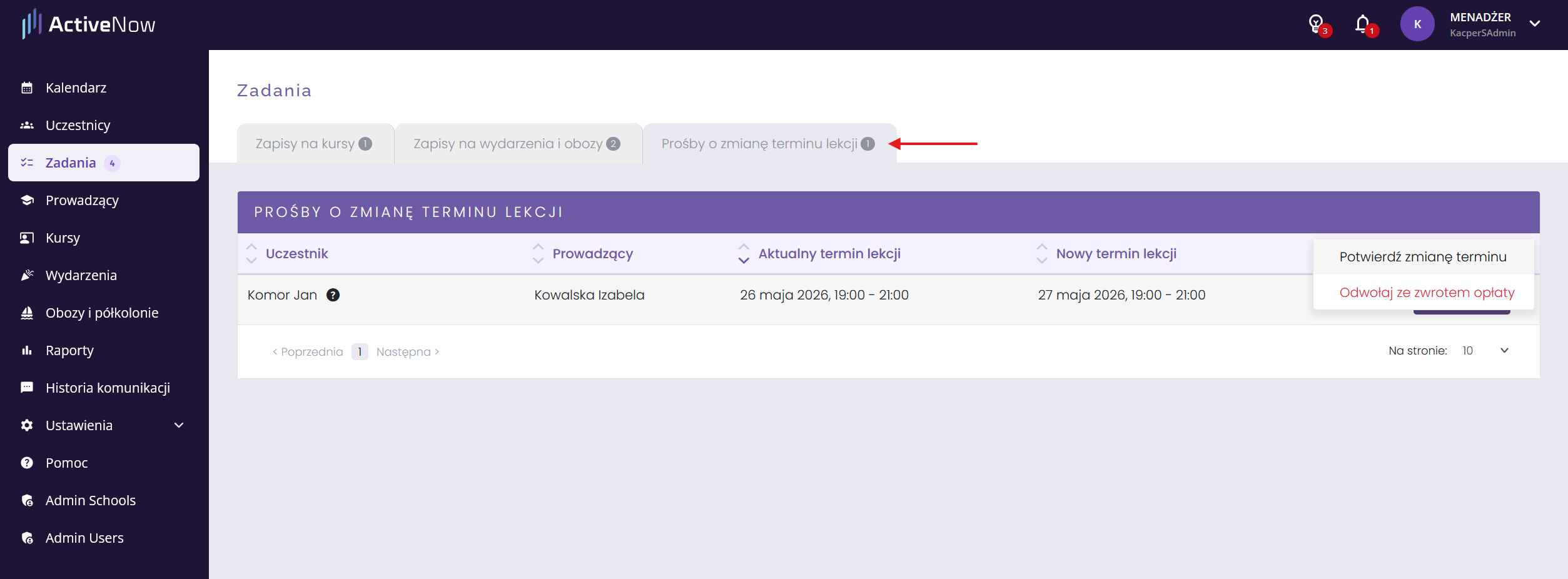
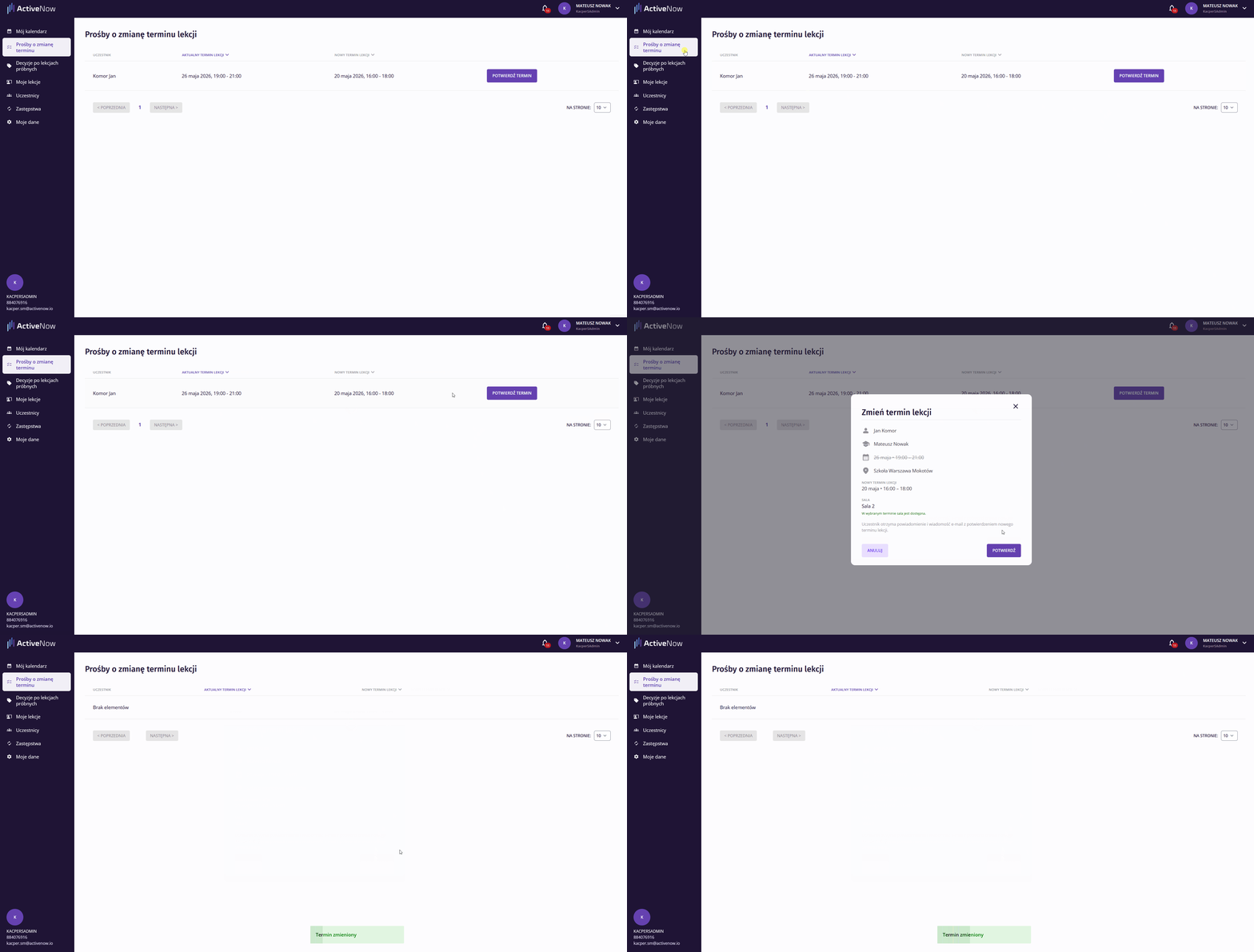
Gdy prośba wpłynie, otrzymasz **powiadomienie**, a zgłoszenie pojawi się w zakładce *Oczekujące zadania → Prośby o zmianę terminu lekcji*.
Widzisz tam, jakiej lekcji dotyczy zgłoszenie, zaproponowany przez uczestnika termin oraz jego komentarz. Przy każdym zgłoszeniu dostępny jest przycisk *Działania* z dwiema opcjami:
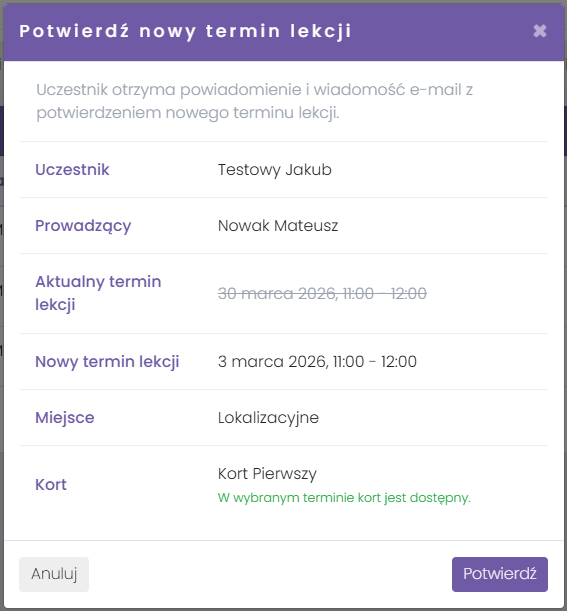
* **Potwierdź termin** — akceptujesz zaproponowany termin. W razie potrzeby możesz zmienić salę.
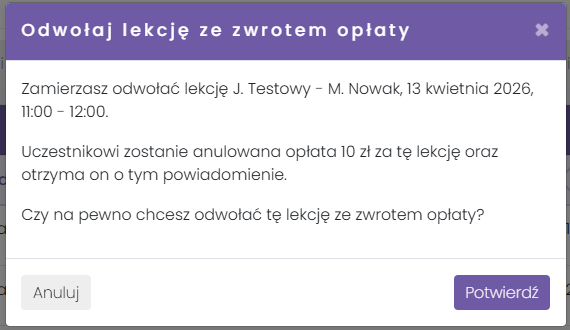
* **Anuluj z refundacją** — odrzucasz prośbę i anulujesz płatność za tę lekcję. Dostępne tylko przy rozliczeniu *Cena za zajęcia*. Uczestnik otrzymuje powiadomienie mailowe.
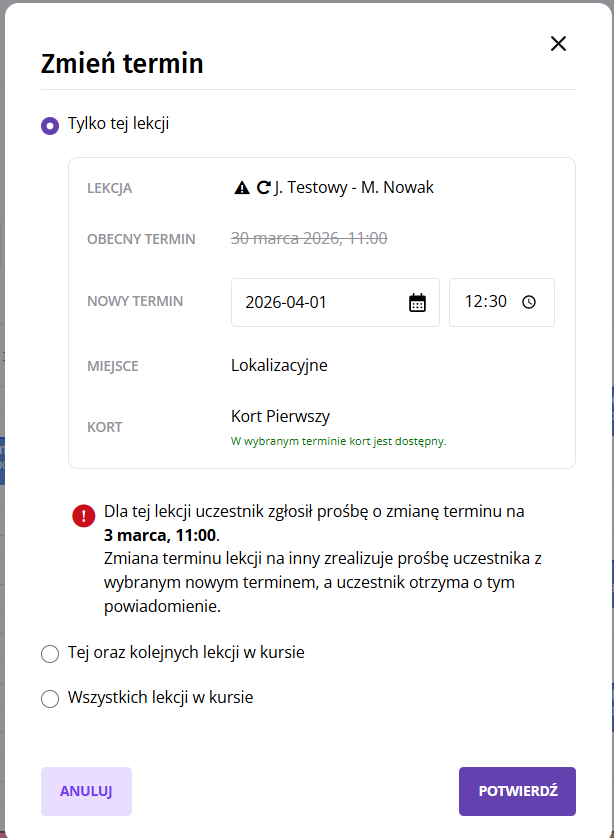
Możesz też przenieść lekcję ręcznie bezpośrednio w Kalendarzu — system poinformuje Cię wtedy o prośbie uczestnika i po zapisaniu zmiany automatycznie zamknie zgłoszenie.
Lekcje oczekujące na zmianę terminu są w Kalendarzu **oznaczone na szaro ze specjalną ikoną**.

### Limity
Aby ustawić domyślne limity dla prawidłowej prośby o przeniesienie lekcji oraz domyślną ich ilość w kursach indywidualnych, przejdź do zakładki **Ustawienia – Odrabianie nieobecności**.
W sekcji **Zasady zgłaszania nieobecności w lekcjach indywidualnych** znajdziesz możliwość ustawienia limitu czasowego dla prawidłowego zgłoszenia.
Jeśli uczestnik zmieści się w tym czasie, prośba zostanie przesłana do szkoły. W przeciwnym wypadku uczestnik zostanie poinformowany, że nie zmieścił się w limicie dla tej lekcji i będzie mógł tylko poinformować o swojej nieobecności w tym dniu.
Ilość domyślnych zgłoszeń będzie natomiast wykorzystywana przy tworzeniu nowych kursów indywidualnych – każdy nowy kurs będzie domyślnie pozwalał na określoną w Ustawieniach ilość próśb o przeniesienie lekcji. Jeśli uczestnik wykorzysta limit zgłoszeń dla danego kursu, otrzyma o tym informację przy kolejnym zgłoszeniu i będzie mógł dla takiego kursu zgłaszać już tylko swoją nieobecność w danym dniu.
Dla każdego kursu indywidualnego można edytować limit zgłoszeń osobno podczas jego tworzenia lub na późniejszym etapie.

### Obsługa próśb przez prowadzących
Prośby o zmianę terminu mogą obsługiwać też prowadzący — jeśli nadasz im takie uprawnienie. Przejdź do *Ustawienia → Uprawnienia użytkowników → Ustawienia kont Prowadzących* i przesuń suwak na *Tak*.

Po aktywowaniu prowadzący zyskują dostęp do nowej zakładki *Prośby o zmianę terminu* w swoim panelu. Otrzymają powiadomienie o każdej nowej prośbie i będą mogli zaakceptować ją, przenosząc lekcję na nowy termin w Kalendarzu.
Po podjęciu decyzji uczestnik otrzymuje e-mail i powiadomienie w Panelu Klienta, a Ty dostajesz powiadomienie o akcji prowadzącego w swoim panelu.

## Anulowanie płatności za lekcję
Uczestnik zgłasza nieobecność przez Panel Klienta — jeśli zmieści się w limicie czasowym i nie wyczerpał przysługujących mu zgłoszeń, system automatycznie anuluje płatność za tę lekcję.
{% hint style="warning" %}
Ta opcja działa tylko przy rozliczeniu *Cena za zajęcia*. Przy innych sposobach rozliczania płatność nie zostanie anulowana.
{% endhint %}
### Jak aktywować
Przejdź do *Ustawienia → Odrabianie nieobecności*. Włącz opcję *Samodzielnego zgłaszania nieobecności w lekcjach indywidualnych* i zaznacz *Anulowanie opłaty*.
Limity czasowe i ilościowe konfiguruje się w tej samej sekcji — *Zasady zgłaszania nieobecności w lekcjach indywidualnych*.
---
# Agent Instructions
This documentation is published with GitBook. GitBook is the documentation platform designed so that both humans and AI agents can read, navigate, and reason over technical content effectively. Learn more at gitbook.com.
## Querying This Documentation
If you need additional information that is not directly available in this page, you can query the documentation by asking a question.
Perform an HTTP GET request on the following URL with the `ask` and `goal` query parameters:
```
GET https://help.activenow.io/zglaszanie-i-odrabianie-nieobecnosci/prosba-o-przeniesienie-lekcji-indywidualnej.md?ask=&goal=
```
`ask` is the immediate question: it should be specific, self-contained, and written in natural language.
`goal` is what the user is ultimately trying to achieve, the reason they need the answer. Sharing it helps GitBook give you a better, more relevant answer. A goal is most helpful when it describes the outcome the user wants rather than restating the question. For example, with `ask=how do I create an API token`, a goal like `automate deployments from our CI pipeline` lets GitBook tailor the answer to that use case.
The response will contain a direct answer to the question and relevant excerpts and sources from the documentation.
Use this mechanism when the answer is not explicitly present in the current page, you need clarification or additional context, or you want to retrieve related documentation sections.