
Uwaga! Aby móc przyjmować i wypłacać środki z konta PayU niezbędna jest weryfikacja, która może potrwać nawet 1-2 tygodnie.
Cały proces składa się z kilku etapów.
- Zamieść formularz na stronie internetowej
- Zarejestruj się w PayU
- Aktywuj konto PayU
- Poczekaj na informację o pozytywnej weryfikacji
- Skonfiguruj ustawienia konta PayU
- Zacznij przyjmować płatności online
Formularz zapisów, a konfiguracja PayU
Aby pomyślnie skonfigurować PayU konieczne jest przygotowanie formularza zapisowego. Za jego pomocą PayU sprawdzi jak uczestnicy zapisują się na zajęcia, czy regulamin posiada odpowiednie zapisy, w jaki sposób można się z nim zapoznać oraz go zaakceptować. Jeżeli do tej pory nie korzystałeś z tej funkcjonalności więcej na jej temat znajdziesz TUTAJ.
Aby wprowadzić formularz na własną stronę internetową przejdź do ustawień -> zapisy online. Następnie kliknij przycisk zamieść na stronie przy formularzu o nazwie Kursy grupowe, skopiuj kod klikając na niego i zamieść go na stronie internetowej.
Jeżeli jej nie posiadasz własnej strony internetowej skontaktuj się z nami ([email protected]) – przygotujemy go dla Ciebie na naszej podstronie.
Po przygotowaniu formularza zapisowego w zakładce Płatności Online pojawi się nowa opcja Zarejestruj się w PayU.

Rejestracja konta PayU
Po wybraniu opcji Zarejestruj się w PayU wyświetli Ci się formularz zgłoszeniowy, w którym będziesz musiał uzupełnić dane Twojej firmy oraz reprezentanta. Po wpisaniu NIPu firmy uzupełnimy za Ciebie część danych pobierając je z rejestru GUS.
W polu Adres strony internetowej będzie widniał link do Twojego formularza zapisowego na kursy – nie usuwaj go.
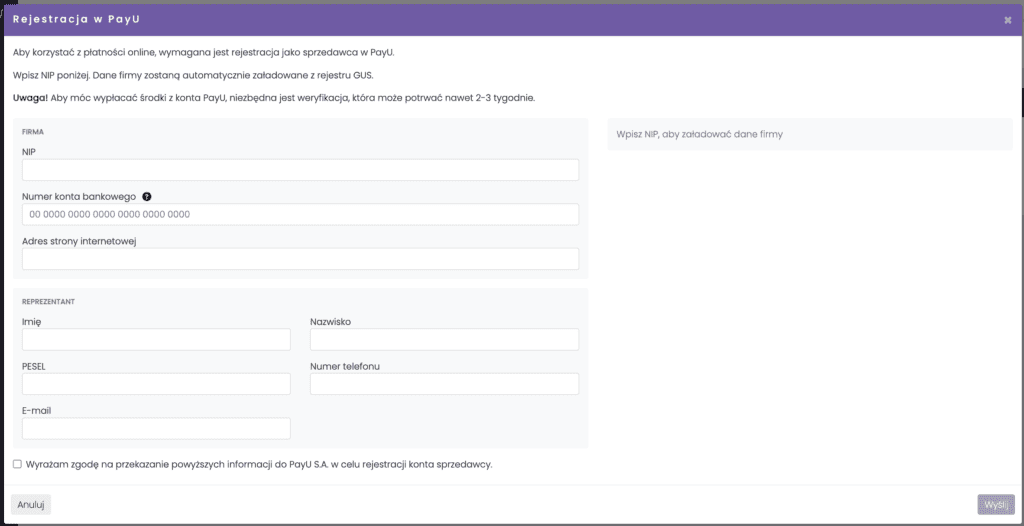
Po uzupełnieniu wszystkich danych oraz wysłaniu zgłoszenia otrzymasz wiadomość mailową od PayU (z adresu: [email protected]) z perspektywy, której będziesz mógł ustawić hasło do swojego konta PayU. Po ustawieniu hasła będziesz mógł za jego pomocą oraz adresu mailowego zalogować się w PayU na tej stronie.
Aktywacja PayU
Aby móc korzystać z płatności online konieczna będzie aktywacja konta z perspektywy PayU. Aby to zrobić:
- Dokonaj przelewu weryfikacyjnego
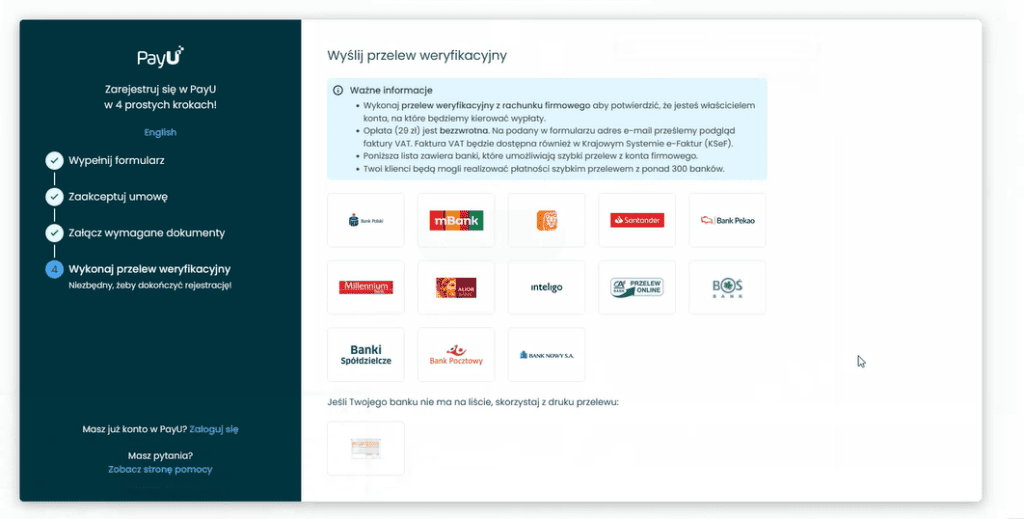
Po zalogowaniu do panelu PayU kliknij przycisk Przelew wykonaj z konta firmowego.

Zostaniesz przekierowany do widoku, w którym będziesz mógł wykonać przelew. Jest to jednorazowa opłata w wysokości 29 zł.
Jeśli Twojego banku nie ma na liście – skorzystaj z druku przelewu i ręcznie uzupełnij dane w aplikacji bankowej.
- Zamieść odpowiednie dokumenty
Przejdź do zakładki Dokumenty i kliknij przycisk Dołącz dokumenty.
Jeżeli prowadzisz:
- Jednoosobową Działalność Gospodarczą – zamieść zdjęcie dowodu osobistego
- Spółkę z o.o. – nie musisz załączać żadnych dokumentów
- Spółkę komandytową – nie musisz załączać żadnych dokumentów
- Stowarzyszenie – zamieść statut oraz odpis z rejestru, w którym zarejestrowana jest Twoja działalność. W przypadku działalności zarejestrowanych w KRS, odpis można pobrać z https://wyszukiwarka-krs.ms.gov.pl/
- Fundację – zamieść akt powołania fundacji oraz statut.
- Spółkę cywilną – zamieść zdjęcie dowodu osobistego oraz skan umowy spółki cywilnej
- W przypadku innych działalności informacje na temat wymaganych dokumentów znajdziesz na stronie PayU – LINK.
WAŻNE: skany oraz zdjęcia muszą być w dobrej jakości oraz naturalnych kolorach!

- Zaakceptuj umowę
Po zamieszczeniu dokumentów oraz otrzymaniu przelewu weryfikacyjnego PayU zacznie przygotowywać umowę, którą będziesz musiał zaakceptować. Po tym, jak umowa będzie gotowa do akceptacji, dostaniesz o tym wiadomość mailową z adresu [email protected].
UWAGA: Jeżeli po wykonaniu tych kroków otrzymasz wiadomość od PayU z prośbą o skonfigurowanie sklepu – ZIGNORUJ GO. Ten krok nie obowiązuje Klientów ActiveNow.
Poprawna weryfikacja
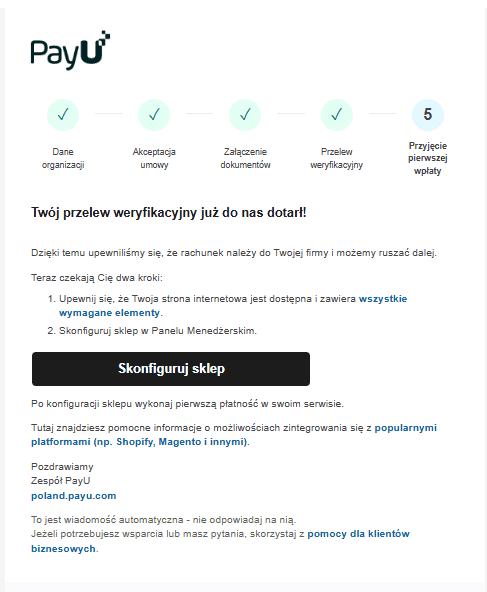
Po wypełnieniu tych 3 kroków PayU rozpocznie proces weryfikacji Twojego zgłoszenia. Otrzymasz wiadomość mailową po tym jak zostaniesz prawidłowo zweryfikowany.
Jeżeli z jakiegoś powodu PayU odrzuci Twoją weryfikację i nie będziesz wiedział co zrobić, aby przejść ją poprawnie skontaktuj się ze swoim opiekunem lub zespołem wsparcia ActiveNow ([email protected]).
Zarządzanie kontem PayU
Po otrzymaniu wiadomości mailowej od PayU o pozytywnej weryfikacji konta, będziesz mógł zarządzać dodatkowymi ustawieniami z poziomu panelu PayU:
Automatyczne wypłaty środków
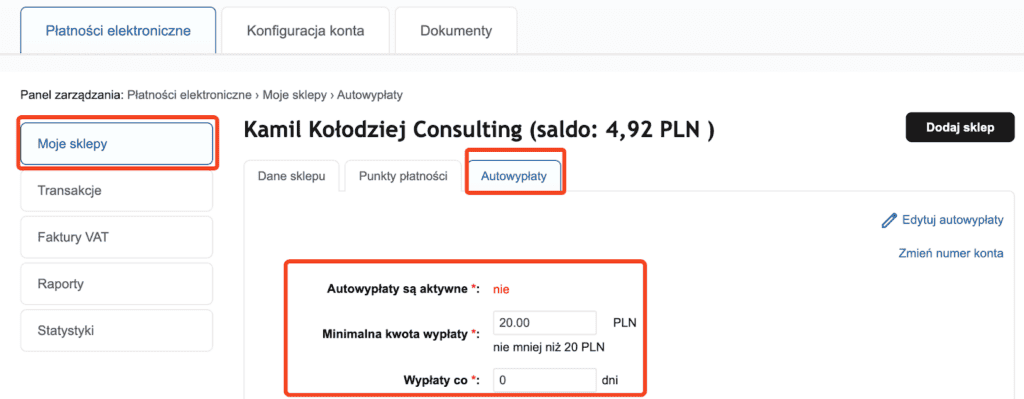
Aby środki zgromadzone na koncie PayU były automatycznie przekazywane na Twoje konto bankowe, możesz włączyć funkcję autowypłat. W tym celu:
1. W głównym widoku przejdź do zakładki Moje sklepy
2. Wybierz opcję Autowypłaty
3. Kliknij Edytuj autowypłaty
4. Skonfiguruj ustawienia według własnych preferencji (m.in. częstotliwość wypłat)
5. Zapisz zmiany
Powiadomienia o transakcjach
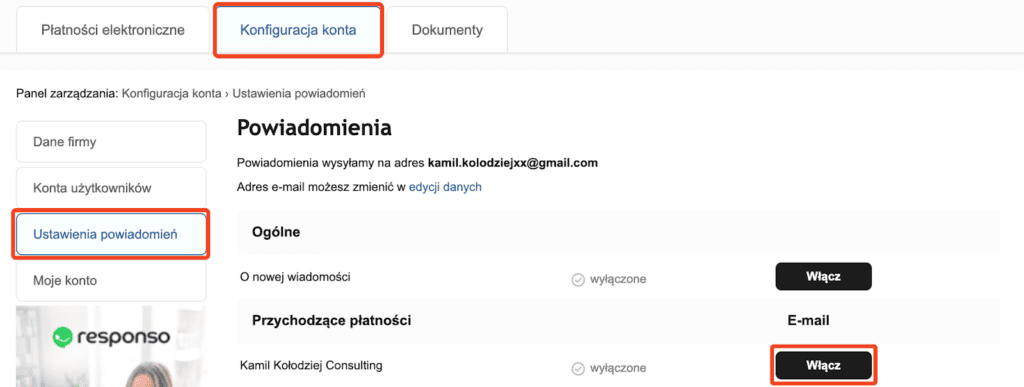
PayU umożliwia włączenie powiadomień mailowych informujących o transakcjach dokonywanych przez uczestników. Dzięki temu będziesz na bieżąco wiedział o nowych wpłatach. Aby włączyć powiadomienia o przychodzących płatnościach:
1. Przejdź do zakładki Konfiguracja konta
2. Wybierz Ustawienia powiadomień
3. W sekcji Przychodzące płatności kliknij Włącz
Od tego momentu będziesz otrzymywać powiadomienia mailowe o każdej transakcji przeprowadzonej przez uczestników.
Korzystanie z płatności online
Po zakończeniu proces weryfikacji będziesz mógł przyjmować płatności online od swoich klientów. Aby wykorzystać funkcjonalność najefektywniej proponujemy:
- Zaprosić uczestników do ActiveNow – mogą oni płacić za zajęcia przez aplikację dostępną na urządzeniach mobilnych jak i przez przeglądarkę internetową. Instrukcja jak to zrobić jest TUTAJ
- Wysłać uczestnikom link do płatności – w systemie znajdują się uczestnicy, którzy nie uregulowali jeszcze opłaty za zajęcia? Wyślij do nich wiadomość przypominającą o zapłacie, z poziomu której uczestnik od razu zapłaci online! Instrukcja jak to zrobić jest TUTAJ
- Włączyć przypomnienia o płatnościach – dzięki temu uczestnicy zawsze są poinformowani ile mają zapłacić, a Ty nie musisz pamiętać o ich wysyłaniu. Uczestnik może dokonać opłaty z poziomu maila. Instrukcja jak je skonfigurować jest TUTAJ
- Pobierać opłaty przy zapisie – korzystając z formularza zapisów możesz, w momencie zapisów, pobierać od uczestników pierwszą opłatę lub określoną z góry przedpłatę. Dzięki temu masz większą pewność, że uczestnik pojawi się na nich. Instrukcja jak to zrobić jest TUTAJ (sekcja „Płatność przy zapisach”)