# Baza Wiedzy ActiveNow

Centrum pomocy ActiveNow — znajdź odpowiedzi na pytania dotyczące zarządzania kursami, klientami, płatnościami i więcej.

Witamy w centrum pomocy ActiveNow! Znajdziesz tu instrukcje i poradniki dotyczące wszystkich funkcji systemu.

## Pierwsze kroki

Dopiero zaczynasz? Zacznij tutaj, aby skonfigurować swoje konto i poznać podstawy systemu.

<table data-view="cards"><thead><tr><th></th><th></th><th data-hidden data-card-target data-type="content-ref"></th><th data-hidden data-card-cover data-type="image">Cover image</th></tr></thead><tbody><tr><td><strong>Pierwsze kroki w systemie</strong></td><td>Najważniejsze kroki do rozpoczęcia pracy z ActiveNow</td><td><a href="/pages/72a0e9314211820c4f0b913216e1119eb57357bb">/pages/72a0e9314211820c4f0b913216e1119eb57357bb</a></td><td></td></tr></tbody></table>

## Przeglądaj tematy

<table data-view="cards"><thead><tr><th></th><th></th><th data-hidden data-card-target data-type="content-ref"></th></tr></thead><tbody><tr><td><strong>Zarządzanie kalendarzem</strong></td><td>Tworzenie zajęć, zarządzanie harmonogramem kursów</td><td><a href="/pages/Byhni7ZvsxKeH7L3PUIJ">/pages/Byhni7ZvsxKeH7L3PUIJ</a></td></tr><tr><td><strong>Zarządzanie uczestnikami</strong></td><td>Dodawanie, edytowanie i zarządzanie profilami uczestników</td><td><a href="/pages/mXUPBURoTg0GK4NcXqr0">/pages/mXUPBURoTg0GK4NcXqr0</a></td></tr><tr><td><strong>Zarządzanie prowadzącymi</strong></td><td>Dodawanie prowadzących, zastępstwa i dyspozycyjność</td><td><a href="/pages/9lxhg0Nkrdf2yKNSnLKe">/pages/9lxhg0Nkrdf2yKNSnLKe</a></td></tr><tr><td><strong>Zarządzanie kursami</strong></td><td>Tworzenie kursów, zarządzanie zajęciami i zmianami w kursie</td><td><a href="/pages/ec81jBH1hbN0wuEgNZBn">/pages/ec81jBH1hbN0wuEgNZBn</a></td></tr><tr><td><strong>Zapisy online</strong></td><td>Formularze zapisów, listy rezerwowe i rejestracja online</td><td><a href="/pages/jVlbhrO65OXZweAqNUGo">/pages/jVlbhrO65OXZweAqNUGo</a></td></tr><tr><td><strong>Komunikacja</strong></td><td>Wysyłanie wiadomości, automatyczne przypomnienia i SMS</td><td><a href="/pages/kB23vh3Z8LBECVCwVTOe">/pages/kB23vh3Z8LBECVCwVTOe</a></td></tr><tr><td><strong>Rozliczenia z klientami</strong></td><td>Harmonogramy opłat, płatności online, zniżki i faktury</td><td><a href="/pages/K5a16yZnFvP2ckhYPTeN">/pages/K5a16yZnFvP2ckhYPTeN</a></td></tr><tr><td><strong>Zgłaszanie i odrabianie nieobecności</strong></td><td>Zgłaszanie nieobecności, impulsy i odrabianie zajęć</td><td><a href="/pages/sN0pudrzpxkqQOSzZ6D3">/pages/sN0pudrzpxkqQOSzZ6D3</a></td></tr><tr><td><strong>Raporty</strong></td><td>Raporty obecności, finansowe i statystyki kursów</td><td><a href="/pages/8NOk9zLHu6P2IRi0wsBL">/pages/8NOk9zLHu6P2IRi0wsBL</a></td></tr><tr><td><strong>Obozy i wydarzenia</strong></td><td>Organizacja obozów, półkolonii i jednorazowych wydarzeń</td><td><a href="/pages/Co6iO6y3a1InLTAsFJ4d">/pages/Co6iO6y3a1InLTAsFJ4d</a></td></tr><tr><td><strong>Panel klienta</strong></td><td>Rejestracja, harmonogram, płatności i nieobecności</td><td><a href="/pages/jubgGC3cbe7E5oqyMB7h">/pages/jubgGC3cbe7E5oqyMB7h</a></td></tr><tr><td><strong>Panel prowadzącego</strong></td><td>Obecność, e-dziennik, oceny i komunikacja</td><td><a href="/pages/ykzdNqFHGDEY7t5E2tbv">/pages/ykzdNqFHGDEY7t5E2tbv</a></td></tr><tr><td><strong>Ustawienia</strong></td><td>Uprawnienia, język systemu, logo i obsługa recepcji</td><td><a href="/pages/Tqj2GWIrJeTn72Hw0V2J">/pages/Tqj2GWIrJeTn72Hw0V2J</a></td></tr><tr><td><strong>Ogólne</strong></td><td>Centrum porad, powiadomienia i zarządzanie kontem</td><td><a href="/pages/S2kxQB1XLc29vU5K8K97">/pages/S2kxQB1XLc29vU5K8K97</a></td></tr><tr><td><strong>Dokumentacja API</strong></td><td>Endpointy, modele danych i specyfikacja OpenAPI</td><td><a href="/pages/dlK8h09aGyzUOm0ub1Gc">/pages/dlK8h09aGyzUOm0ub1Gc</a></td></tr></tbody></table>

***

Looking for help in English? Check out our [English Knowledge Base](https://activenow.gitbook.io/activenow-docs/en).


# Pierwsze kroki w systemie

Najważniejsze kroki do rozpoczęcia pracy z systemem ActiveNow

Witaj w ActiveNow! Poniżej znajdziesz wszystko, czego potrzebujesz, żeby sprawnie wystartować.

## Krok 1 — Skonfiguruj podstawowe ustawienia

Zanim dodasz uczestników i prowadzących, skonfiguruj kilka rzeczy, które wpływają na cały system:

* [Dodaj logo szkoły](/pierwsze-kroki/dodawanie-logo-do-konta-szkoly)
* [Ustaw w jaki sposób rozliczasz się z uczestnikami](/rozliczenia-z-klientami/rodzaje-harmonogramow-oplat)
* [Skonfiguruj poziomy zaawansowania](/pierwsze-kroki/zarzadzanie-stopniami-zaawansowania)
* [Dostosuj kalendarz do godzin pracy szkoły](/pierwsze-kroki/ustawienia-kalendarza-i-terminow-sezonu)
* [Dodaj miejsca, w których organizujesz zajęcia](/pierwsze-kroki/zarzadzanie-miejscami)
* [Skonfiguruj nazwę nadawcy SMS](/komunikacja/wysylanie-smsa-maila-do-uczestnikow#konfiguracja-nazwy-nadawcy-sms)

## Krok 2 — Dodaj uczestników i prowadzących

* [Dodaj uczestników do systemu](/pierwsze-kroki/dodawanie-klientow-do-systemu) — jeżeli masz ich w Excelu, przeczytaj [jak możemy zaimportować ich dla Ciebie do systemu](/pierwsze-kroki/import-danych)
* [Dodaj prowadzących do systemu](/pierwsze-kroki/dodawanie-prowadzacych-do-systemu)

## Krok 3 — Utwórz zajęcia i przypisz do nich uczestników

* [Utwórz zajęcia w systemie](/pierwsze-kroki/tworzenie-nowych-zajec)
* [Przypisz uczestników do zajęć](/pierwsze-kroki/zapisywanie-uczestnika-do-kursu-grupowego)

## Krok 4 — Wybierz czego potrzebujesz

Kolejne kroki zależą od tego, jakich funkcji potrzebuje Twoja szkoła.

**Chcesz zbierać zapisy online na kursy?** → [Zbieranie zapisów na kursy grupowe](/zapisy-online/tabelka-rejestracyjna)

**Chcesz przyjmować płatności online?** → [Konfigurowanie płatności online (PayU)](/rozliczenia-z-klientami/konfiguracja-payu)

**Chcesz, żeby uczestnicy zgłaszali i odrabiali nieobecności?** → [Zgłaszanie i odrabianie nieobecności w kursach grupowych](/zglaszanie-i-odrabianie-nieobecnosci/zglaszanie-i-odrabianie-nieobecnosci)


# Dodawanie logo do konta szkoły

Logo szkoły wyświetla się uczestnikom w panelu klienta — to pierwsza rzecz, którą widzą po zalogowaniu. Warto je dodać, żeby panel wyglądał profesjonalnie i spójnie z identyfikacją wizualną Twojej szkoły.

## Jak dodać logo

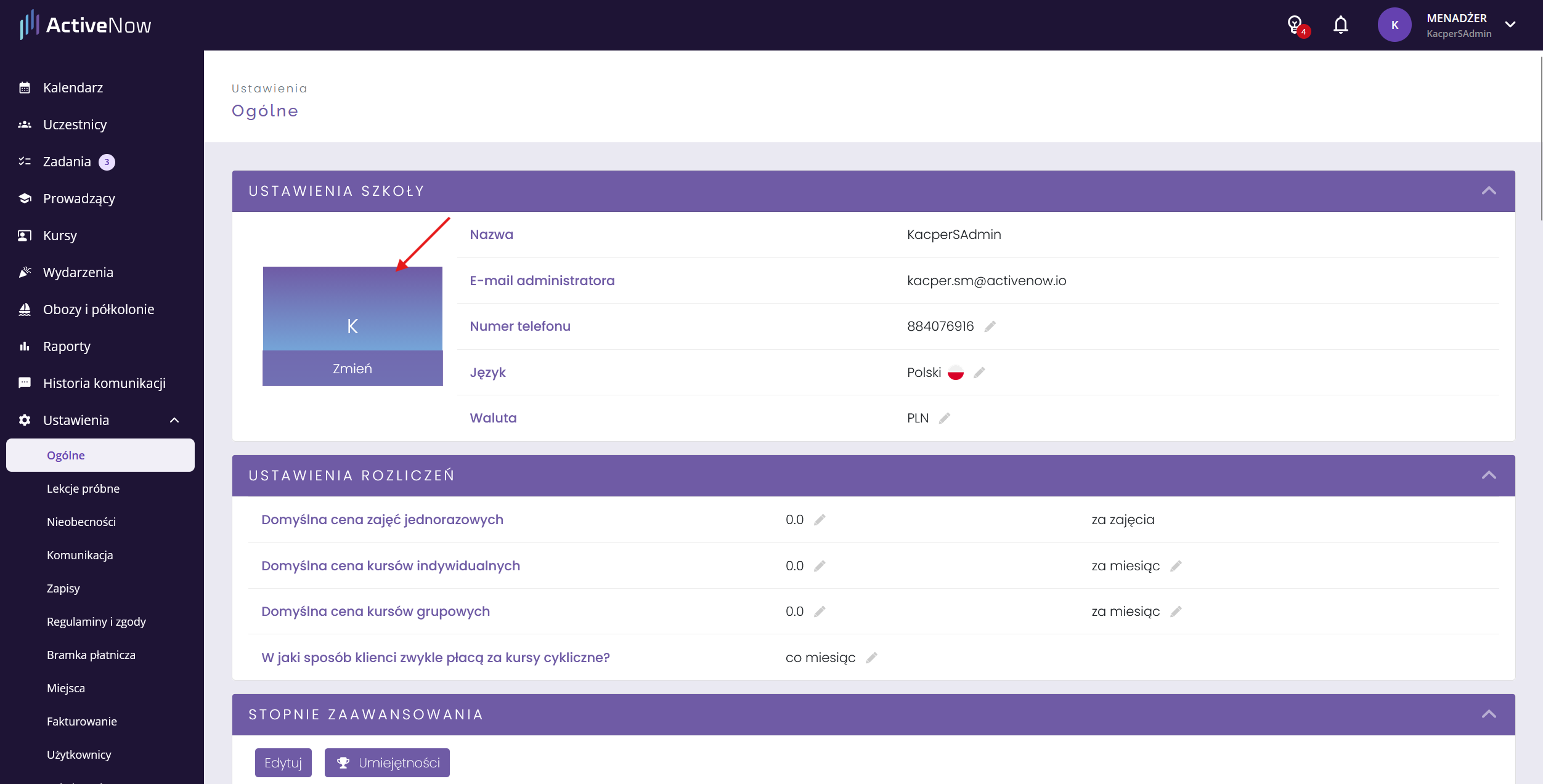
1. Przejdź do *Ustawienia → Ustawienia szkoły*.
2. Kliknij *Logo*, a następnie *Zmień*.
3. Kliknij *Wybierz plik* i wskaż plik z logo na swoim komputerze.
4. Zatwierdź wybór.

<figure><img src="/files/9sSCzK3fTj5ph1RsyPhR" alt=""><figcaption></figcaption></figure>

{% hint style="info" %}
Logo powinno mieć kwadratowe proporcje i wymiary co najmniej 100×100 px. Obsługiwane formaty to jpg, png, gif i bmp.
{% endhint %}

## Jak zmienić lub usunąć logo

Jeśli chcesz zaktualizować logo, wróć do *Ustawienia → Ustawienia szkoły* i ponownie kliknij *Logo → Zmień*. Wybierz nowy plik i zatwierdź — stare logo zostanie zastąpione.

Aby usunąć logo, kliknij *Logo*, a następnie *Usuń*.


# Określanie grupy docelowej i poziomów zaawansowania

Prowadzisz zajęcia dla dzieci, dorosłych — a może dla obu grup naraz? W *Ustawienia → Twoja oferta* określisz, dla kogo prowadzisz zajęcia, skonfigurujesz poziomy zaawansowania i włączysz odpowiednie typy aktywności. Reszta systemu dopasuje się automatycznie — od formularza zapisów po klasyfikację kursów.

## Grupa docelowa szkoły

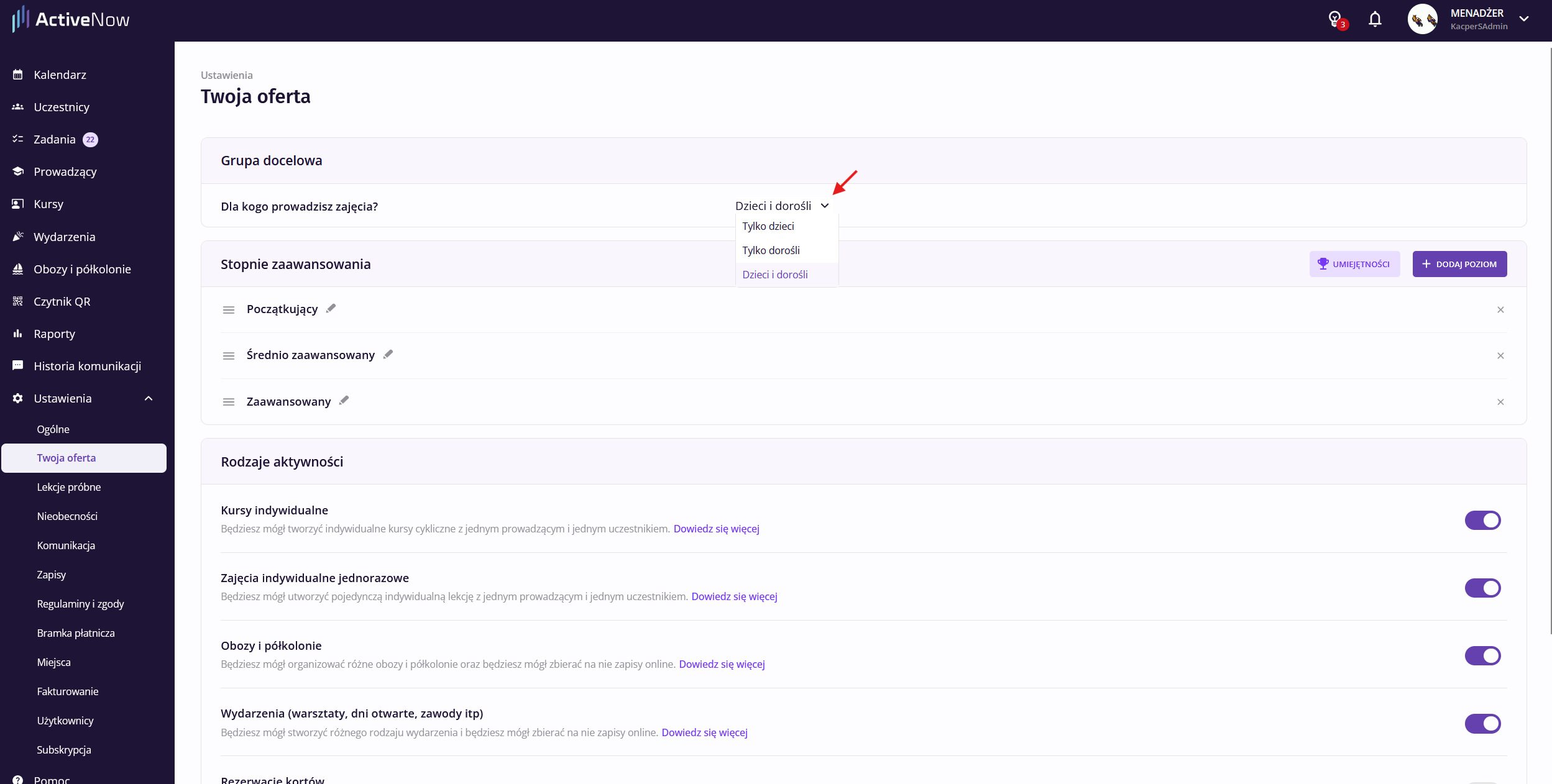
Przejdź do *Ustawienia → Twoja oferta* i w sekcji *Grupa docelowa* wybierz jedną z opcji:

* **Tylko dzieci** — wszystkie kursy grupowe są automatycznie klasyfikowane jako "dla dzieci"; pola rodzica w formularzu zapisu są zawsze wymagane.
* **Tylko dorośli** — wszystkie kursy są klasyfikowane jako "dla dorosłych"; pola rodzica są ukryte.
* **Dzieci i dorośli** — możesz przypisać każdemu kursowi grupowemu własną grupę wiekową: *Dzieci*, *Dorośli* lub *Dzieci i dorośli* (mieszana). W tabelce rejestracyjnej pojawi się wtedy automatyczny filtr *Wiek*, który pomoże klientom szybko znaleźć odpowiednie zajęcia.

<figure><img src="/files/fDU9W25gDHJ9Nk9afgPX" alt=""><figcaption></figcaption></figure>

{% hint style="info" %}
Jeżeli prowadzisz zajęcia wyłącznie dla jednej grupy ("Tylko dzieci" lub "Tylko dorośli"), opcja wyboru grupy wiekowej nie pojawia się przy tworzeniu kursów — system przypisuje ją automatycznie.
{% endhint %}

## Poziomy zaawansowania

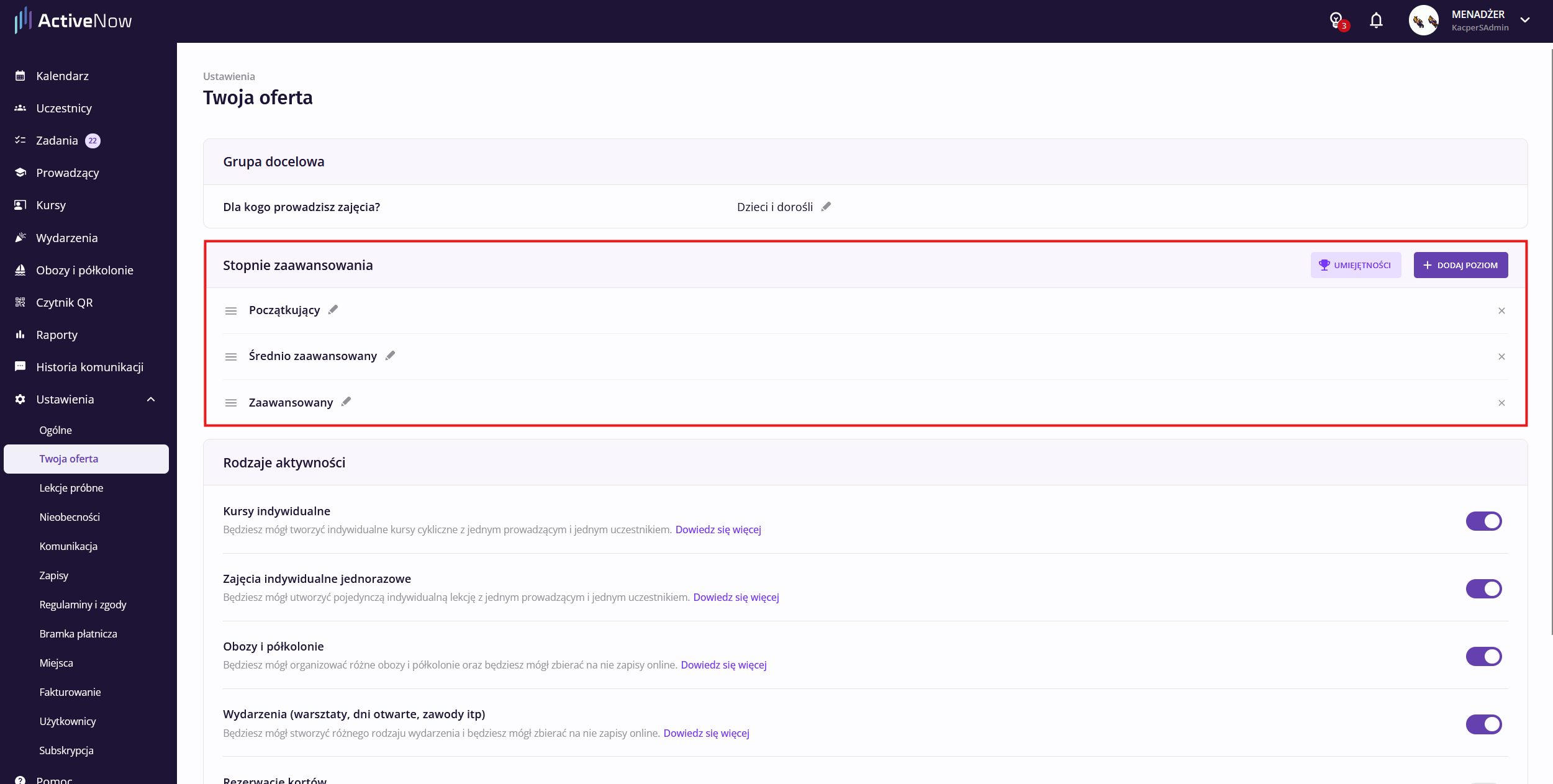
Domyślnie system ActiveNow zakłada trzy stopnie zaawansowania: Podstawowy, Średniozaawansowany i Zaawansowany. Jeżeli w swojej placówce korzystasz z innego nazewnictwa albo kategoryzujesz uczestników pod innym kątem — możesz to zmienić.

Przejdź do *Ustawienia → Twoja oferta*. W sekcji *Poziomy zaawansowania* kliknij *Edytuj*.

W tym miejscu możesz zmienić nazwy, dodać nowe stopnie lub zmienić ich kolejność. Po zakończeniu edycji kliknij *Zapisz*.

Jeśli jakiś stopień przestanie obowiązywać w Twojej szkole, możesz go w każdej chwili usunąć — zachowasz przy tym kursy wcześniej do niego przypisane. Przy tworzeniu nowych kursów i dodawaniu uczestników usunięty stopień nie będzie już widoczny.

<figure><img src="/files/gt6lB5GYZjFCrtJRkr3D" alt=""><figcaption></figcaption></figure>

{% hint style="info" %}
Poziomy zaawansowania są widoczne dla uczestników podczas zapisywania się na kursy. Dobrze nazwane poziomy pomogą im samodzielnie ocenić, na którym stopniu się znajdują — i wybrać odpowiedni kurs bez dodatkowych pytań do szkoły.
{% endhint %}

{% hint style="warning" %}
Stopnie zaawansowania nadpiszą się uczestnikom automatycznie po dopisaniu ich do kursu z danym stopniem.
{% endhint %}

Jeśli korzystasz z funkcji **Umiejętności**, przy każdym poziomie znajdziesz przycisk *Umiejętności* — otwiera on konfigurację umiejętności w nowym interfejsie. Więcej o przypisywaniu umiejętności przeczytasz w artykule [Przypisywanie umiejętności uczestnikom](/zarzadzanie-klientami/zarzadzanie-umiejetnosciami-uczestnikow).

## Włączanie aktywności w szkole

W widoku *Twoja oferta* możesz też włączyć poszczególne typy aktywności dostępne w Twojej szkole:

* **Kursy indywidualne** → [Zbieranie zapisów na kursy indywidualne](/zapisy-online/formularz-zapisow-na-kursy-indywidualne)
* **Lekcje próbne** → [Zbieranie zapisów na lekcje próbne](/zapisy-online/lekcje-probne)
* **Obozy i półkolonie** → [Zapisy i organizacja obozów i półkolonii](/obozy-i-wydarzenia/zapisy-i-organizacja-obozow-i-polkolonii)
* **Wydarzenia** → [Zapisy i organizacja wydarzeń](/obozy-i-wydarzenia/zarzadzanie-wydarzeniami)

Włączenie danej aktywności sprawia, że odpowiednia sekcja pojawia się w panelu i formularzach zapisu.


# Dostosowanie kalendarza do godzin pracy szkoły

W ustawieniach kalendarza i sezonu dopasowujesz widok do godzin pracy szkoły i określasz ramy semestru — nowe kursy będą się tworzyć z datami aktualnego sezonu.

## Ustawienia kalendarza

Przejdź do *Ustawień*, następnie w sekcji *Ogólne* znajdziesz *Ustawienia kalendarza*.

**Godzina otwarcia i zamknięcia** to godziny, w których pracuje Twoja szkoła — kalendarz wyświetla się tylko w tym przedziale czasowym.

**Odstępy czasowe** wpływają na wygląd kalendarza. Jeśli Twoje zajęcia składają się z krótkich bloków, ustaw mniejsze odstępy — np. co 10 minut — żeby informacje w kalendarzu były bardziej czytelne.

![Panel ustawień kalendarza z opcją wyboru odstępów czasowych](/files/zJIRNq64QFUk77cjuMvq)

## Ustawienie dat sezonu

Przejdź do *Ustawień*, następnie w sekcji *Ogólne* znajdziesz *Ustawienia terminów sezonu*. Tutaj określasz czas trwania semestru i dni wolnych obowiązujących w Twojej szkole.

Aby wprowadzić zmiany, kliknij ikonę szarego ołówka, zaktualizuj informacje i zapisz.

**Początek sezonu** i **Koniec sezonu** to daty rozpoczynające i kończące zajęcia cykliczne w semestrze. Będą się automatycznie zaciągać podczas tworzenia nowych zajęć. Aby rozpocząć **nowy semestr**, kliknij *Rozpocznij nowy sezon* i wprowadź ramy czasowe nowego semestru.

{% hint style="info" %}
Jeśli daty konkretnego kursu grupowego różnią się od reszty, możesz je ustawić osobno — bezpośrednio w ustawieniach tego kursu.
{% endhint %}

**Przerwy** to terminy, w których zajęcia się nie odbywają — w tym czasie znikają z kalendarza. Możesz je edytować za pomocą ikony ołówka lub usuwać ikoną kosza.

{% hint style="warning" %}
Jeśli chcesz edytować przerwy, które już się zaczęły lub są w przeszłości — skontaktuj się z nami. Jeśli potrzebujesz dodać przerwę tylko dla wybranych lokalizacji — też napisz do nas.
{% endhint %}

![Animacja przedstawiająca konfigurację ustawień sezonu z dodawaniem przerw](/files/4GzOMMlUExiE9MOSKcDG)

{% hint style="info" %}
Zmiana terminów sezonu nie wpływa na już istniejące zajęcia.
{% endhint %}


# Dodawanie miejsca odbywania się lekcji

Jeśli prowadzisz zajęcia w kilku lokalizacjach, możesz je dodać do systemu i przypisywać do konkretnych kursów. Dzięki temu od razu widzisz, które kursy odbywają się w danym miejscu. Uczestnicy z kolei podczas zapisów widzą, do której lokalizacji się zapisują, i mogą filtrować ofertę po miejscu.

## Jak dodać miejsca

1. Przejdź do *Ustawienia → Miejsca*.
2. W sekcji *Twoje miejsca* kliknij przycisk *nowe miejsce.*
3. Wpisz nazwę i adres lokalizacji, a następnie zapisz.

![Zakładka Miejsca w Ustawieniach z listą dodanych lokalizacji](/files/U3TJUItYWEHqP4OHdprY)

## Jak przypisać miejsce do kursu

Przy tworzeniu lub edycji kursu grupowego albo indywidualnego w polu *Miejsce* pojawią się wszystkie dodane przez Ciebie lokalizacje — wybierz właściwą.

![Formularz tworzenia kursu z rozwijaną listą miejsc](/files/kWg7dh3kfqmzx8rVZnff)

## Filtrowanie i formularze zapisu

Po przypisaniu miejsc do kursów możesz:

* **Filtrować uczestników** po lokalizacji — przydatne, gdy chcesz szybko zobaczyć kto uczęszcza do konkretnego miejsca.
* **Tworzyć oddzielne formularze zapisu** dla wybranej lokalizacji — uczestnicy widzą tylko kursy z danego miejsca.

![Widok filtrowania uczestników według lokalizacji](/files/QU5wwHalClsWJX8Z7Iz2)

## Sale, korty i tory

Jeśli w ramach jednej lokalizacji prowadzisz zajęcia w kilku konkretnych miejscach — np. różnych salach, kortach czy torach — możesz je przypisać do lokalizacji i śledzić ich dostępność. To opcjonalna funkcja, którą włączasz w ustawieniach.

### Włączanie funkcji

Przejdź do *Ustawienia → Ogólne → Dodatkowe funkcjonalności* i włącz opcję *Różne sale*, *Różne korty* lub *Różne tory* — nazwa zależy od typu Twojej szkoły. Po odświeżeniu strony w ustawieniach pojawi się zakładka *Zarządzanie miejscami* z możliwością przypisywania sal, kortów lub torów do lokalizacji.

![Sekcja Dodatkowe funkcjonalności w Ustawieniach z suwakiem Zarządzanie salami włączonym na TAK](/files/cdf5369264b00cf83aa9b63148a5fada6e536314)

### Dodawanie sal, kortów i torów

Kliknij *Szczegóły* przy wybranej lokalizacji, a następnie kliknij przycisk *Dodaj salę*, *Dodaj kort* lub *Dodaj tor* — nazwa przycisku zależy od typu Twojej szkoły. Przypisz wszystkie miejsca wykorzystywane w tej lokalizacji i potwierdź przyciskiem *Zapisz*.

![Dodawanie sali do lokalizacji w zakładce Zarządzanie miejscami](/files/uz7HAVZF9GHCV1TAjtw0)

### Dostępność sali, kortu lub toru

W zakładce *Ustawienia → Miejsca* możesz określić dostępność każdego miejsca. Kliknij *Szczegóły* przy wybranej lokalizacji, a następnie *Dostępność sali, kortu lub toru*. Po włączeniu opcji *Ograniczona dostępność* możesz wskazać konkretne dni i godziny, w których dane miejsce jest dostępne. Ograniczona dostępność będzie widoczna w kalendarzu na szaro.

![Ustawianie ograniczonej dostępności sali w wybranych dniach i godzinach](/files/nFrHcA7Rosxp7UcDLTK1)

### Przypisanie sali / kortu / toru do zajęć

Przy tworzeniu lub edycji zajęć w polu *Miejsce* pojawi się dodatkowe pole pozwalające wybrać konkretną salę, kort lub tor z listy.

### Filtrowanie kalendarza po sali / korcie / torze

Po przypisaniu sali do kursów możne je filtrować z zakładki ***kursy***. Wybierz filtr *Miejsce* i wskaż lokalizację, a następnie filtruj po konkretnej sali.

![Filtrowanie Kalendarza po konkretnej sali przy użyciu filtra Sala, Kort lub Tor](/files/GFlCmaVRYpe8lmY5AaT8)


# Dodawanie uczestników do systemu

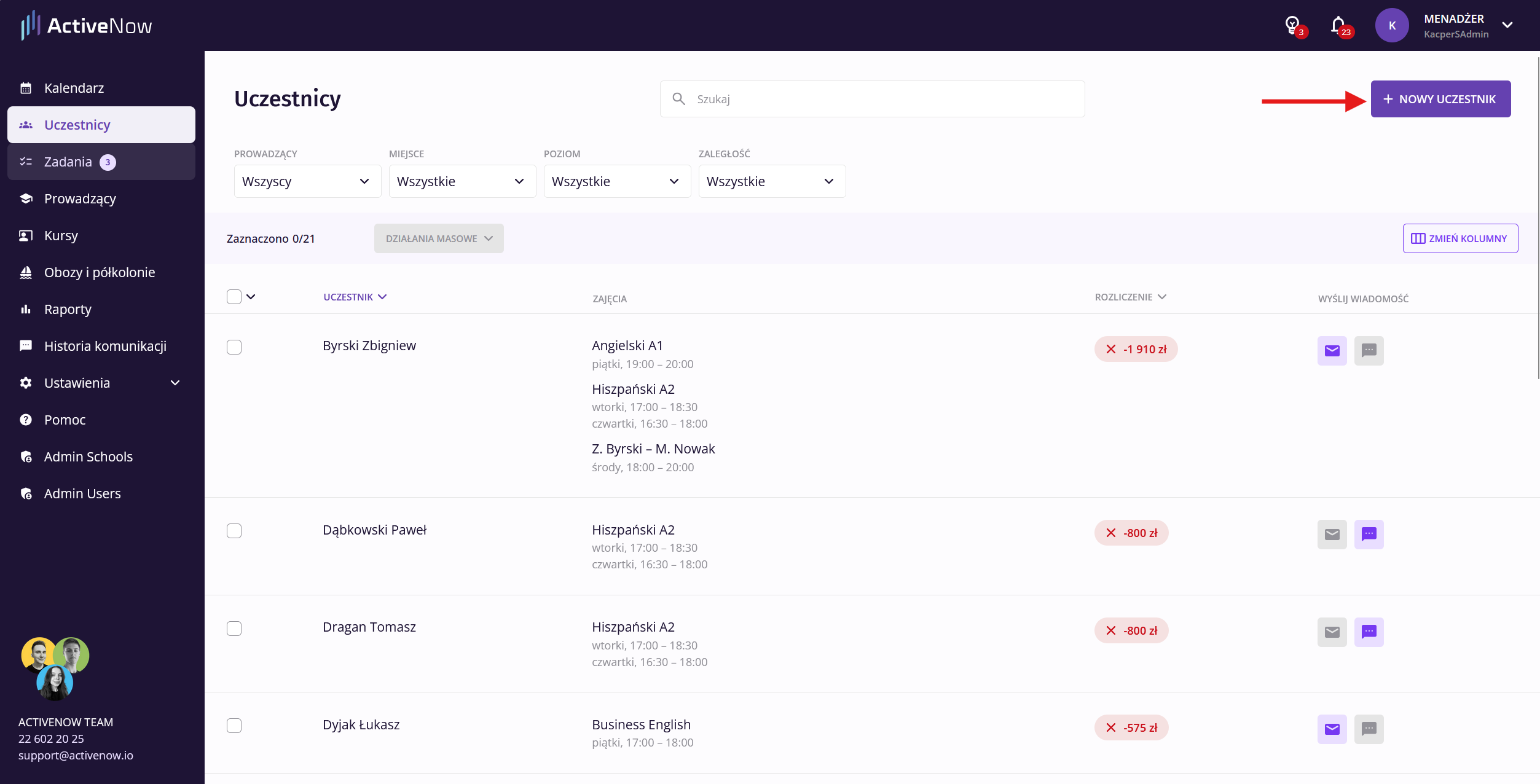
Aby dodać klienta, przejdź do zakładki „*Uczestnicy*” i kliknij przycisk *„Nowy uczestnik”.*

W nowym oknie będziesz mógł uzupełnić m.in.:

* imię i nazwisko
* datę urodzenia
* adres e-mail
* numer telefonu

Po uzupełnieniu informacji zatwierdź je przyciskiem *„Zapisz”.*

<figure><img src="/files/SlPuEaIC3zQwtcSovMNQ" alt=""><figcaption></figcaption></figure>

## Dodatkowe informacje przy uczestnikach

Do klientów możesz dodać **własne pola**, aby **przechowywać istotne informacje**, takie jak **numer PESEL** czy uwagi zdrowotne. Szczegółową instrukcję w tym zakresie znajdziesz [**TUTAJ**](/zarzadzanie-klientami/dodatkowe-informacje-w-profilu-uczestnika).

{% hint style="info" %}
Masz już bazę klientów? Wyślij nam ją w pliku Excel, a zaimportujemy ją do systemu. Więcej o tym przeczytasz [tutaj](/pierwsze-kroki/import-danych).
{% endhint %}


# Dodawanie prowadzących do systemu

Aby dodać nauczyciela, przejdź do zakładki *Prowadzący* i kliknij przycisk *Dodaj prowadzącego*.

W nowym oknie, będziesz mógł uzupełnić:

* imię i nazwisko
* adres e-mail
* numer telefonu
* domyślną stawkę za jedną lekcję w kursach grupowych i indywidualnych tego prowadzącego (więcej o tym przeczytasz [**TUTAJ**](/zarzadzanie-prowadzacymi/rozliczenie-z-prowadzacym))
* dodatkowe informacje dotyczące prowadzącego

Po uzupełnieniu informacji utwórz prowadzącego przyciskiem *Zapisz*.

![](/files/mOaPenNBJw6YoVYqNQBL)

## **Dostęp do panelu prowadzącego**

**Po dodaniu prowadzących do ActiveNow**, możesz ich **zaprosić do założenia konta**, wysyłając im **wiadomość z linkiem rejestracyjnym**.

**Gdy prowadzący zarejestruje się w ActiveNow**, otrzyma dostęp do *Panelu*, z którego będzie mógł **zarządzać swoimi zajęciami**.

Aby wysłać zaproszenie:

1. przejdź do zakładki *Prowadzący*
2. kliknij pusty checkbox w lewym górnym rogu, aby zaznaczyć wszystkich, z listy
3. wybierz opcję *Zaznaczeni prowadzący* → *Zaproś do ActiveNow*
4. kliknij *Wyślij*

## **Uprawnienia prowadzących**

Prowadzący po zarejestrowaniu się mają dostęp m.in. do:

* swojego **kalendarza** zajęć
* **listy uczestników** zapisanych na prowadzone przez nich kursy
* **sprawdzania obecności** na lekcjach (kliknij [**TUTAJ**](/panel-prowadzacego/sprawdzanie-obecnosci-jako-prowadzacy), aby dowiedzieć się więcej)
* uzupełniania **informacji dotyczących** lekcji, takich jak **temat** czy **praca domowa** (więcej o tym przeczytasz [**TUTAJ**](/panel-prowadzacego/wprowadzanie-tematu-lekcji-lub-zadania-domowego-przez-prowadzacego))

Uprawnieniami prowadzących, możesz zarządzać z poziomu zakładki *Ustawienia* → *Uprawnienia użytkowników.* Więcej na ten temat przeczytasz [**TUTAJ**](/ustawienia/uprawnienia-uzytkownikow).


# Importowanie uczestników do ActiveNow

Masz uczestników zapisanych w pliku Excel lub innym arkuszu? Prześlij go nam — zaimportujemy dane do ActiveNow za Ciebie i zaoszczędzisz czas, który musiałbyś poświęcić na ręczne dodawanie każdego uczestnika.

Wyślij plik na <support@activenow.io> — następnego dnia wszystkie dane będą już wczytane do systemu.

## Jak przygotować plik do importu?

Aby import danych poszedł sprawnie, zalecamy aby w pliku z danymi zastosować się do kilku wskazówek.

1. Pierwszy wiersz pliku powinien zawierać nazwy kolumn – nazwy powinny jasno określać zawartość kolumny.
2. W pliku zamieść tylko kolumny, które mają zostać zaimportowane do systemu – dane niestandardowe zostaną zaimportowane jako pola własne przy klientach.
3. W kolumnach zawierających adres e-mail i numer telefonu może znajdować się tylko jedna wartość. Dodatkowe numery telefonu lub adresy mailowe możesz zaimportować jako pola własne przy klientach — powinny one być w osobnej kolumnie. W systemie nie będą wykorzystywane do wysyłki maili lub SMSów.
4. Dobrą praktyką jest wyeliminowanie w pliku duplikatów – w przypadku importu zostaną one również zduplikowane w systemie.

Przykładowy plik do importu może wyglądać na przykład tak:

![ActiveNow - Przykład importu - Google Sheets - Google Chrome 2022-03-25 at 4.49.00 PM](/files/e526d574ccbf2a1a138d6bc79db8887c2fc7dedf)

*Importy wykonujemy tylko dla aktywnych subskrybentów*


# Tworzenie nowych zajęć

Nowe zajęcia możesz dodać z poziomu Kalendarza lub zakładki *Kursy* — stąd ustawiasz harmonogram, cennik i uczestników każdego kursu.

## Typy zajęć

W ActiveNow możesz tworzyć cztery typy zajęć. Wybór odpowiedniego wpływa na to, jak zajęcia wyglądają w Kalendarzu i jak rozliczasz uczestników — dlatego warto wiedzieć, który typ pasuje do danej sytuacji.

### Kurs grupowy

Regularny kurs z grupą uczestników, który odbywa się co tydzień w tym samym terminie przez cały semestr lub rok. Typowe przykłady to zajęcia taneczne, językowe, pływanie czy treningi drużynowe.

### Kurs indywidualny

Regularne lekcje co tydzień o stałej porze, ale tylko z jednym uczestnikiem. Sprawdza się przy korepetycjach, prywatnych lekcjach muzyki czy treningach personalnych z ustalonym harmonogramem.

### Zajęcia jednorazowe

Pojedyncze spotkanie z jednym klientem, bez powtarzającego się harmonogramu. Sprawdza się przy jednorazowych sesjach treningowych lub zajęciach umówionych prywatnie.

### Lekcja próbna

Pojedyncze spotkanie dla potencjalnego uczestnika, który chce wypróbować zajęcia przed zapisem na kurs. Po lekcji możesz zamienić ją w kurs indywidualny lub zapisać uczestnika na kurs grupowy — bezpośrednio z systemu. Więcej o konfiguracji i obsłudze lekcji próbnych przeczytasz w artykule [Lekcje próbne](/zapisy-online/lekcje-probne).

## Jak stworzyć zajęcia z poziomu Kalendarza

W *Kalendarzu* wybierz *+ dodaj zajęcia*, a następnie wybierz typ zajęć, które chcesz stworzyć.

![Widok Kalendarza z menu wyboru typu zajęć po zaznaczeniu terminu](/files/v309ZbgqBkaZHMw6M3Wu)

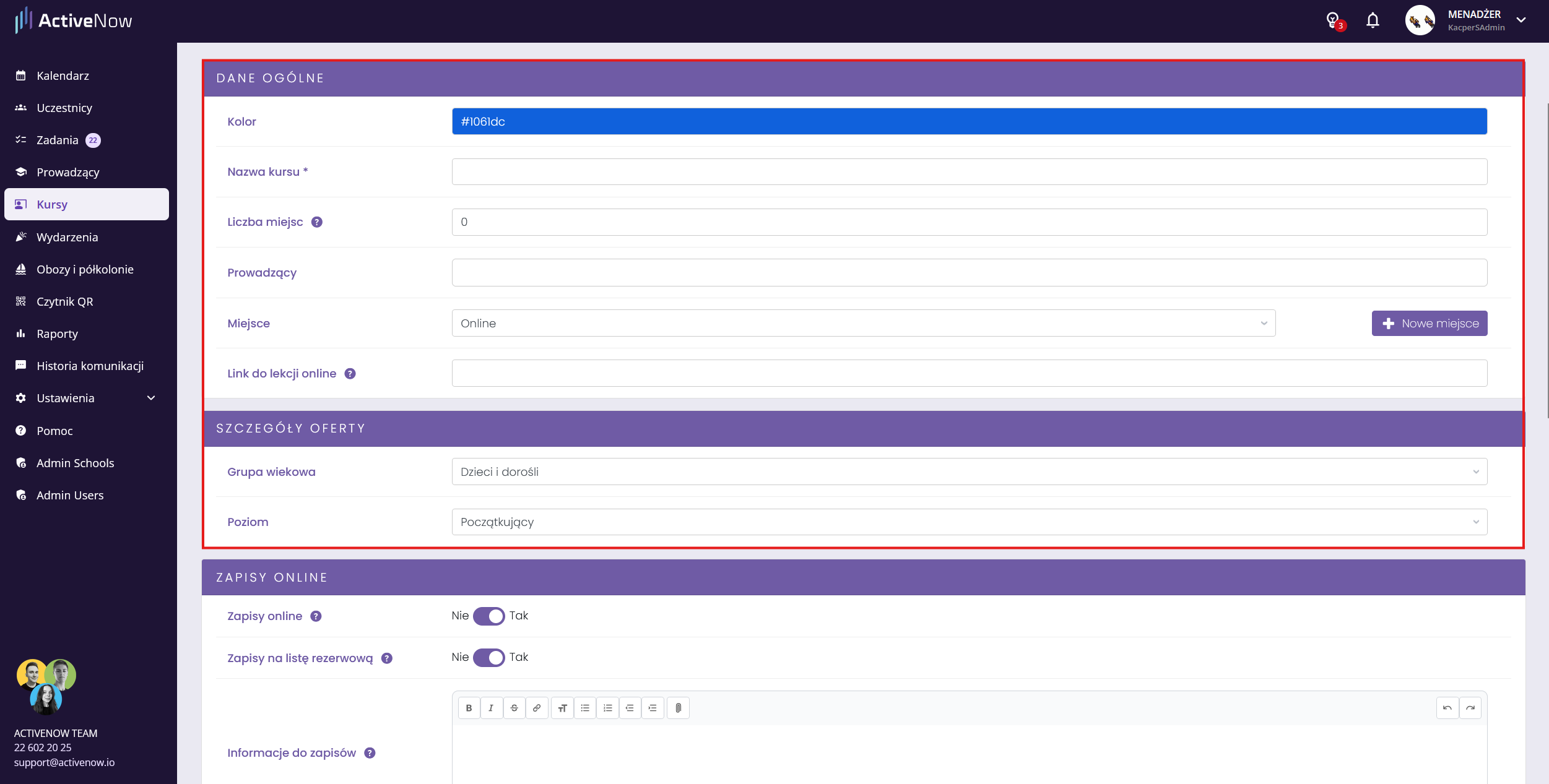
Zostaniesz przekierowany do formularza tworzenia kursu grupowego, podzielonego na sekcje:

**Dane ogólne** — podstawowe informacje o kursie:

* **Nazwa kursu**
* **Rozmiar kursu** — maksymalna liczba uczestników
* **Miejsce** — jeśli wybierzesz *Online*, bezpośrednio poniżej pojawi się pole na link do lekcji
* **Harmonogram** — daty trwania kursu, dzień tygodnia i godziny zajęć. Jeśli zamiast dat z góry określasz liczbę lekcji — [skontaktuj się z nami](mailto:support@activenow.pl), możemy włączyć funkcję automatycznego wyliczania daty zakończenia.
* [**Cennik**](/rozliczenia-z-klientami/rodzaje-harmonogramow-oplat) — cena i sposób rozliczania uczestników
* **Uczestników** — indywidualne rozliczenia i daty uczęszczania dla poszczególnych uczestników

**Szczegóły oferty:**

* **Poziom** — wybierany ze zdefiniowanych [poziomów zaawansowania](/pierwsze-kroki/zarzadzanie-stopniami-zaawansowania)
* **Grupa wiekowa** — *Dzieci*, *Dorośli* lub *Dzieci i dorośli* (mieszana). Widoczne, gdy prowadzisz zajęcia zarówno dla dzieci, jak i dorosłych — jeśli obsługujesz jedną grupę wiekową, pole to nie pojawia się, a system przypisuje grupę automatycznie.

<figure><img src="/files/i3jPUmN8ePEfuxywCU8v" alt=""><figcaption></figcaption></figure>

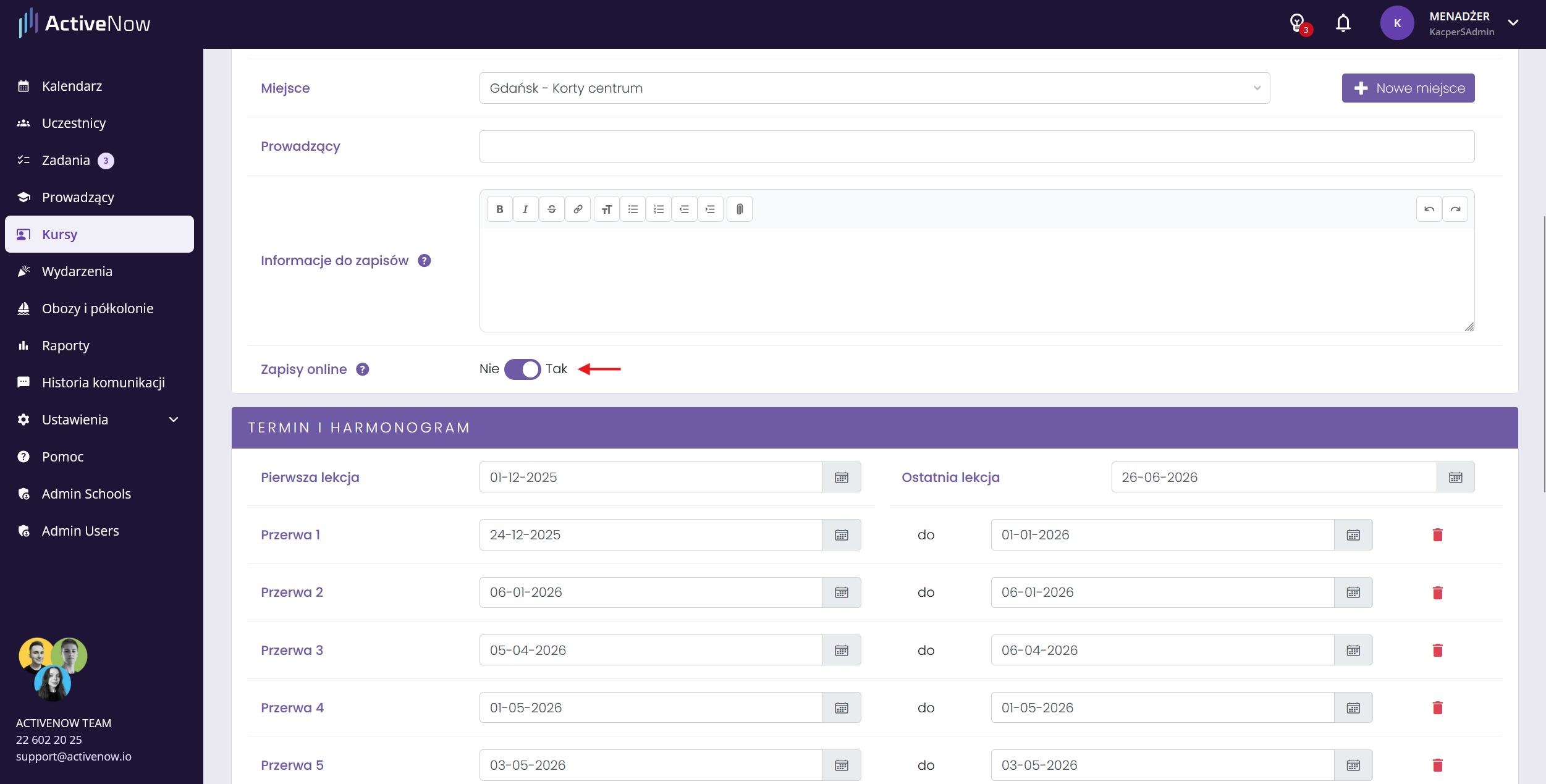
**Zapisy online** — ustawienia dotyczące zapisów:

* **Informacje do zapisów** — treści przekazywane uczestnikom przy zapisie i w e-mailu potwierdzającym, np. lista rzeczy do zabrania lub wymagania wstępne

Gdy wypełnisz dane, kliknij *Zapisz* na dole formularza.

## Jak stworzyć zajęcia z poziomu zakładki Kursy

Przejdź do zakładki *Kursy* i kliknij *+ nowy kurs*. Stąd możesz stworzyć kurs grupowy lub kurs indywidualny. Formularz z danymi kursu jest taki sam jak opisany powyżej.

![Zakładka Kursy z przyciskiem Dodaj zajęcia i menu wyboru kursu grupowego lub indywidualnego](/files/JSrRKfeTNRIQNahDEfpg)


# Zapisywanie uczestnika do kursu grupowego

Chcesz zapisać uczestnika na kurs? Masz do wyboru trzy sposoby — w zależności od tego, od czego zaczynasz pracę w systemie.

## Zapis z zakładki Uczestnicy

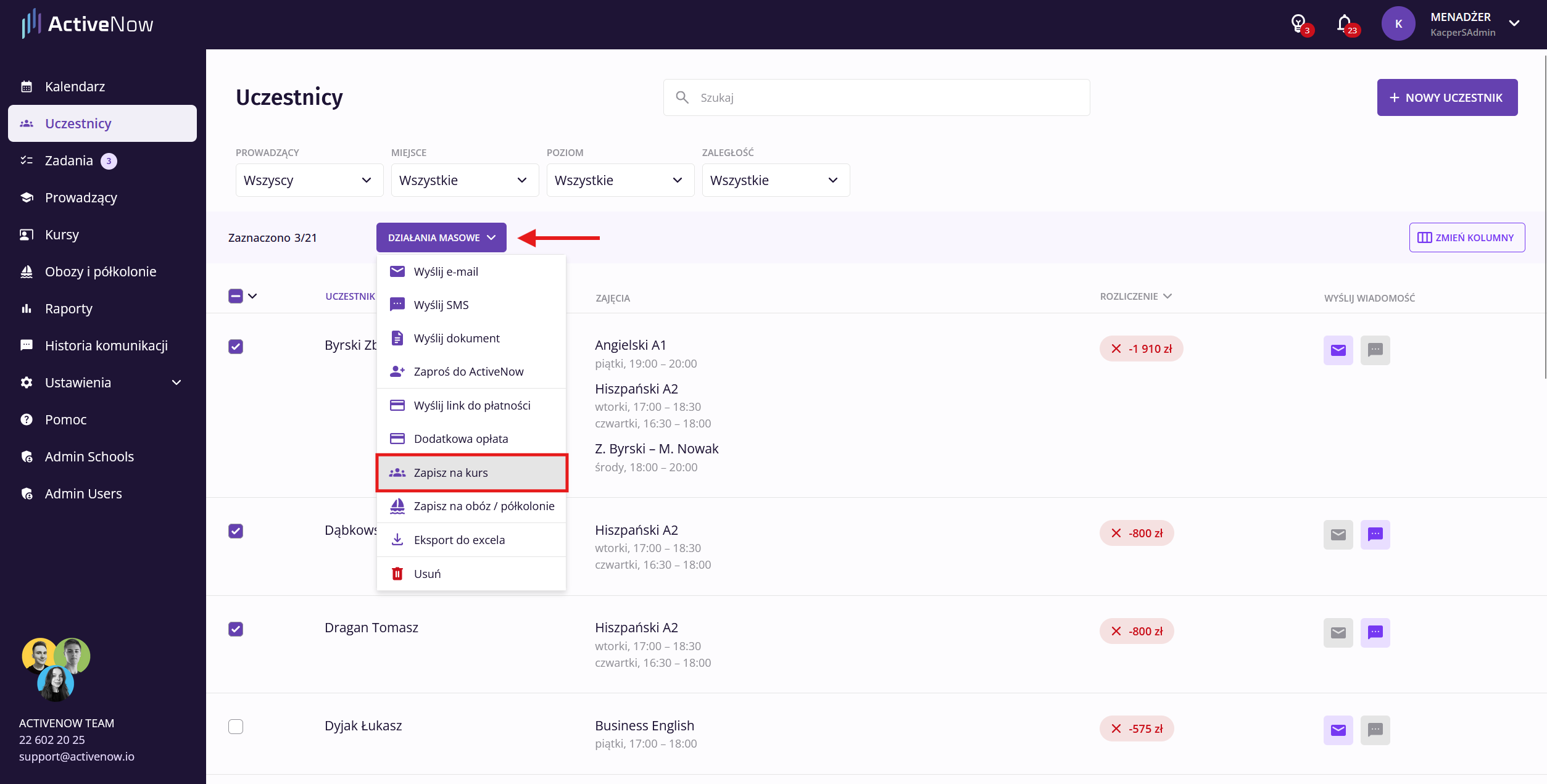
Przejdź do zakładki ***Uczestnicy*** i zaznacz osoby, które chcesz zapisać na kurs. Po zaznaczeniu po prawej stronie pojawi się przycisk ***Działania masowe*** — rozwiń go i wybierz ***Zapisz na kurs***.

{% hint style="info" %}
W ten sposób możesz masowo dodawać uczestników do kursów — zaznacz dowolną liczbę osób i zapisz je wszystkie jednocześnie.
{% endhint %}

<figure><img src="/files/r10c7fo1k5wkTyBQh89d" alt=""><figcaption></figcaption></figure>

## Zapis przez szczegóły kursu

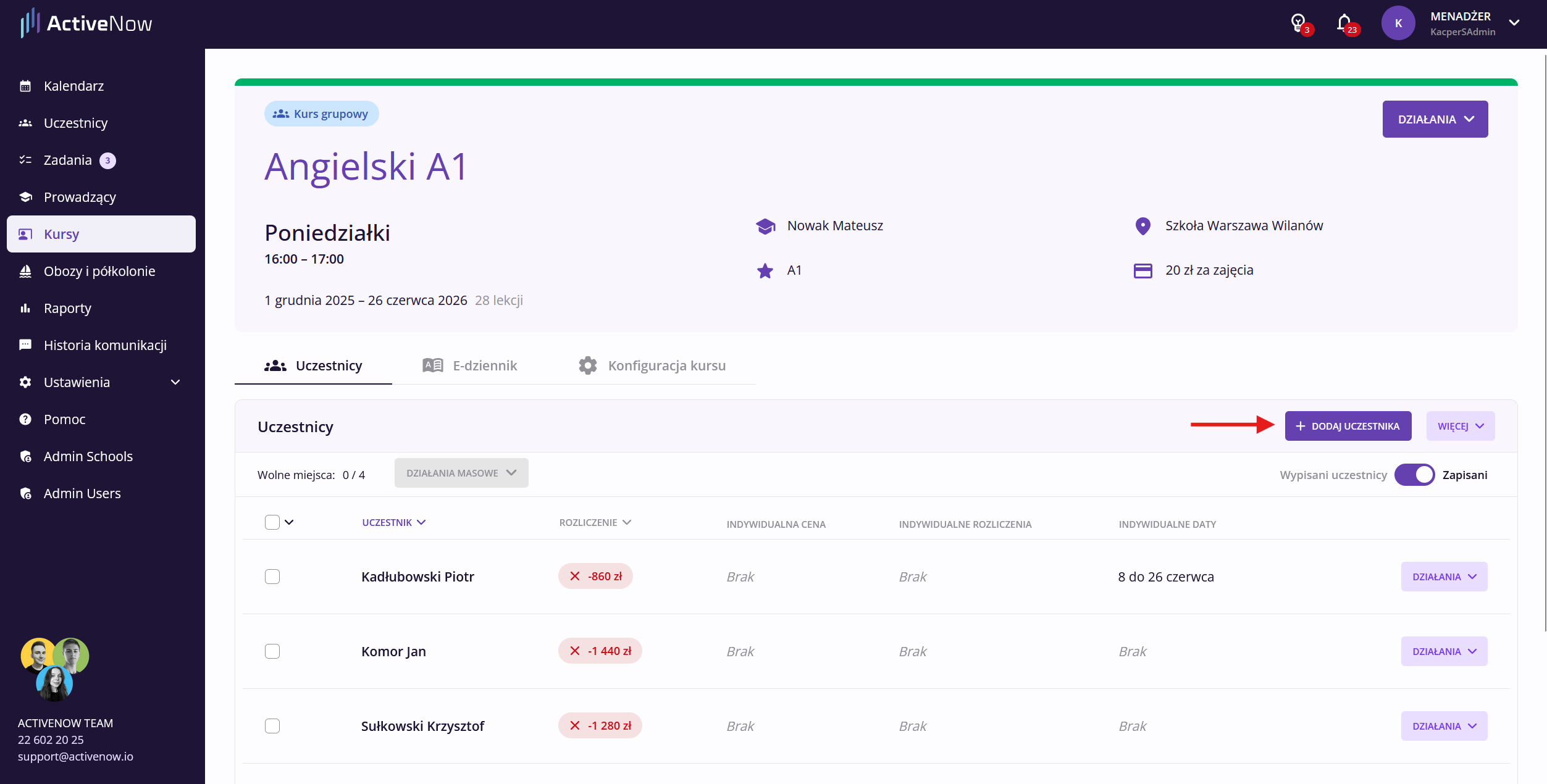
Wybierz kurs z zakładki ***Kursy*** lub z ***Kalendarza***, wejdź w jego szczegóły, przejdź do sekcji ***Uczestnicy*** i kliknij ***Dodaj uczestnika***.

<figure><img src="/files/TKbyL9zDfM2jQcMuX38u" alt=""><figcaption></figcaption></figure>

## Zapis z profilu uczestnika

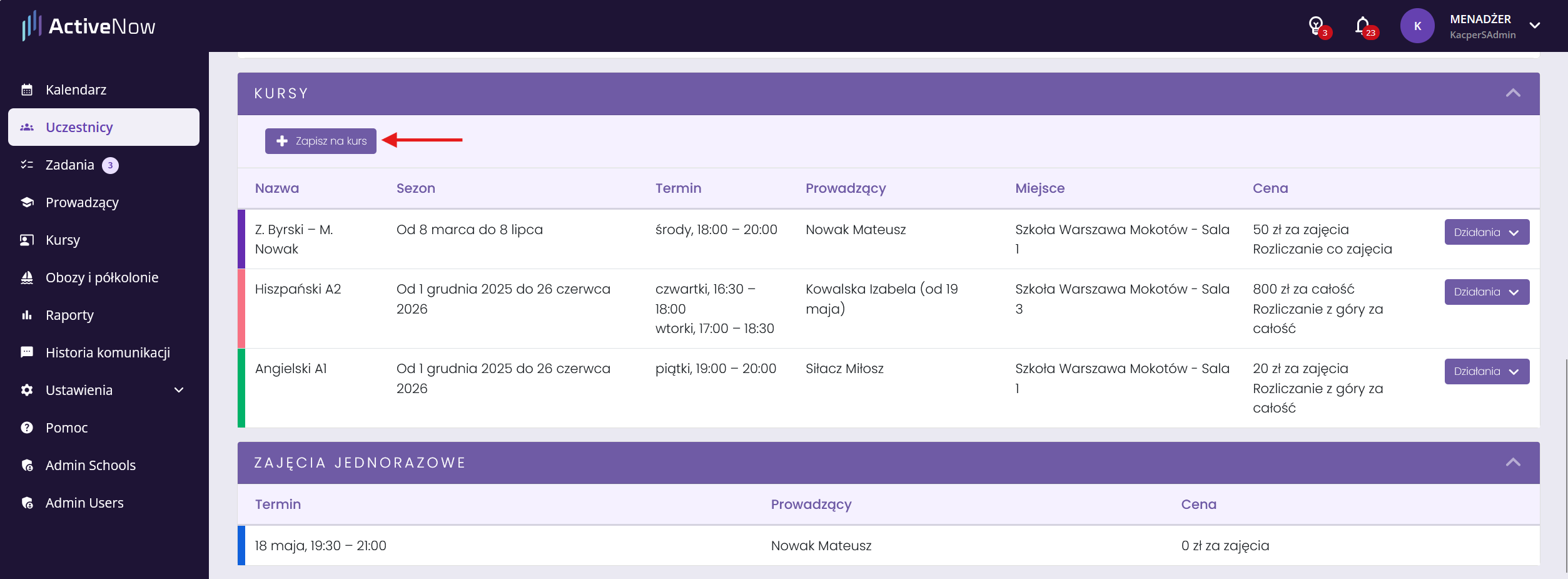
Wejdź w profil uczestnika, przejdź do sekcji ***Kursy*** i kliknij ***Zapisz na kurs***.

<figure><img src="/files/Bi6KDWjB8wzn6WZKOUZP" alt=""><figcaption></figcaption></figure>


# Zarządzanie kalendarzem

Tworzenie zajęć, zarządzanie kalendarzem i harmonogramem kursów

W tej sekcji znajdziesz wszystko, co dotyczy konfiguracji kalendarza i struktury sezonu w Twojej szkole. Wybierz pytanie, na które szukasz odpowiedzi.

**Chcesz dostosować widok kalendarza do godzin pracy szkoły i dat semestru?** → [Dostosowanie kalendarza do godzin pracy szkoły](/pierwsze-kroki/ustawienia-kalendarza-i-terminow-sezonu)

**Chcesz przygotować system na nowy semestr?** → [Rozpoczynanie nowego semestru](/zarzadzanie-kalendarzem/rozpoczynanie-nowego-semestru)

**Chcesz dodać przerwę świąteczną lub ferie we wszystkich kursach naraz?** → [Masowe dodawanie przerw w kursach](/zarzadzanie-kalendarzem/masowe-dodawanie-przerw-w-kursach)

**Jak przebiega koniec sezonu w ActiveNow?** → [Koniec sezonu w ActiveNow](/zarzadzanie-kursami/koniec-sezonu-w-activenow)


# Rozpoczynanie nowego semestru

Nowy semestr to gorący czas — zebraliśmy wszystko, co warto skonfigurować i przygotować, żebyś mógł go rozpocząć bez stresu.

## Zaktualizuj ustawienia systemu

Przed rozpoczęciem nowego semestru upewnij się, że następujące kwestie zostały skonfigurowane w systemie:

{% stepper %}
{% step %}
**Ustaw nowy sezon**

Przejdź do *Ustawień*, sekcja *Ustawienia terminów sezonu*, i kliknij *Rozpocznij nowy sezon*. W oknie, które się otworzy:

* Wprowadź **daty sezonu** — termin rozpoczęcia i zakończenia kursów.
* Dodaj **przerwy** — daty, w których zajęcia się nie odbywają (np. ferie, święta).

Jeśli grafik na nowy semestr ma być podobny do poprzedniego, w sekcji *Zaawansowane* przesuń suwak przy opcji *Chcę stworzyć grafik w nowym sezonie na podstawie obecnego* na **Tak** i określ parametry:

* *Jakie kursy chcesz sklonować?* — wybierz kursy grupowe, indywidualne lub oba rodzaje.
* *Który tydzień z poprzedniego sezonu najlepiej odzwierciedla nowy grafik?* — podaj datę z tygodnia, którego harmonogram chcesz skopiować.
* *Czy w nowym sezonie w kursach mają być tacy sami uczestnicy?* — zaznacz, jeśli chcesz skopiować również listy uczestników.

{% hint style="warning" %}
Jeśli skopiujesz uczestników, zostanie im automatycznie naliczona opłata za nowy kurs.
{% endhint %}

Kliknij *Zapisz* — klonowanie uruchomi się automatycznie. Powiadomienie w *Centrum powiadomień* potwierdzi zakończenie operacji, a sklonowane kursy pojawią się w zakładce *Kursy*.

![Okno rozpoczęcia nowego sezonu z ustawieniami dat, przerw i opcją klonowania grafiku](/files/WiIrAZBQuf08JiARf9dW)
{% endstep %}
{% endstepper %}

## Przygotuj kursy i poinformuj klientów

Po skonfigurowaniu ustawień przejdź przez kilka kolejnych kwestii:

{% stepper %}
{% step %}
**Utwórz nowe kursy**

Jeśli nie klonowałeś grafiku w poprzednim kroku — utwórz kursy ręcznie w zakładce *Kursy*.
{% endstep %}

{% step %}
**Umieść formularz rejestracyjny na stronie**

Dzięki temu nowi klienci będą mogli zapisywać się na kursy. Przeczytaj jak to zrobić w sekcji [**Zapisy online**](/zapisy-online).
{% endstep %}

{% step %}
**Wyślij klientom wiadomość SMS lub e-mail**

Poinformuj ich, że zapisy na nowy semestr są już otwarte.
{% endstep %}

{% step %}
**Sprawdź listę nieaktywnych klientów**

Osoby nieuczestniczące w zajęciach po minionym semestrze zostaną przeniesione na listę uczestników nieaktywnych. Wystarczy dopisać ich do nowych kursów, a automatycznie staną się aktywnymi klientami. Ewentualne zaległości — system przypomni im o nich niezależnie od statusu.
{% endstep %}
{% endstepper %}

Po spełnieniu powyższych kroków można spokojnie rozpocząć nowy semestr wraz z ActiveNow. **Powodzenia w kolejnym roku!**


# Masowe dodawanie przerw w kursach

Zbliżają się ferie, święta albo przerwa w zajęciach? Zamiast edytować każdy kurs z osobna, możesz dodać przerwę globalnie — ActiveNow wyłączy zajęcia w wybranym terminie we wszystkich kursach grupowych i indywidualnych jednocześnie.

## Jak dodać przerwę

1. Przejdź do *Ustawienia → Ogólne -> Ustawienia terminów sezonu*.
2. Kliknij *Dodaj przerwę* na dole sekcji.

![Panel Ustawienia terminów sezonu z listą przerw i przyciskiem Dodaj przerwę](/files/HnNS8q7VnyWmJS1jPuSA)

3. Wybierz daty przerwy i kliknij *Zapisz*.
4. Pojawi się okno potwierdzenia — zatwierdź, żeby zastosować przerwę do wszystkich bieżących kursów.

![Okno potwierdzenia dodania przerwy do wszystkich aktywnych kursów](/files/T306jfnlx7YfuYj9umwr)

Istniejące przerwy możesz edytować klikając ikonę ołówka lub usuwać ikoną kosza.

{% hint style="warning" %}
Edytować możesz tylko przerwy w przyszłości. Jeśli chcesz zmienić przerwę, która już trwa lub minęła, skontaktuj się z nami.
{% endhint %}

{% hint style="warning" %}
Jeśli chcesz dodać przerwę tylko dla wybranych lokalizacji, skontaktuj się z nami — zrobimy to za Ciebie.
{% endhint %}


# Zarządzanie uczestnikami

Dodawanie, edytowanie i zarządzanie profilami uczestników

W tej sekcji znajdziesz wszystko, co dotyczy zarządzania profilami uczestników — od dodawania i zapraszania, przez edytowanie profili, po wypisywanie z kursów. Wybierz pytanie, na które szukasz odpowiedzi.

## Dodawanie uczestników

**Chcesz ręcznie dodać uczestnika do systemu?** → [Dodawanie klientów do systemu](/pierwsze-kroki/dodawanie-klientow-do-systemu)

**Masz uczestników w Excelu i chcesz ich zaimportować?** → [Importowanie uczestników do ActiveNow](/pierwsze-kroki/import-danych)

**Chcesz zaprosić uczestników do założenia konta w Panelu Klienta?** → [Zapraszanie uczestników do rejestracji](/zarzadzanie-klientami/zapraszanie-klientow-do-rejestracji-w-panelu-klienta)

**Uczestnik nie może się zalogować do Panelu Klienta?** → [Uczestnik nie może się zalogować](/zarzadzanie-klientami/uczestnik-nie-moze-sie-zalogowac)

## Profile uczestników

**Chcesz sprawdzić co zawiera profil uczestnika?** → [Informacje na profilu uczestnika](/zarzadzanie-klientami/profil-klienta)

**Chcesz zbierać od uczestników dodatkowe informacje (np. PESEL, stan zdrowia)?** → [Zbieranie dodatkowych informacji o uczestniku](/zarzadzanie-klientami/dodatkowe-informacje-w-profilu-uczestnika)

**Chcesz określić grupę docelową szkoły lub skonfigurować poziomy zaawansowania?** → [Określanie grupy docelowej i poziomów zaawansowania](/pierwsze-kroki/zarzadzanie-stopniami-zaawansowania)

**Masz zduplikowane profile uczestnika i chcesz je połączyć?** → [Łączenie zduplikowanych profili uczestników](/zarzadzanie-klientami/laczenie-duplikatow)

**Chcesz przypisać uczestnikowi umiejętności powiązane z poziomem zaawansowania?** → [Przypisywanie umiejętności uczestnikom](/zarzadzanie-klientami/zarzadzanie-umiejetnosciami-uczestnikow)

**Nie możesz znaleźć uczestnika na liście?** → [Nie mogę znaleźć uczestnika na liście](/zarzadzanie-klientami/nie-moge-znalezc-uczestnika)

## Kursy i zapisy

**Chcesz przenieść uczestnika do innej grupy?** → [Przenoszenie uczestnika między kursami grupowymi](/zarzadzanie-klientami/przenoszenie-uczestnika-miedzy-kursami-grupowymi)

**Chcesz wypisać uczestnika z kursu?** → [Wypisywanie uczestnika z kursu grupowego](/zarzadzanie-klientami/wypisanie-uczestnika-z-kursu-grupowego)

**Przypadkowo usunąłeś uczestnika i chcesz go przywrócić?** → [Przywracanie usuniętego uczestnika](/zarzadzanie-klientami/przywracanie-usunietego-uczestnika)


# Zapraszanie uczestników do rejestracji

Zaproszenie uczestników do rejestracji w ActiveNow daje im dostęp do własnego panelu, z perspektywy którego mają dostęp do:

1. **Płatności** – szybkie rozliczenia za pomocą *płatności online*.
2. **Zgłaszanie nieobecności** – gdy dziecko nie może uczestniczyć w zajęciach.
3. **Odrabianie zajęć** – szybkie i sprawne szukanie dostępnych terminów.

## Jak zaprosić uczestników

Przejdź do zakładki *Uczestnicy*, zaznacz wybranych klientów lub wszystkich, a następnie wybierz *Działania masowe* → *Zaproś do ActiveNow*.

![Lista uczestników z zaznaczonymi uczestnikami i menu Działania masowe z opcją Zaproś do ActiveNow](/files/jPFPSemlJRNzS6spYp8K)

System automatycznie wyśle do nich wiadomość e-mail z zaproszeniem do rejestracji. Po kliknięciu w link z wiadomości, klient będzie mógł założyć konto i korzystać z panelu ActiveNow.


# Informacje na profilu uczestnika

W profilu uczestnika znajdziesz wszystkie informacje dotyczące danej osoby — dane kontaktowe, historię lekcji, rozliczenia i komunikację — w jednym miejscu.

## Ogólne

Znajdziesz tu wszystkie dane osobiste uczestnika i jego rodzica, dane do faktury, informacje o nieobecnościach, kursy, na które uczęszcza, oraz historię rozliczeń. W tej zakładce widoczna jest też sekcja ***Rodzina***, w której znajdziesz wszystkich członków rodziny danego uczestnika.

{% hint style="info" %}
Rodziną są wszyscy uczestnicy, którzy mają przypisany ten sam adres e-mail.
{% endhint %}

![Profil uczestnika z sekcją Rodzina pokazującą powiązanych uczestników i ich kursy](/files/SKB4c7b11LKvfmq33ktt)

## Lista lekcji

Harmonogram wszystkich lekcji uczestnika z wyszczególnionymi datami.

## Historia powiadomień / Historia e-mail / Historia SMS

Trzy osobne zakładki, w których możesz sprawdzić historię powiadomień systemowych, wysłanych maili i SMS-ów do tego konkretnego uczestnika.

## Regulaminy i zgody

Wszystkie regulaminy i zgody zaakceptowane przez uczestnika podczas zapisów przez formularz, wraz z dokładną datą i godziną akceptacji.

## Działania na uczestniku

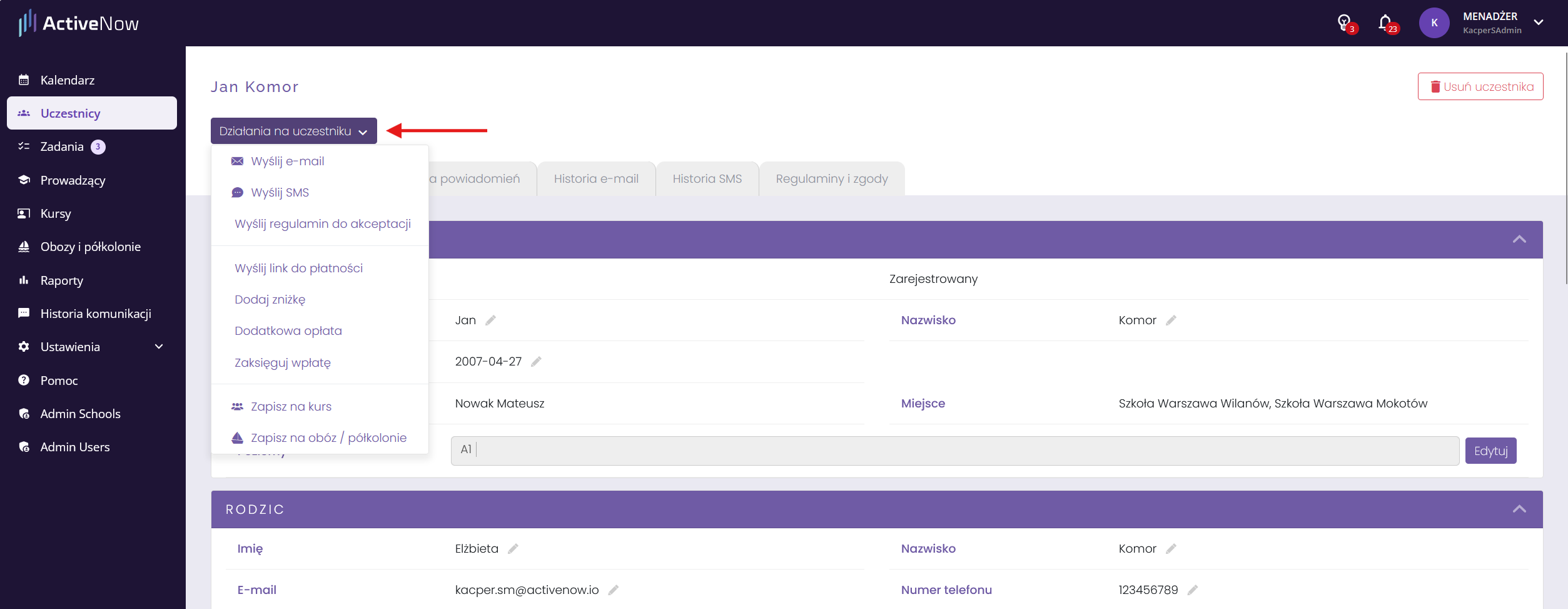
W lewym górnym rogu znajdziesz przycisk ***Działania na uczestniku***, który pozwala szybko:

* zaksięgować wpłatę,
* wysłać wiadomość e-mail lub SMS,
* zapisać na kurs,
* wysłać zaproszenie do ActiveNow.

<figure><img src="/files/DjCYte3ENygtA4apoHbD" alt=""><figcaption></figcaption></figure>


# Zbieranie dodatkowych informacji o uczestniku

Chcesz zbierać od swoich klientów dodatkowe informacje (np. PESEL czy miejsce zamieszkania)? A może potrzebujesz dodać notatkę przy konkretnym kliencie (np. z informacją skąd dowiedział się o zajęciach)?

Możesz to zrobić za pomocą pól dodatkowych.

## Dodawanie własnych pól

W panelu szkoły ActiveNow wejdź w:

* *“Ustawienia” –> „Ogólne”* i odnajdź sekcję *„Ustawienia pól”*
* Naciśnij przycisk „ *Edytuj pola dotyczące uczestnika”*
* Wybierz przycisk „ *Dodaj pole”*, a następnie wpisz jego nazwę i wybierz typ

Jeśli wybierzesz typ *“Lista wyboru”*, pojawi się sekcja *“Opcje wyboru”*, w której możesz dodać dostępne opcje. Oddziel je znakiem **|** (Shift + klawisz nad Enterem).

![](/files/rSDu4XVNf1yBey15iHAd)

## Zmiana wartości pola dla konkretnego klienta

Aby uzupełnić wartość u konkretnego uczestnika w dodanym polu, otwórz jego profil (np. przez zakładkę *“Uczestnicy”*) i znajdź sekcję *“Własne pola”*.

Możesz edytować dane:

* Dla pól typu *“Tak/Nie”* – przesuń suwak
* Dla pól tekstowych – kliknij ikonę ołówka, wpisz wartość i kliknij poza polem, aby zapisać zmiany
* Dla pola typu “Lista wyboru” – rozwiń listę, klikając na ikonę

![](/files/glnII0h70abMIQh1Rdgw)

## Widoczne pola na liście uczestników

Możesz wybrać, które kolumny są widoczne na liście uczestników — w tym pola własne. W zakładce *Uczestnicy* kliknij przycisk *zmień kolumny*, zaznacz interesujące Cię kolumny i zatwierdź. Po aktualizacji będą one widoczne w tabeli — możesz też na ich podstawie sortować i wyszukiwać.

![Lista uczestników z panelem wyboru widocznych kolumn](/files/HKok0TyvqhsJ4AQa4oNZ)

## Widoczne pola w widoku kursu

To samo możesz zrobić w widoku kursu. Wejdź w *Szczegóły kursu*, znajdź sekcję *Uczestnicy* i kliknij *więcej -> zmień kolumny*. Wybrane kolumny pojawią się w tabeli uczestników danego kursu.

![Sekcja Uczestnicy w szczegółach kursu z panelem wyboru widocznych kolumn](/files/iKqx6dBUGSqCcG5TJOrc)


# Łączenie zduplikowanych profili uczestników

Zdarza się, że podczas zbierania zapisów na zajęcia uczestnik, którego dane są już w systemie, wprowadzi je ponownie za pomocą formularza zapisów na Twojej stronie. Powstają wtedy duplikaty – dwa konta, w których przypisane imię i nazwisko jest identyczne.

## Łączenie z zakładki Zadania

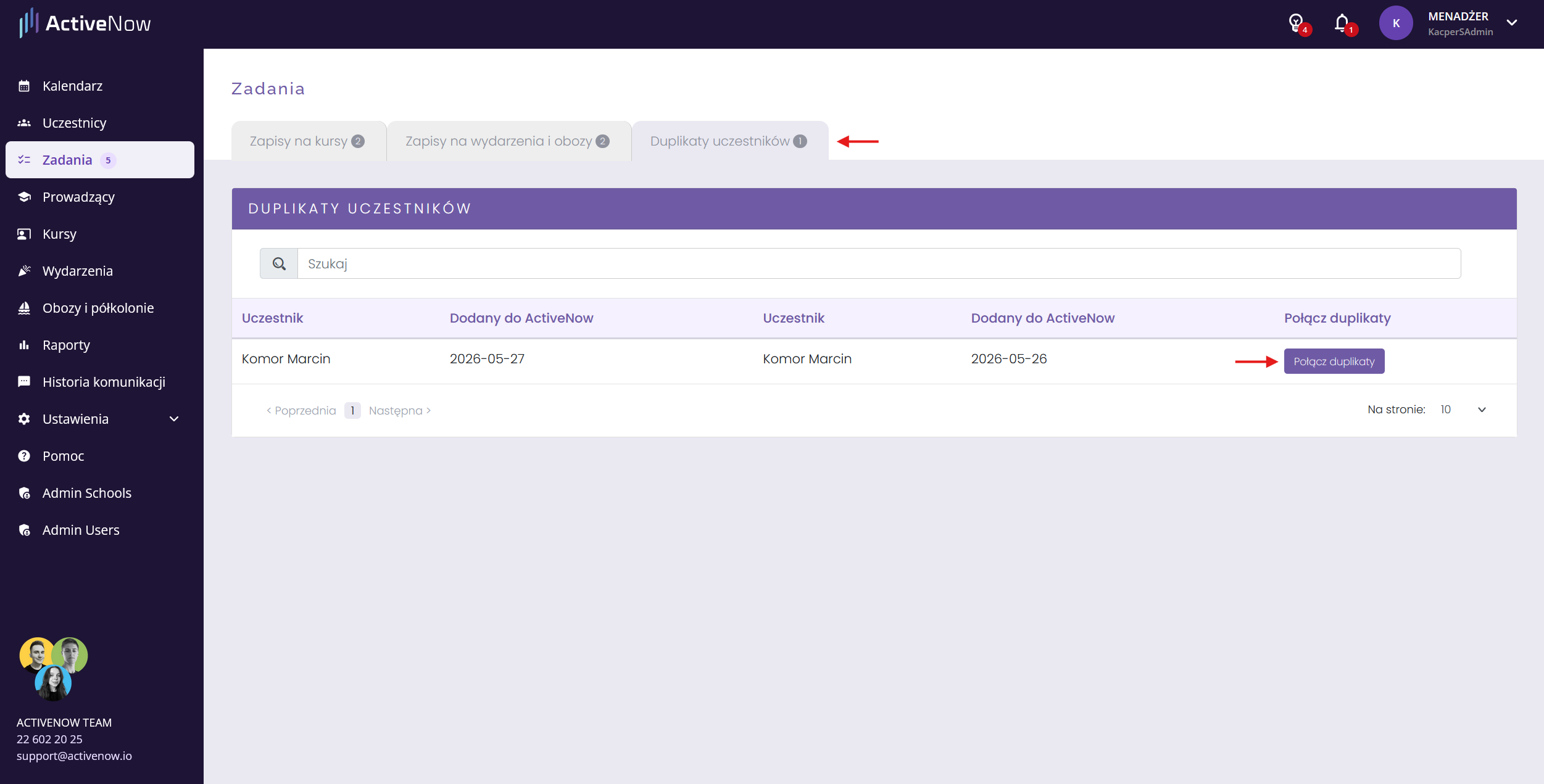
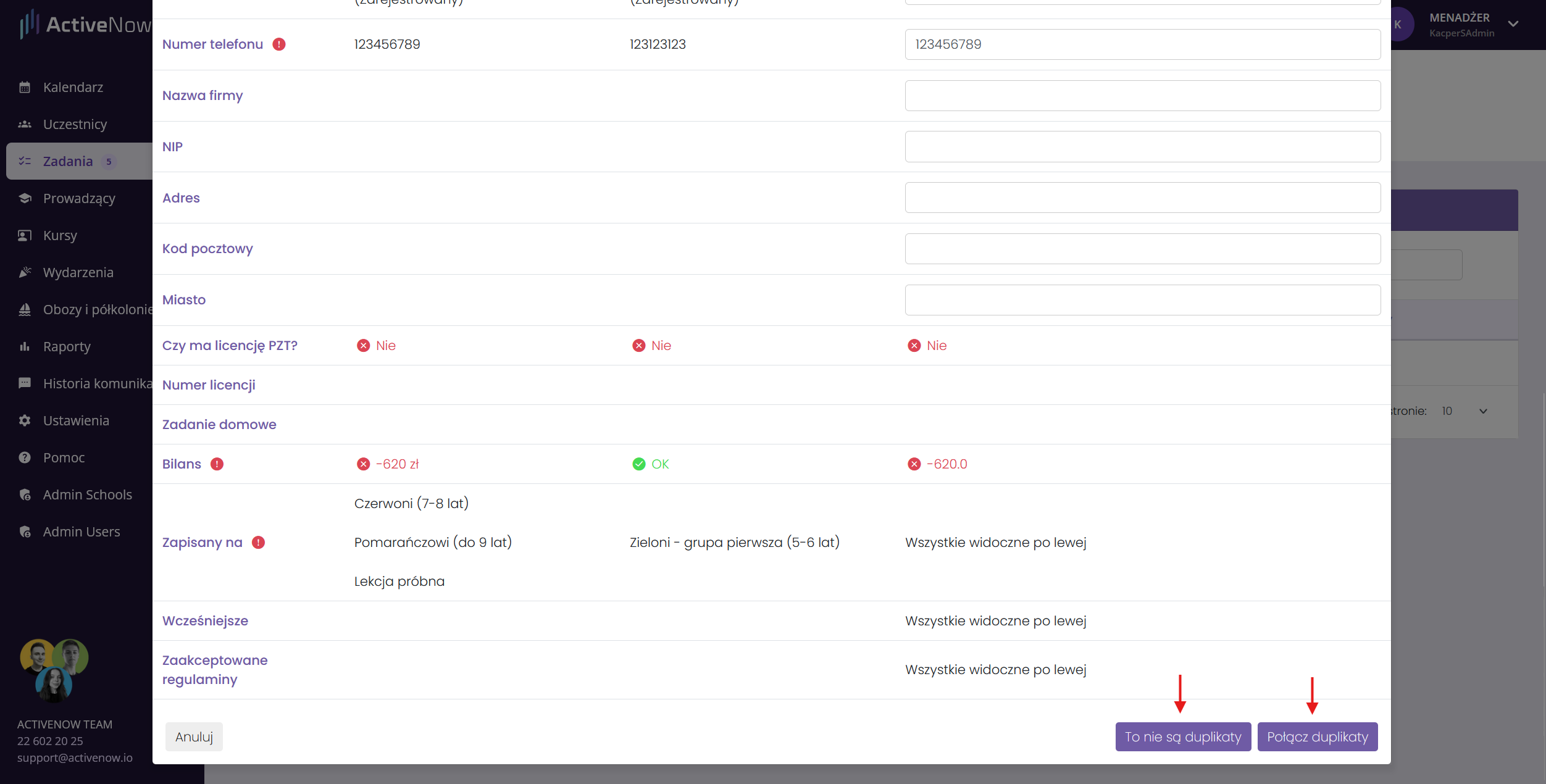
Jeżeli system rozpozna uczestników jako duplikaty, znajdziesz ich w ***Zadaniach*** w zakładce ***Duplikaty uczestników***. Kliknij przycisk ***Połącz duplikaty*** — zobaczysz okno, w którym możesz porównać informacje dotyczące potencjalnych duplikatów.

<figure><img src="/files/N9H6Zdd8TN1OJ6diF9pn" alt=""><figcaption></figcaption></figure>

* Jeśli masz pewność, że to ta sama osoba, skorzystaj z przycisku ***Połącz duplikaty***.
* Jeśli to zbieżność imion i nazwisk, skorzystaj z opcji ***To nie są duplikaty***.

<figure><img src="/files/ZNQVsnnazvdpf1RYjfKq" alt=""><figcaption></figcaption></figure>

{% hint style="warning" %}
Oznaczenie uczestników opcją *To nie są duplikaty* spowoduje, że w systemie nie będzie już możliwe ich połączenie.
{% endhint %}

## System nie rozpoznał uczestników jako duplikaty

Co w przypadku, jeśli sam rozpoznałeś zduplikowane konta uczestnika, a w systemie nie ma takiego oznaczenia?

Wystarczy, że porównasz imię i nazwisko danego uczestnika. Te dane nie mogą się od siebie różnić – warto zwrócić uwagę, czy nie wkradła się gdzieś literówka. Zmień imię i nazwisko uczestnika na prawidłowe, a system automatycznie rozpozna uczestników jako duplikaty.

## Zapobieganie powstawaniu duplikatów

Istnieje łatwy sposób, aby uniknąć powielania się danych. Wystarczy, że zachęcisz klientów do [rejestracji w aplikacji ActiveNow](/zarzadzanie-klientami/zapraszanie-klientow-do-rejestracji-w-panelu-klienta), gdzie będą mieli dostęp do formularza zapisowego w swoim Panelu Klienta. Dzięki zbieraniu zapisów przez aplikację zapobiegniesz powstawaniu duplikatów i utrzymasz porządek w danych.


# Przypisywanie umiejętności uczestnikom

Chcesz zmotywować uczestników do nauki oraz ułatwić im śledzenie swoich postępów? Wystarczy, że **przypiszesz do poziomów zaawansowania umiejętności**, które uczestnicy mogą zdobyć na każdym z tych poziomów. Kiedy uczestnik zdobędzie nową umiejętność, **prowadzący może to od razu zaznaczyć**, a uczestnik otrzyma **powiadomienie** w swoim Panelu Klienta.

Poza zdobytymi umiejętnościami w Panelu Klienta wyświetlane są również **przyszłe cele** — jasny plan nauki i dodatkowa motywacja do dalszego rozwoju.

## Jak przypisać umiejętności do poziomów zaawansowania

Funkcjonalność Umiejętności należy włączyć w zakładce *Ustawienia → Ogólne → Dodatkowe funkcjonalności → Umiejętności*.

Edycja umiejętności jest dostępna w widoku *Ustawienia → Twoja oferta → Poziomy zaawansowania*. Przy każdym poziomie znajdziesz przycisk *Umiejętności* — otwiera on konfigurację w nowym interfejsie, bez potrzeby pracy w osobnym oknie.

![Widok stopni zaawansowania z przyciskiem Umiejętności przy każdym poziomie](/files/JlMXjaXV5MlzEXzRGxSy)

## Jak oznaczyć umiejętność jako zdobytą

Aby oznaczyć umiejętność jako zdobytą przez uczestnika, wystarczy wejść na jego profil i przejść do sekcji *Umiejętności*.

Pod przyciskiem *Edytuj* dostępne będą opcje zarządzania zdobytymi umiejętnościami uczestnika. Można tutaj zaznaczyć zdobyte umiejętności albo je cofnąć.

Widoczne są tylko umiejętności z poziomów, które są przypisane do profilu uczestnika.

![Profil uczestnika z sekcją Umiejętności i przyciskiem Edytuj do zaznaczania zdobytych umiejętności](/files/iiZNvkDWuLNXbdqzwt9c)

W **Panelu Prowadzącego** ta sama funkcjonalność dostępna jest w zakładce *Uczestnicy,* pod przyciskiem *Umiejętności* przy każdym z uczestników.

![Panel Prowadzącego z zakładką Uczestnicy i przyciskiem Umiejętności przy każdym uczestniku](/files/OwyGxgE5P4BL0q5yx8nO)

Po zapisaniu zdobytych umiejętności uczestnika, otrzyma on powiadomienie o wszystkich swoich nowych umiejętnościach.

![Powiadomienie o nowo zdobytych umiejętnościach wysłane do uczestnika](/files/2e82e3f9ccbe58ecdc6576905a10b328a053cbc2)

## Jak uczestnik może sprawdzić swoje zdobyte umiejętności

W Panelu Klienta uczestnik zobaczy nową zakładkę – *Umiejętności*. W tym miejscu będzie widział swoje zdobyte umiejętności i datą ich zdobycia.

Oprócz tego uczestnik znajdzie tutaj swoje *Przyszłe cele* – umiejętności, które w ramach jego poziomów jeszcze może zdobyć.

![Zakładka Umiejętności w Panelu Klienta ze zdobytymi umiejętnościami i sekcją Przyszłe cele](/files/YyiTp7iQIcFhFs8AfMpt)


# Przenoszenie uczestnika między kursami grupowymi

Po rozpoczęciu kursu jeden z Twoich uczestników chce jednak zmienić grupę? Możesz to zrobić w łatwy sposób w ActiveNow.

## Przenoszenie przez profil uczestnika

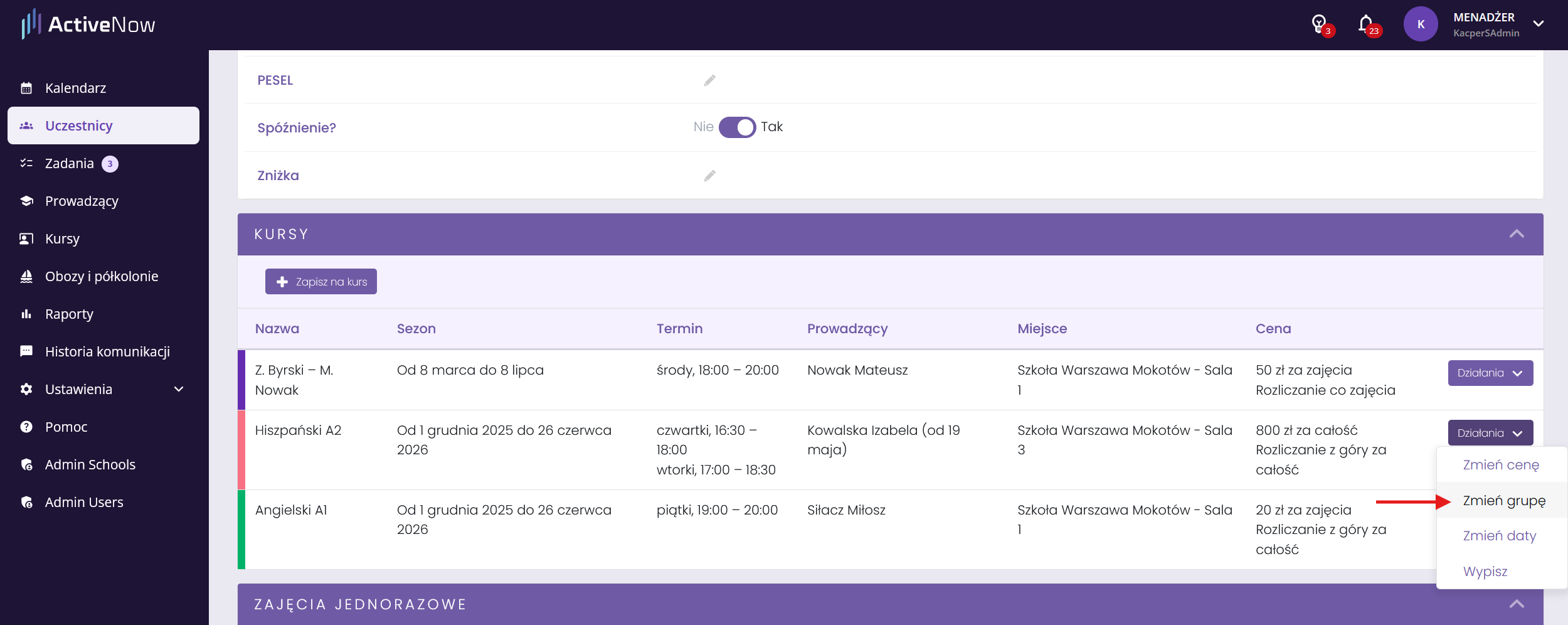
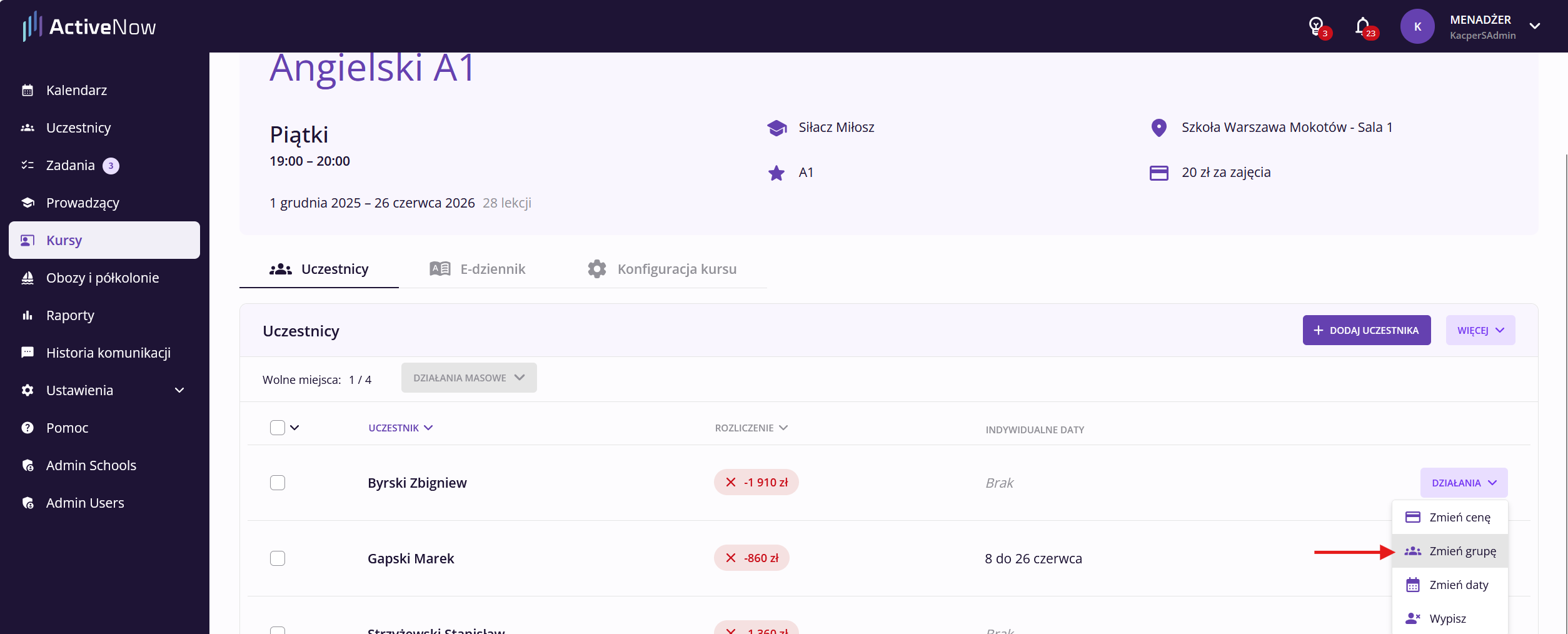
Przejdź do zakładki *Uczestnicy* i wybierz konkretnego klienta. Po wejściu w jego profil znajdź sekcję *Kursy*. Po prawej stronie znajdziesz przycisk *Działania* → *Zmień grupę*.

<figure><img src="/files/VD9PCLslY1cArneWIY2F" alt=""><figcaption></figcaption></figure>

Wybierz, z którego kursu chcesz go przenieść. Po otworzeniu nowego okienka wybierz termin przeniesienia i kurs, do którego go przepisujesz.

![Okno zmiany grupy z wyborem daty przeniesienia i kursu docelowego](/files/Sr9wbgp1GilxbFLS3BTW)

## Przenoszenie przez szczegóły kursu

Wybierz zajęcia z poziomu *Kalendarza* lub zakładki *Kursy*. W szczegółach kursu przejdź do sekcji *Uczestnicy* i wybierz osobę, którą chcesz przenieść, a następnie kliknij *działania -> zmień grupę*.

Po otworzeniu się nowego okienka wybierz termin, w którym ma być przeniesiony i kurs, do którego będzie przeniesiony.

<figure><img src="/files/BS7SChz5aywWadnG7CoD" alt=""><figcaption></figcaption></figure>

{% hint style="info" %}
Uczestnik zostanie wypisany ze starej grupy dzień wcześniej niż wprowadzona przez Ciebie data. Do nowej grupy dopisany będzie od wprowadzonej daty.
{% endhint %}

<details>

<summary>Czy przy zmianie grupy uczestnikowi naliczy się podwójna opłata?</summary>

Jeżeli **w obu kursach jest taki sam sposób płatności** (za całość lub miesięczne) oraz w obu kursach **jest ta sama cena**, to przy zmianie system naliczy **zniżkę w wysokości jednej opłaty.** W ten sposób wyrówna się podwójna opłata.

![](/files/d1de5c4254aae472206323f100d98c14f3063aef)

</details>


# Wypisywanie uczestnika z kursu grupowego

Uczestnik zrezygnował z zajęć — przed rozpoczęciem kursu lub już w jego trakcie? W ActiveNow możesz łatwo wypisać uczestnika na dwa sposoby: ***od wskazanej daty*** lub ***od początku kursu***. Obie opcje znajdziesz w zakładkach ***Kursy*** oraz ***Uczestnicy***.

## Wypisanie uczestnika z zakładki *Uczestnicy*

{% stepper %}
{% step %}
**Wejdź w zakładkę&#x20;*****Uczestnicy***
{% endstep %}

{% step %}
**Wybierz uczestnika**
{% endstep %}

{% step %}
**Przejdź do sekcji&#x20;*****Kursy*****&#x20;na profilu uczestnika**
{% endstep %}

{% step %}
**Kliknij&#x20;*****Działania*****&#x20;→** *Wypisz* **przy kursie**
{% endstep %}

{% step %}
**Wybierz opcję wypisu**

* ***Wypisz uczestnika od początku kursu*** — usuwa go całkowicie od samego początku.
* ***Wypisz uczestnika od wskazanej daty*** — wpisz datę ostatnich zajęć uczestnika.
  {% endstep %}

{% step %}
**Zatwierdź przyciskiem&#x20;*****Wypisz***
{% endstep %}
{% endstepper %}

**Uwaga:** jeśli kurs jest indywidualny, zamiast opcji *Wypisz* pojawi się *Zakończ kurs.*

![Profil uczestnika z opcją Działania → Wypisz przy kursie](/files/9LWibbtzZ4sCf9Ccjaai)

![Okno wypisu z opcjami od początku kursu lub od wskazanej daty](/files/FWZrarkBreWqLHG5AuYg)

## Wypisanie uczestnika z zakładki *Kursy*

{% stepper %}
{% step %}
**Otwórz kurs w zakładce&#x20;*****Kursy*****&#x20;i wybierz kurs**
{% endstep %}

{% step %}
**Przewiń do sekcji&#x20;*****Uczestnicy*****&#x20;na dole strony**
{% endstep %}

{% step %}
**Kliknij&#x20;*****Działania*****&#x20;→&#x20;*****Wypisz*****&#x20;przy uczestniku**
{% endstep %}

{% step %}
**Wybierz opcję wypisu**

* ***Wypisz uczestnika od początku kursu***
* ***Wypisz uczestnika od wskazanej daty***
  {% endstep %}

{% step %}
**Zatwierdź przyciskiem&#x20;*****Wypisz***
{% endstep %}
{% endstepper %}

![Sekcja Uczestnicy w kursie z opcją Działania → Wypisz](/files/0Gy89oOWDHFq6gwEwqHb)

## Gdzie znajdzie się uczestnik po wypisaniu z kursu?

Po wypisaniu uczestnika z kursu, jeśli nie bierze już udziału w żadnych innych zajęciach, zostanie automatycznie przeniesiony do zakładki *Nieaktywni uczestnicy.*

## Aby wyświetlić listę nieaktywnych klientów:

{% stepper %}
{% step %}
**Wejdź w zakładkę&#x20;*****Uczestnicy***
{% endstep %}

{% step %}
**Kliknij przycisk&#x20;*****Aktywni*****&#x20;w lewym górnym rogu**
{% endstep %}

{% step %}
**Wybierz&#x20;*****Nieaktywni*****&#x20;z rozwijanego menu**
{% endstep %}
{% endstepper %}

![Lista Nieaktywni uczestnicy dostępna z menu przy przycisku Aktywni](/files/hmnAQh0vBCqPZY4Vp3HY)

{% hint style="info" %}
Zakładka *Nieaktywni* pojawia się tylko wtedy, gdy na Twoim koncie znajduje się **więcej niż 50 uczestników**.
{% endhint %}


# Przywracanie usuniętego uczestnika

Przypadkowo usunąłeś uczestnika? Masz **14 dni**, żeby go przywrócić — po tym czasie zostanie usunięty permanentnie.

## Jak przywrócić uczestnika

Przejdź do zakładki *Uczestnicy*. W lewym górnym rogu wybierz *Usunięci*.

Obok każdego usuniętego uczestnika znajdziesz dwie opcje:

* ***Przywróć*** — uczestnik wróci na listę z zachowaną historią rozliczeń, obecności i wszystkimi danymi
* ***Usuń permanentnie*** — uczestnik zostanie usunięty bezpowrotnie

![Zakładka Uczestnicy z rozwiniętym dropdownem pokazującym opcję Usunięci](/files/ZRU13AxGhHG4Jlrxottx)


# Uczestnik nie może się zalogować

Jeśli uczestnik ma problem z zalogowaniem się do Panelu Klienta, zacznij od sprawdzenia jego statusu w systemie — to wskaże, co należy zrobić dalej.

## Sprawdź status uczestnika

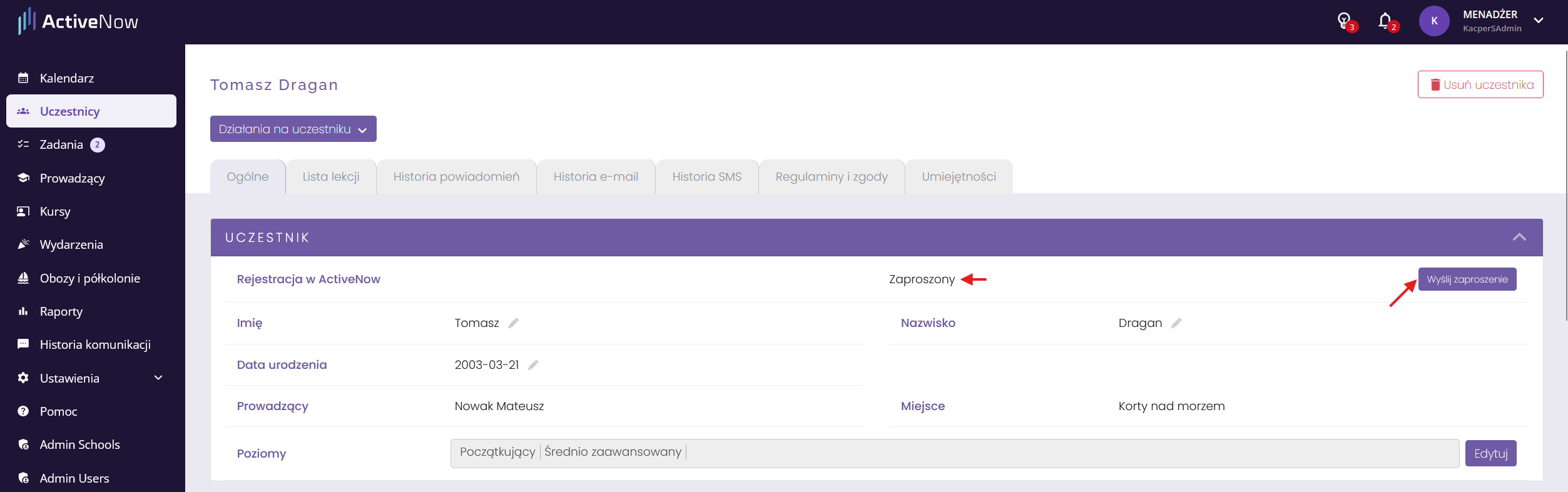
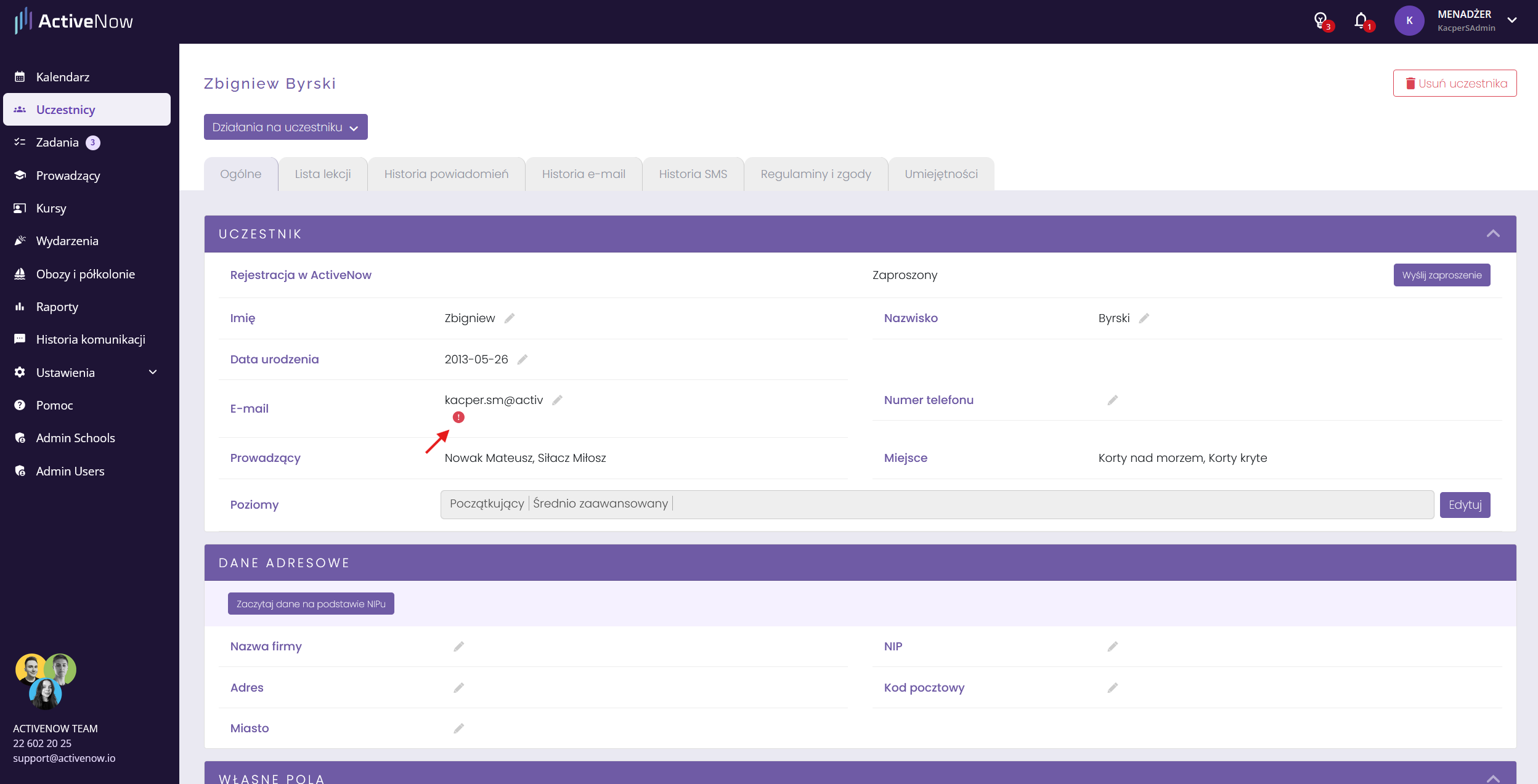
Przejdź do zakładki *Uczestnicy* i otwórz profil uczestnika. Sprawdź jego status rejestracji.

<figure><img src="/files/VwQtWXilYkJoyAkSV6up" alt=""><figcaption></figcaption></figure>

### Niezaproszony

Uczestnik nie otrzymał jeszcze zaproszenia do rejestracji. Kliknij przycisk *Zaproś do ActiveNow* bezpośrednio na jego profilu — system wyśle mu wiadomość e-mail z linkiem rejestracyjnym.

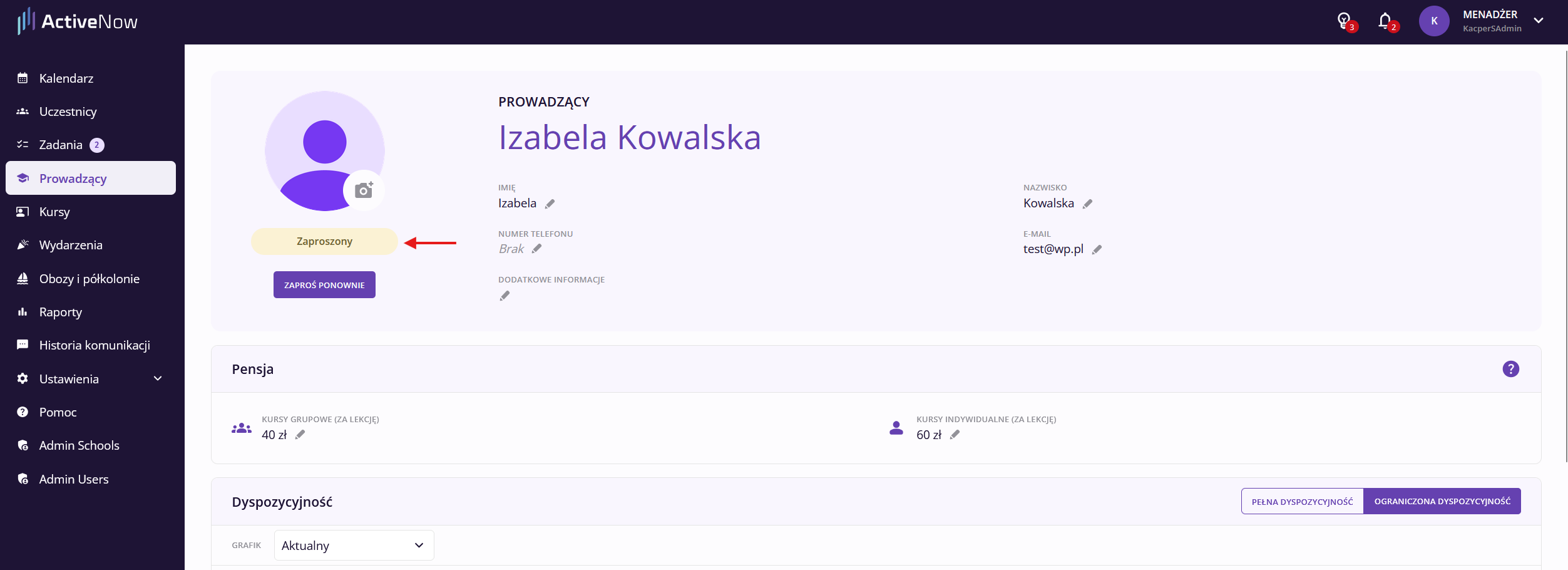
### Zaproszony

Zaproszenie zostało wysłane, ale uczestnik jeszcze z niego nie skorzystał. Możesz wysłać je ponownie — kliknij przycisk *Zaproś do ActiveNow* na jego profilu.

### Zarejestrowany

Uczestnik ma już konto w ActiveNow. Jeśli mimo to nie może się zalogować, przejdź do kolejnych kroków.

## Sprawdź adres e-mail

Poproś uczestnika, żeby upewnił się, że loguje się na adres e-mail, który widnieje w jego profilu w Twoim systemie. Adres możesz sprawdzić bezpośrednio w profilu uczestnika.

## Zresetuj hasło

Jeśli uczestnik podaje prawidłowy adres e-mail, ale nadal nie może się zalogować — wpisuje błędne hasło. Może je zresetować [pod tym linkiem](https://app.activenow.io/users/password/new). Po wpisaniu adresu e-mail otrzyma wiadomość z linkiem do ustawienia nowego hasła.

{% hint style="warning" %}
Podczas ustawiania nowego hasła uczestnik powinien wpisać je ręcznie — nie korzystać z automatycznego uzupełniania przeglądarki. Przeglądarka może podpowiadać stare hasło sprzed zmiany, co spowoduje, że nowe hasło nie zostanie zapisane prawidłowo.
{% endhint %}

{% hint style="info" %}
Jeśli uczestnik próbuje się zalogować przez aplikację mobilną, warto sprawdzić, czy aplikacja jest zaktualizowana do najnowszej wersji. Warto też upewnić się, że system operacyjny telefonu jest aktualny — nieaktualne oprogramowanie może powodować problemy z logowaniem.
{% endhint %}


# Nie mogę znaleźć uczestnika na liście

Jeżeli uczestnik nie pojawia się w wynikach wyszukiwania w zakładce *Uczestnicy*, sprawdź dwie rzeczy:

## Sprawdź widoczność kolumn

Wyszukiwanie działa tylko po kolumnach widocznych w tabeli. Jeśli szukasz uczestnika po numerze telefonu lub adresie e-mail, upewnij się, że te kolumny są włączone — w zakładce *Uczestnicy* kliknij przycisk *Zmień kolumny* i zaznacz *Numer telefonu* lub *E-mail*. Po zapisaniu zmian będzie można wyszukiwać po tych polach.

## Sprawdź zakładkę nieaktywnych uczestników

Domyślnie lista uczestników pokazuje tylko **aktywnych** uczestników — tych, którzy aktualnie uczęszczają na kursy. Jeśli uczestnik nie uczęszcza aktualnie na żaden kurs, system przenosi go automatycznie na listę osób nieaktywnych.

Żeby go znaleźć, kliknij przycisk ***Aktywni*** w lewym górnym rogu zakładki *Uczestnicy* i z rozwijanego menu wybierz ***Nieaktywni***.


# Zarządzanie prowadzącymi

Dodawanie prowadzących, zarządzanie zastępstwami i dyspozycyjnością

W tej sekcji znajdziesz wszystko, co dotyczy prowadzących — od dodawania i ustawiania dyspozycyjności, przez zastępstwa i nieobecności, po rozliczenia. Wybierz pytanie, na które szukasz odpowiedzi.

## Dodawanie i konfiguracja

**Chcesz dodać prowadzącego do systemu?** → [Dodawanie prowadzących do systemu](/pierwsze-kroki/dodawanie-prowadzacych-do-systemu)

**Prowadzący nie może się zalogować do Panelu Prowadzącego?** → [Prowadzący nie może się zalogować](/zarzadzanie-prowadzacymi/prowadzacy-nie-moze-sie-zalogowac)

**Chcesz ustawić godziny dostępności prowadzącego?** → [Ustawianie dostępności prowadzących](/zarzadzanie-prowadzacymi/dyspozycyjnosc-prowadzacych)

**Chcesz zakończyć współpracę z prowadzącym?** → [Zakończenie współpracy z prowadzącym](/zarzadzanie-prowadzacymi/dezaktywacja-prowadzacych)

**Masz prowadzących z zagranicy i chcesz, żeby widzieli godziny zajęć w swojej strefie czasowej?** → [Ustawianie strefy czasowej prowadzącego](/zarzadzanie-prowadzacymi/strefa-czasowa-prowadzacego)

## Zastępstwa i zmiany

**Prowadzący nie może poprowadzić lekcji — chcesz wyznaczyć zastępstwo?** → [Wprowadzanie zastępstw prowadzących](/zarzadzanie-prowadzacymi/wprowadzanie-zastepstw-prowadzacych)

**Prowadzący bierze urlop lub jest chory — chcesz odnotować nieobecność?** → [Wprowadzanie nieobecności prowadzących](/zarzadzanie-prowadzacymi/nieobecnosci-prowadzacych)

**Chcesz zmienić prowadzącego w trakcie trwającego kursu?** → [Zmiana prowadzącego w trakcie trwania kursu](/zarzadzanie-prowadzacymi/zmiana-prowadzacego-w-trakcie-kursu)

**Chcesz umożliwić prowadzącym samodzielne tworzenie zajęć jednorazowych?** → [Dodawanie zajęć jednorazowych przez prowadzących](/zarzadzanie-prowadzacymi/tworzenie-zajec-jednorazowych-przez-prowadzacych)

## Komunikacja z prowadzącymi

**Chcesz, żeby prowadzący byli informowani SMS-em o nieobecnościach, odwołaniach i odrabianiach?** → [Powiadomienia SMS dla prowadzących](/zarzadzanie-prowadzacymi/powiadomienia-sms-dla-prowadzacych)

**Prowadzący nie otrzymał powiadomienia SMS?** → [Prowadzący nie otrzymał powiadomienia SMS](/zarzadzanie-prowadzacymi/prowadzacy-nie-otrzymal-powiadomienia-sms)

## Rozliczenia i raporty

**Chcesz rozliczyć prowadzącego za dany miesiąc?** → [Rozliczanie wynagrodzeń prowadzących](/zarzadzanie-prowadzacymi/rozliczenie-z-prowadzacym)

**Chcesz wygenerować listę zajęć prowadzącego z danego okresu?** → [Lista zajęć prowadzącego](/zarzadzanie-prowadzacymi/lista-zajec-prowadzacego)

**Chcesz sprawdzić ile godzin przepracował każdy prowadzący?** → [Liczba godzin prowadzących](/zarzadzanie-prowadzacymi/liczba-godzin-prowadzacych)


# Ustawianie dostępności prowadzących

Twoi prowadzący pracują tylko w określonych dniach tygodnia? A może w ciągu dnia zdarzają się okienka pomiędzy zajęciami?

W ActiveNow możesz to łatwo oznaczyć.

Określenie dyspozycyjności znacznie usprawni codzienne działania w systemie. Jeżeli dostępność będzie zdefiniowana:

* podczas wprowadzania zastępstw, **zaproponujemy Ci prowadzącego, który najlepiej pasuje do poprowadzenia tej lekcji**, biorąc pod uwagę właśnie jego dyspozycyjność. To pozwoli oszczędzić czas, przy decyzji, który z prowadzących ma możliwość poprowadzić zajęcia.

Więcej na ten temat przeczytasz w artykule [Wprowadzanie zastępstw prowadzących](/zarzadzanie-prowadzacymi/wprowadzanie-zastepstw-prowadzacych).

* w zakładce **Kalendarz**, system pokaże Ci **wyszarzone obszary czasu** prowadzącego, który **zostanie wskazany w filtrze u góry.**

To czytelny sygnał, że w tych godzinach dany instruktor nie jest dostępny. Dzięki temu łatwiej zadecydujesz np. **o zmianie terminu lekcji danego instruktora** lub w jakich **godzinach może poprowadzić nowy kurs**.

Jeżeli potrzebujesz wyświetlić w *Kalendarzu* wszystkie dostępności prowadzących w danym dniu, możesz skorzystać z widoku *Dzień — Prowadzący*.

## Jak zdefiniować dyspozycyjność prowadzącego

Aby dodać dostępność prowadzącego:

{% stepper %}
{% step %}
**Przejdź do zakładki&#x20;*****Prowadzący*****&#x20;i otwórz profil wybranego instruktora**
{% endstep %}

{% step %}
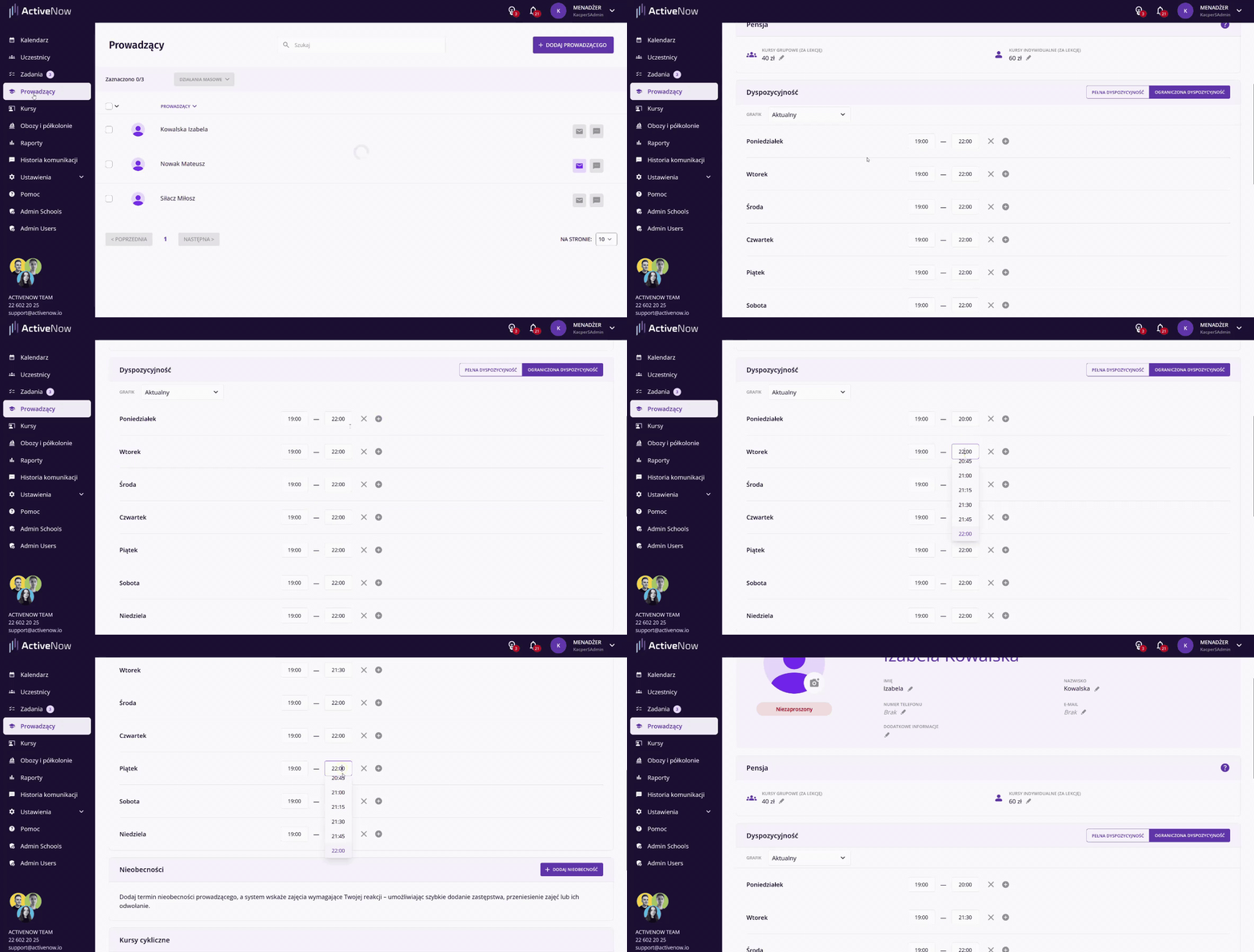
**Zmień opcję&#x20;*****Pełna dyspozycyjność*****&#x20;na&#x20;*****Ograniczona dyspozycyjność*****&#x20;i zdefiniuj dni oraz godziny, w których instruktor może prowadzić lekcje**

Domyślnie dostępność prowadzącego będzie zgodna z godzinami otwarcia szkoły.

Możesz także **ustawić przerywaną dostępność prowadzącego** — jeśli w ciągu dnia prowadzący ma czasowe okienko, pomiędzy lekcjami uwzględnij jego dostępność, korzystając z *ikony plusa* i definiując drugi przedział dostępności.

<figure><img src="/files/X7ktYO2YNEns1kQZIrUe" alt=""><figcaption></figcaption></figure>
{% endstep %}
{% endstepper %}

## Zmiana grafiku prowadzącego

Jeżeli wiesz, że prowadzącemu **zmienia się dostępność, np. od nowego semestru**, możesz zaplanować nową dyspozycyjność z góry, a pierwotne godziny będą obowiązywały do daty, którą wskażesz przy definiowaniu.

Dzięki temu możesz **z góry zaplanować nowe godziny pracy instruktora**, a system weźmie je pod uwagę, przy działaniach wprowadzanych w okresie obowiązywania nowej dyspozycyjności.

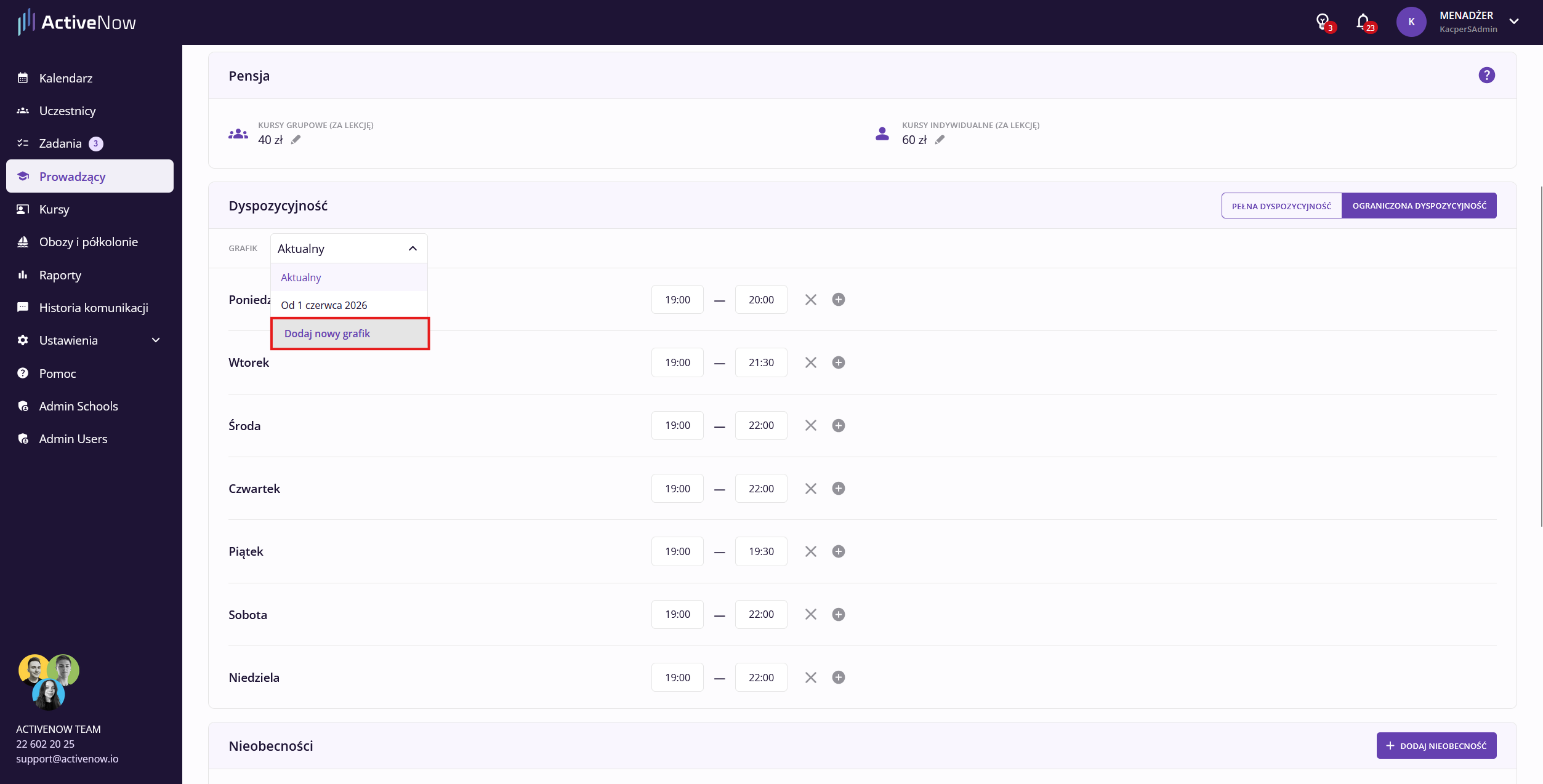
Aby dodać nowy grafik:

{% stepper %}
{% step %}
**Przejdź na profil wybranego prowadzącego**
{% endstep %}

{% step %}
**W sekcji&#x20;*****Dyspozycyjność*****&#x20;kliknij listę z opcją&#x20;*****Aktualny***
{% endstep %}

{% step %}
**Wybierz&#x20;*****Dodaj nowy grafik***
{% endstep %}

{% step %}
**W oknie ustal datę obowiązywania, kliknij&#x20;*****Potwierdź*****&#x20;i zdefiniuj nowe godziny pracy**

<figure><img src="/files/w204GgAHAHtmPyKSQWoc" alt=""><figcaption></figcaption></figure>
{% endstep %}
{% endstepper %}


# Rozliczanie wynagrodzeń prowadzących

Rozliczanie prowadzących nie musi oznaczać ręcznego liczenia godzin — przypisz stawkę do konta prowadzącego, a ActiveNow automatycznie wyliczy jego pensję na podstawie przeprowadzonych zajęć.

## Jak włączyć funkcję rozliczeń

Przejdź do *Ustawienia → Dodatkowe funkcjonalności* i przy opcji *Rozliczenia z prowadzącymi* przesuń suwak na **Tak**.

![Ustawienia Dodatkowe funkcjonalności z suwakiem Rozliczenia z prowadzącymi ustawionym na Tak](/files/db0d98c4ae4cf634b3002d02a76cb96a6a9146ba)

## Domyślna pensja prowadzącego

Domyślna pensja to stawka za jedną lekcję przypisana do konta prowadzącego — osobno dla kursów indywidualnych i grupowych. Po ustawieniu zaciąga się automatycznie do wszystkich kursów, które prowadzący prowadzi lub będzie prowadzić w przyszłości.

Aby ustawić domyślną pensję, przejdź do zakładki *Prowadzący*, wybierz prowadzącego i na jego koncie ustaw stawkę dla kursów grupowych i indywidualnych.

![](/files/qbAi2SQ48Hpkebq5iv4l)

## Ustawianie pensji w danym kursie

Jeśli prowadzący ma inną stawkę niż domyślna w konkretnym kursie, możesz ją zmienić bezpośrednio w tym kursie. Przejdź do *Kursy*, wybierz kurs, otwórz *Szczegóły kursu - konfiguracja kursu* i odszukaj sekcję *Pensja*. Kliknij ikonkę *szarego ołówka*, aby edytować stawkę.

![](/files/1lwf4DlHf0apVp3BdGvz)

## Ustawianie pensji w konkretnym terminie

Jeśli kurs ma kilka terminów z różnymi prowadzącymi, możesz ustawić pensję oddzielnie dla każdego terminu. W *Szczegółach kursu - konfiguracja kursu* przejdź do sekcji *pensja*, a następnie zmień pensję dla prowadzącego w danym terminie, klikając ikonkę *szarego ołówka.*

![Sekcja Termin i harmonogram z opcją Zmień pensję prowadzącego](/files/oTH7YwTasZCZtcS7zdLh)

## Pensja prowadzącego a zastępstwa

Gdy prowadzący X zastępuje prowadzącego Y, a ich stawki są różne, możesz podać pensję zastępcy bezpośrednio przy wprowadzaniu zastępstwa. W widoku kalendarza wybierz lekcję, kliknij *dodaj zastępstwo*, wybierz prowadzącego oraz wpisz jego pensję.

![](/files/qI9ItfB8J2FausO6s3wb)

## Podsumowanie pensji prowadzących

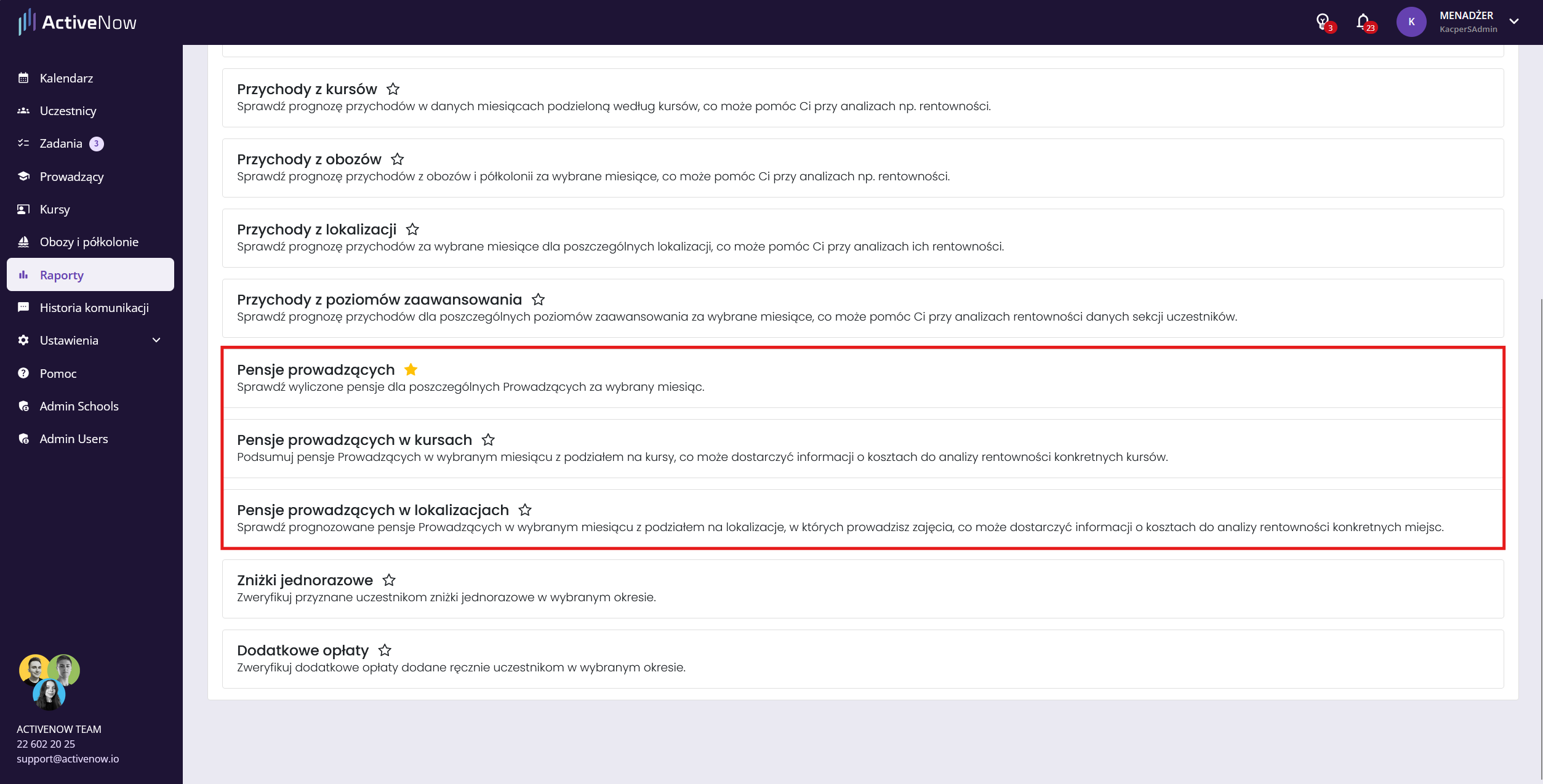
Podsumowanie pensji na podstawie wprowadzonych stawek możesz sprawdzić w raportach:

* *Pensje prowadzących*
* *Pensje prowadzących w kursach*
* *Pensje prowadzących w lokalizacjach*

Aby wygenerować raport, przejdź do zakładki *Raporty*, wybierz kategorię *Finanse* i znajdź raport *Pensje prowadzących*. Ustaw interesujący Cię okres, kliknij *Wygeneruj raport* — raport możesz też wyeksportować do Excela.

<figure><img src="/files/q555cYJAsa4N6emyPtUU" alt=""><figcaption></figcaption></figure>


# Wprowadzanie nieobecności prowadzących

Prowadzący bierze urlop albo się rozchorował? Wprowadź jego nieobecność w ActiveNow — system od razu pokaże Ci wszystkie zajęcia, które wymagają uwagi, i pozwoli je przeorganizować w jednym miejscu.

## Jak dodać nieobecność

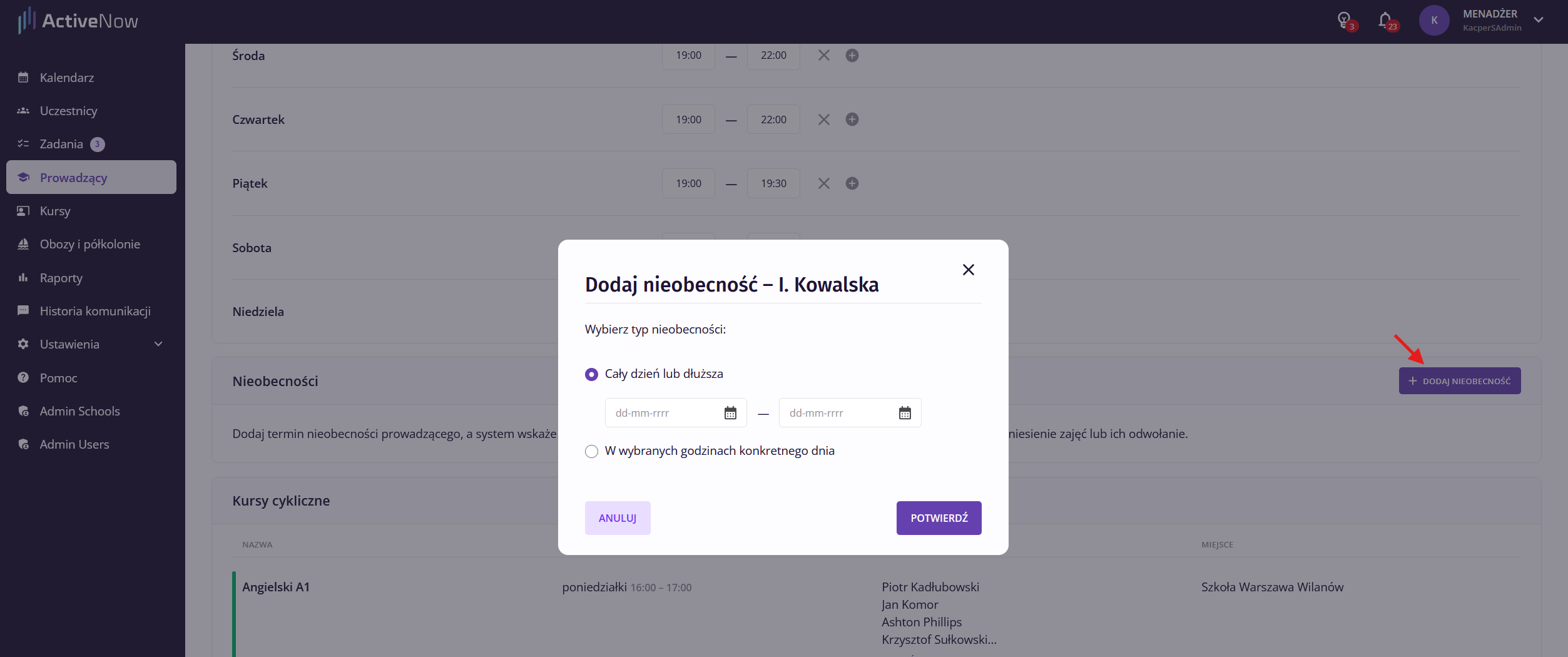
Przejdź na profil wybranego prowadzącego i przewiń do sekcji ***Nieobecności*** — znajdziesz ją pod *Dyspozycyjnością*. Kliknij ***Dodaj nieobecność***.

W oknie, które się pojawi, wybierz rodzaj nieobecności:

* **Cały dzień lub dłużej** — wskaż datę od kiedy do kiedy prowadzący będzie nieobecny.
* **W wybranych godzinach** **konkretnego dnia** — wybierz konkretny dzień i przedział godzinowy, w którym prowadzącego nie będzie.

Kliknij ***Potwierdź***.

<figure><img src="/files/3jJEZUigNT0jVDuDHLJe" alt=""><figcaption></figcaption></figure>

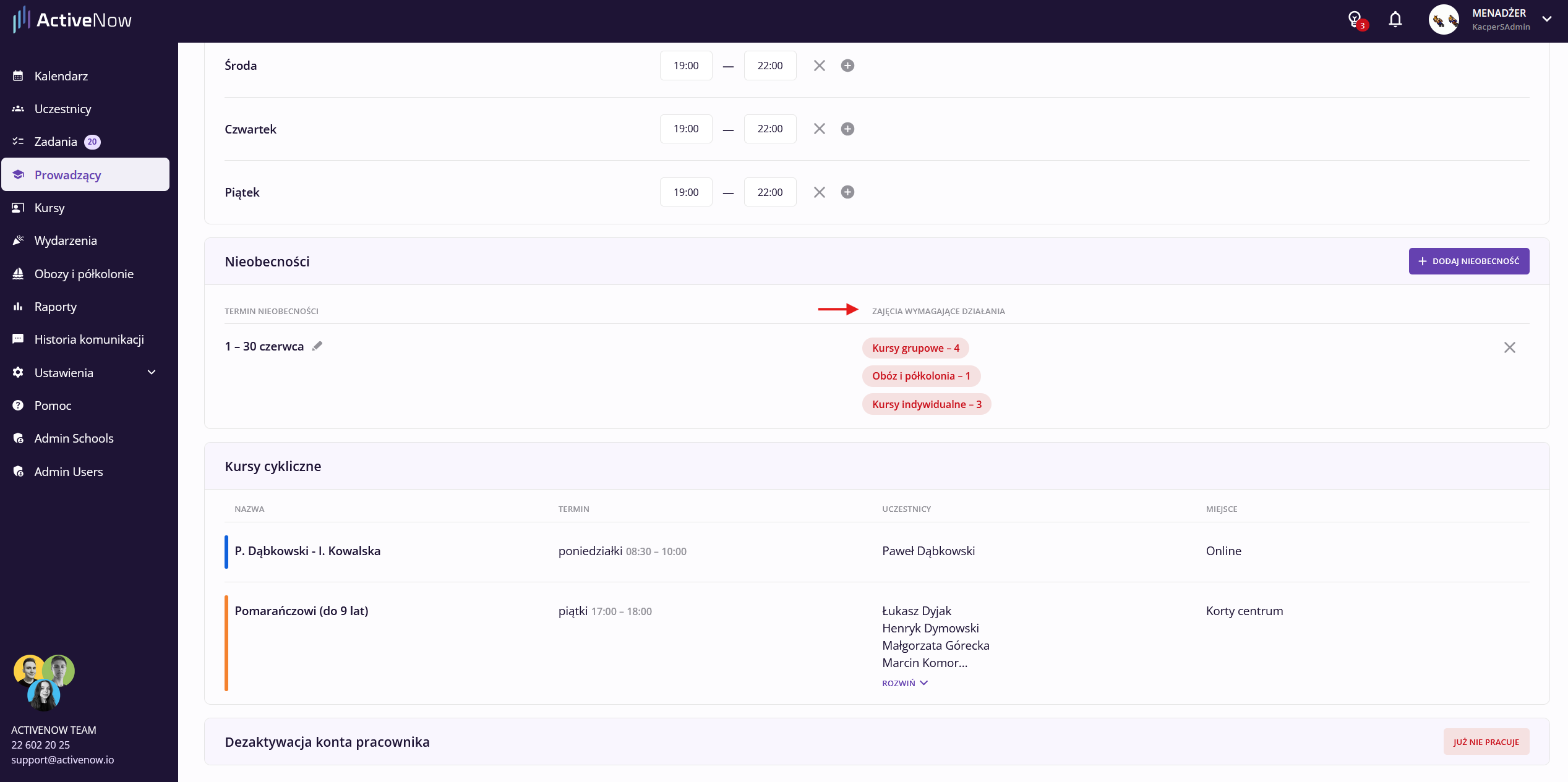
## Zajęcia wymagające działania

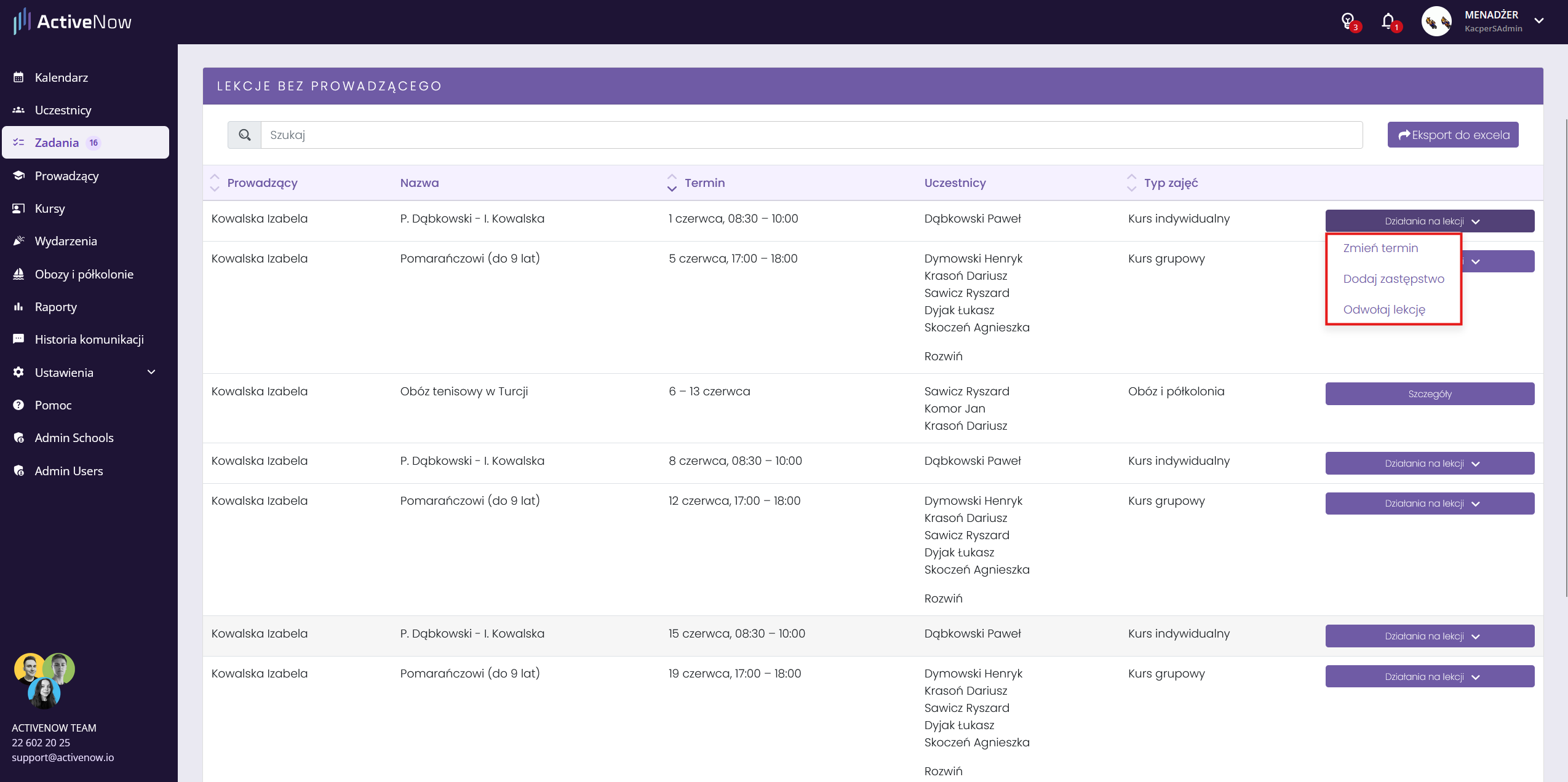
Jeśli prowadzący miał zaplanowane zajęcia w czasie nieobecności, pojawią się one w tabeli ***Zajęcia wymagające działania***. Widoczne są tu kursy grupowe, kursy indywidualne, obozy i wydarzenia.

<figure><img src="/files/vppFWPCUIFBc7O9zrAl0" alt=""><figcaption></figcaption></figure>

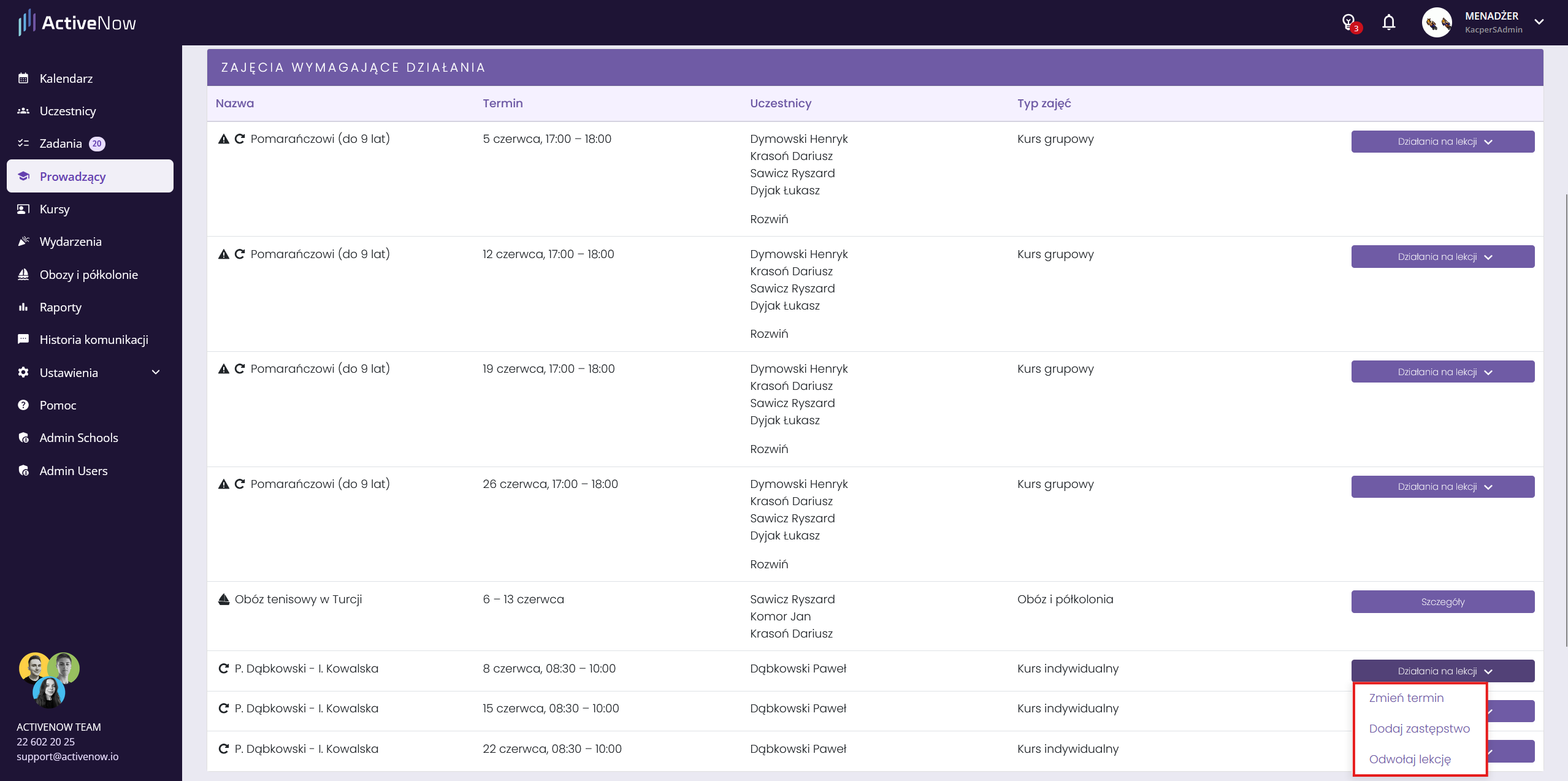
Dla każdej lekcji rozwiń menu ***Działania*** i wybierz jedną z opcji:

* **Zmień termin** — przenieś lekcję na inny dzień lub godzinę.
* **Wprowadź zastępstwo** — przypisz innego prowadzącego na tę lekcję.
* **Odwołaj lekcję** — anuluj zajęcia (w przypadku kursów indywidualnych).

<figure><img src="/files/UcJU9iTlsKodufAAxY4E" alt=""><figcaption></figcaption></figure>

{% hint style="info" %}
Obozy i wydarzenia działają inaczej niż klasyczne kursy — modyfikacje dla nich są dostępne po kliknięciu przycisku ***Szczegóły***.
{% endhint %}

## Oczekujące zadania — lekcje bez prowadzącego

Lekcje wszystkich nieobecnych prowadzących, które wymagają działania, znajdziesz też w zakładce ***Oczekujące zadania*** w sekcji ***Lekcje bez prowadzącego***. To globalny widok — przydatny gdy zarządzasz nieobecnościami kilku prowadzących jednocześnie.

Dostępne działania są takie same jak w tabeli *Zajęcia wymagające działania*. Po wprowadzeniu zmiany pozycja znika z listy.

<figure><img src="/files/hM6wgGWFykpr0kCflyxZ" alt=""><figcaption></figcaption></figure>

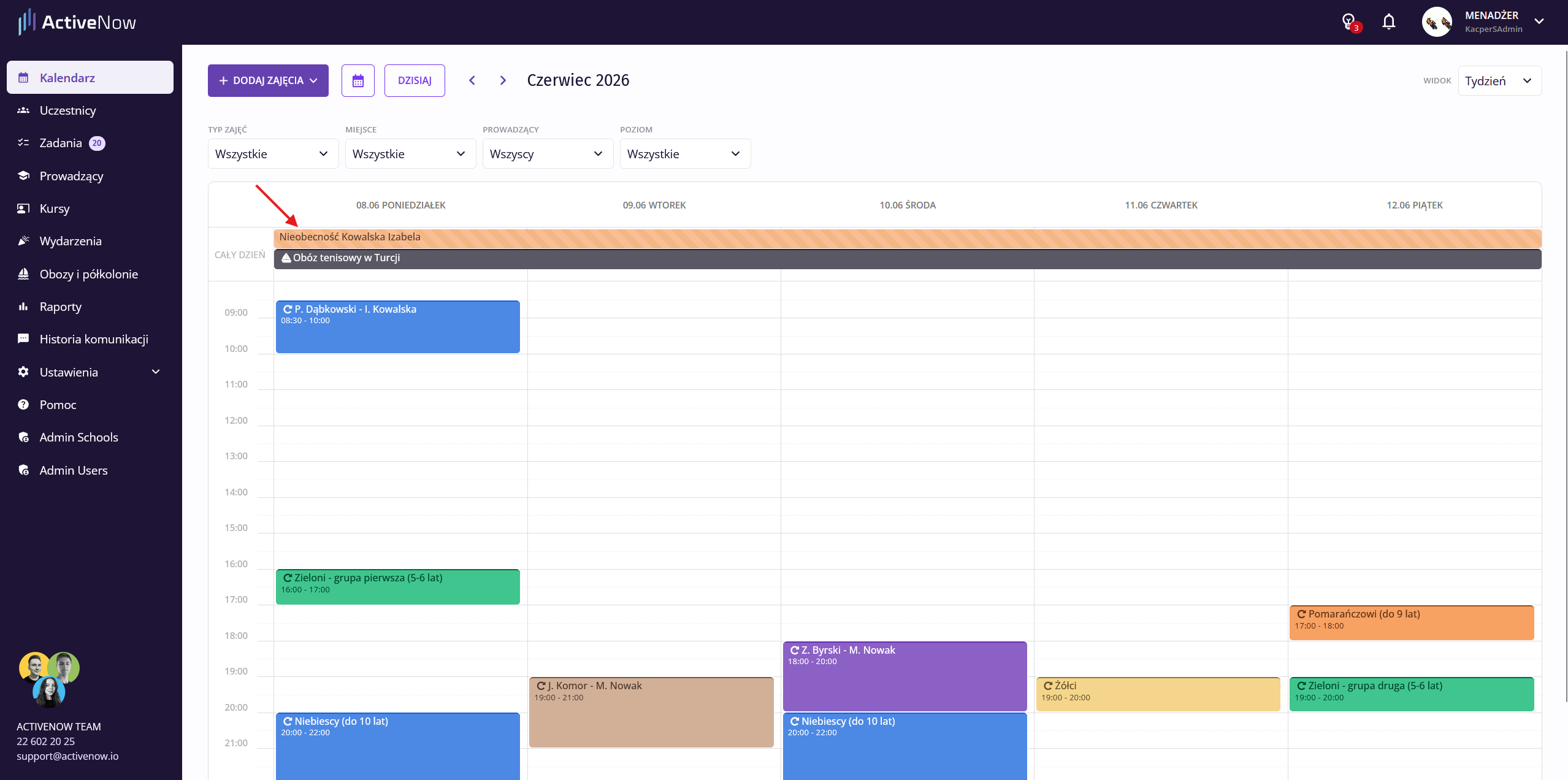
## Nieobecność w kalendarzu

Wprowadzona nieobecność widoczna jest w kalendarzu — wyświetla się poziomo w widoku tygodniowym, dziennym i miesięcznym.

Każda lekcja, obóz lub wydarzenie zaplanowane z nieobecnym prowadzącym oznaczone są ikoną trójkąta z wykrzyknikiem.

<figure><img src="/files/M2sitijwVJ4RkhjN5L9q" alt=""><figcaption></figcaption></figure>

## Powiadomienie dla prowadzącego

Gdy wprowadzisz nieobecność, prowadzący automatycznie otrzyma powiadomienie w swoim panelu.


# Wprowadzanie zastępstw prowadzących

Prowadzący nie może poprowadzić zaplanowanej lekcji? W ActiveNow możesz szybko wyznaczyć zastępstwo — system sam podpowie, który z prowadzących jest najlepiej dopasowany.

{% hint style="info" %}
Funkcja zastępstw jest domyślnie włączona. Jeśli jej nie widzisz, przejdź do *Ustawienia → Ogólne → Dodatkowe funkcjonalności* i włącz opcję *Zastępstwa prowadzących*.

<img src="/files/55e66d47b6a113e9b9a5968bcc7289850b65db67" alt="Sekcja Dodatkowe funkcjonalności w Ustawieniach z włączoną opcją Zastępstwa prowadzących" data-size="original">
{% endhint %}

{% stepper %}
{% step %}
**Wprowadź zastępstwa w kalendarzu**

Aby wprowadzić zastępstwo:

1. przejdź do zakładki *Kalendarz*, a następnie kliknij odpowiednią lekcję
2. z wyświetlonego menu wybierz opcję *Dodaj zastępstwo*
3. z wyświetlonym oknie wybierz prowadzącego, który ma poprowadzić zajęcia i zatwierdź zmiany przyciskiem *Potwierdź*

U góry znajdą się zaproponowani przez nas prowadzący, którzy odpowiadają prowadzeniu tej lekcji, na podstawie kilku kryteriów. W razie potrzeby możesz skorzystać z wyszukiwarki u góry okna, aby odnaleźć dowolnego prowadzącego, który prowadzi zajęcia w Twojej szkole.
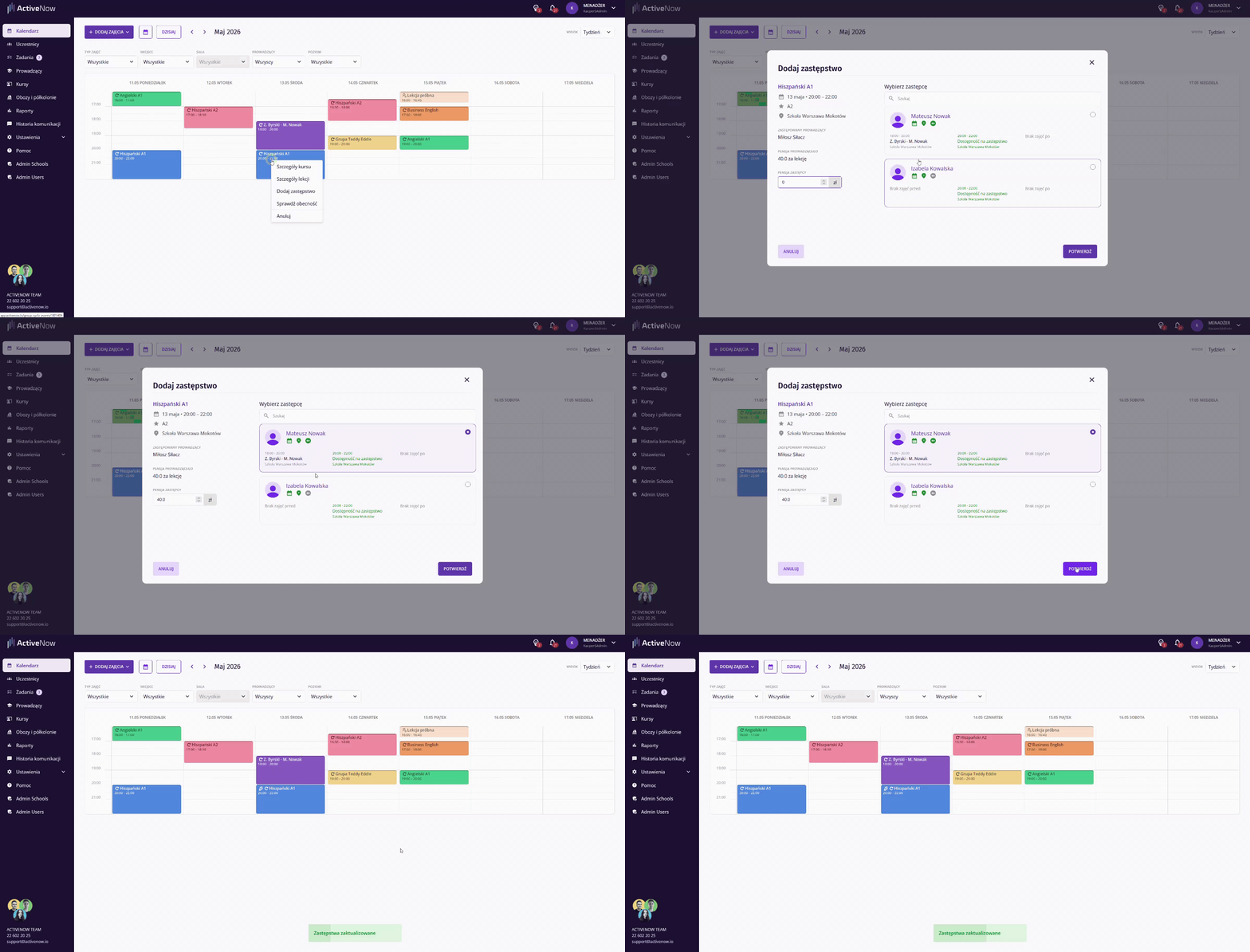
<figure><img src="/files/fPgLyusDN9ulPPKnfurL" alt=""><figcaption></figcaption></figure>

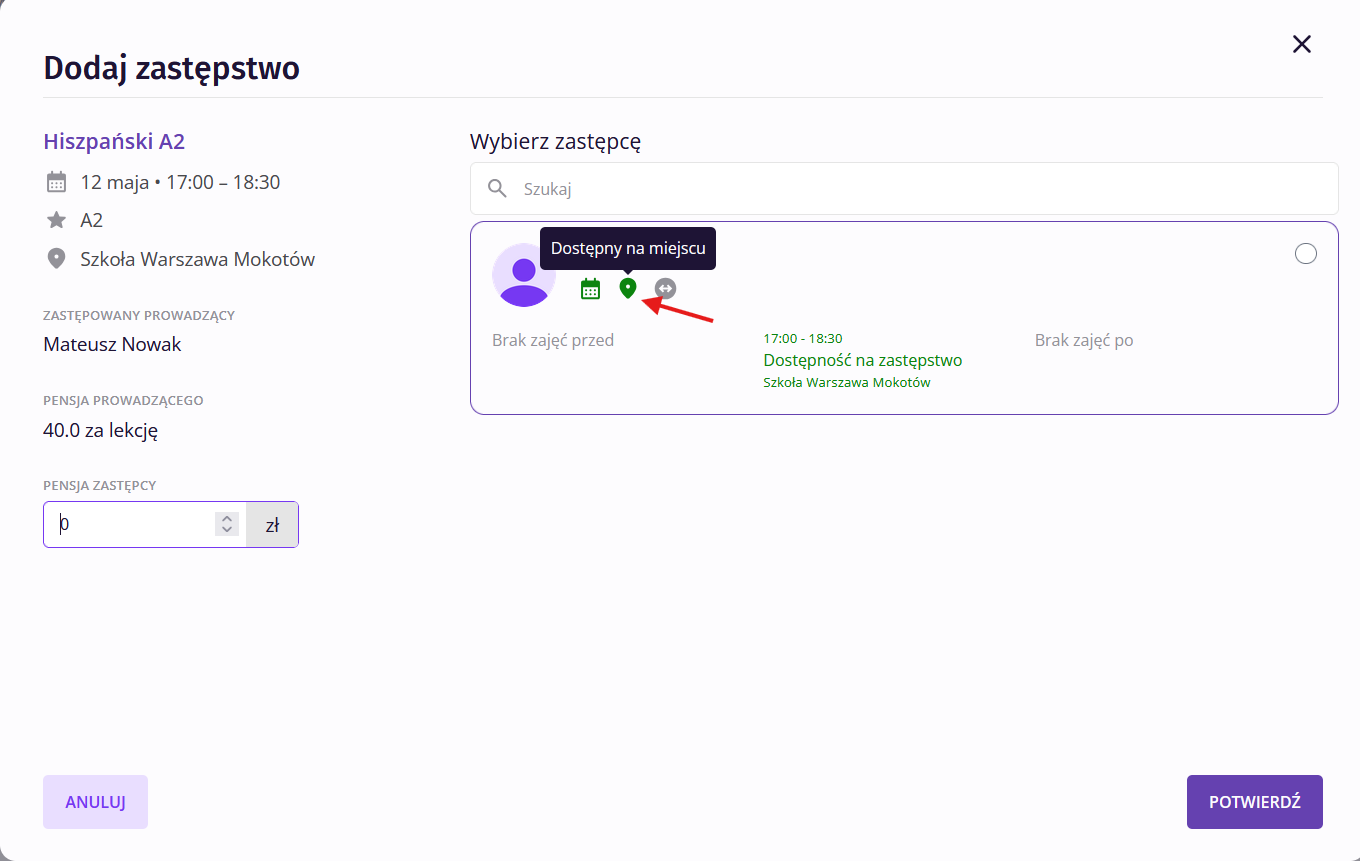
W oknie wyboru prowadzącego na zastępstwo, pod jego imieniem i nazwiskiem pojawią się ikonki oznaczające:

* **czy jest dostępny w danym terminie** — patrzymy czy prowadzący ma w danym czasie inną lekcję, dodaną nieobecność, a także, czy jego dyspozycyjność pozwala mu przeprowadzić zajęcia. Więcej na temat dyspozycyjności przeczytasz w artykule [Dyspozycyjność prowadzących](/zarzadzanie-prowadzacymi/dyspozycyjnosc-prowadzacych).
* **czy zgadza się miejsce, w którym instruktor odbywa lekcje** — system porównuje zajęcia przed i po zastępstwie, aby ocenić, czy prowadzący znajduje się w danej lokalizacji
* **jak długa jest przerwa pomiędzy jego zajęciami** — system sprawdza, czy przerwa jest dłuższa niż 30 minut

Jeśli prowadzący spełnia dane kryterium — ikonka ma kolor zielony. W przeciwnym wypadku będzie szara.

Przy każdym prowadzącym, **zobaczysz** **ponadto wycinek jego kalendarza** — jedną lekcję przed zastępstwem i jedną po zastępstwie.

Dzięki temu możesz jeszcze dokładniej ocenić, który z prowadzących będzie pasował najlepiej w zależności od tego, jak w danym terminie rozkładają się jego zajęcia przed i po zastępstwie.

Jeżeli korzystasz z funkcji pensji prowadzących, po lewej będziesz mieć możliwość zmiany domyślnej stawki, jeżeli zajdzie taka potrzeba. Więcej na temat pensji prowadzących przeczytasz w artykule [Rozliczenie z prowadzącym](/zarzadzanie-prowadzacymi/rozliczenie-z-prowadzacym).

<figure><img src="/files/6VAGNg1yPYRzgokJo1iZ" alt=""><figcaption></figcaption></figure>
{% endstep %}

{% step %}
**Zastępstwa są uwzględnione w raportach**

Zastępstwa są uwzględnione w wygenerowanych raportach dotyczących przepracowanych godzin przez prowadzących. Jak wygenerować taki raport przeczytasz w artykule [Liczba godzin prowadzących](/zarzadzanie-prowadzacymi/liczba-godzin-prowadzacych).

Możesz również wygenerować osobny raport dotyczący tylko zastępstw. W tym celu przejdź do zakładki *Raporty* —> Przebieg *kursów* i wybierz raport *Zastępstwa instruktorów*. Następnie wygeneruj raport za interesujący Cię okres.

![Zakładka Raporty z widocznym raportem Zastępstwa instruktorów](/files/db3afff9468314ba38ca690c43062d4f9677f2ce)
{% endstep %}

{% step %}
**Prowadzący również zobaczą wprowadzone zastępstwa**

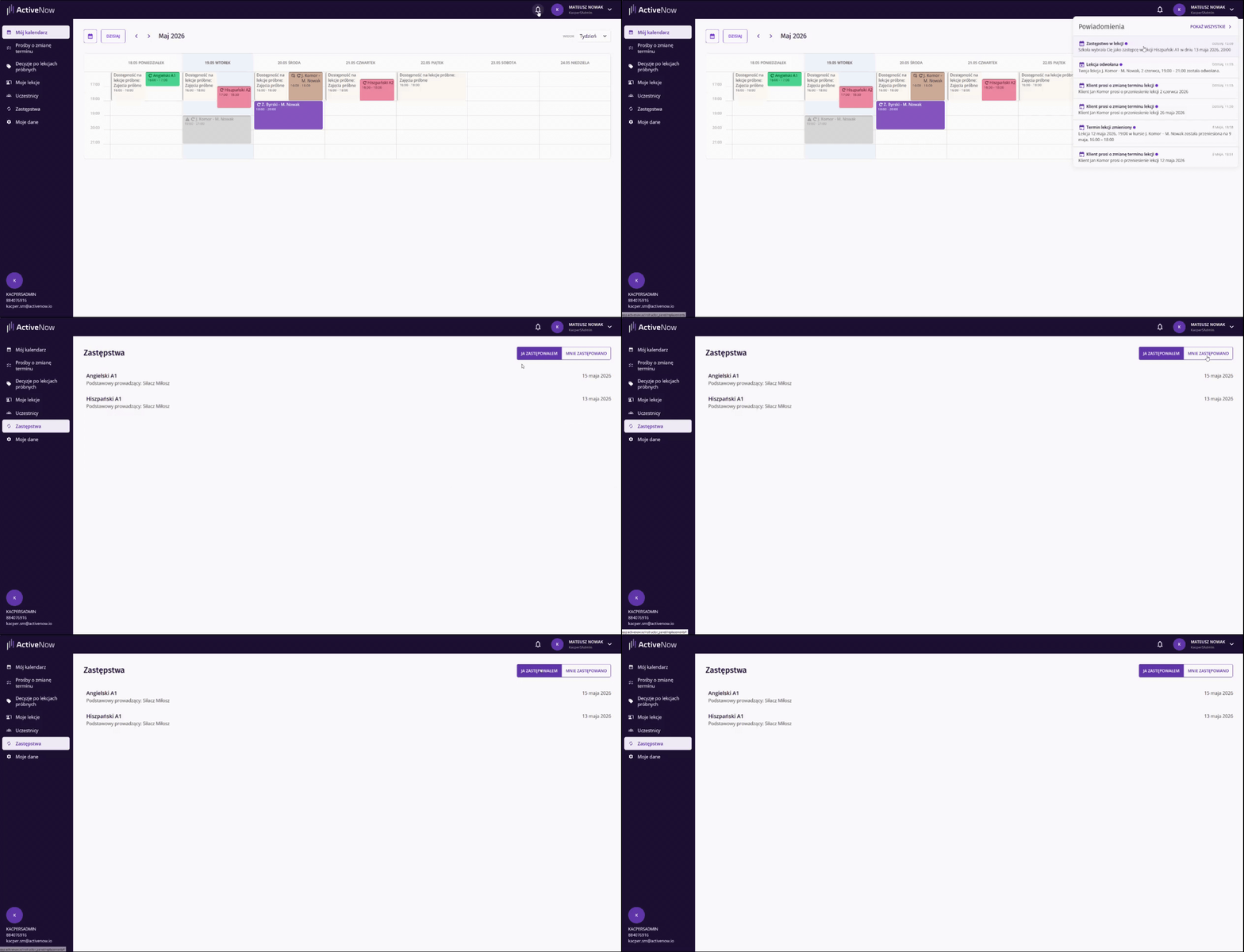
Po wprowadzeniu zastępstwa prowadzący otrzyma powiadomienie w aplikacji (również w formie PUSH na telefonie).

Kliknięcie powiadomienia przeniesie prowadzącego do zakładki **Zastępstwa** z listą wszystkich lekcji, w których był zastępowany lub zastępował innego instruktora

<figure><img src="/files/LOMTwRsbTBQqhfvLfY8b" alt=""><figcaption></figcaption></figure>
{% endstep %}
{% endstepper %}


# Zakończenie współpracy z prowadzącym

Prowadzący przestał z Tobą współpracować? Oznacz to kilkoma kliknięciami — historia jego zajęć i raporty pozostaną nienaruszone.

## Jak dezaktywować prowadzącego

Wejdź na profil prowadzącego, przewiń na sam dół i w sekcji *Dezaktywacja konta pracownika* kliknij *Już nie pracuje*.

![Sekcja Dezaktywacja konta pracownika na profilu prowadzącego z przyciskiem Już nie pracuje](/files/OFrV6cnAgVykDAP4yXM0)

Po dezaktywacji prowadzący:

* otrzyma status *Nieaktywny* i automatycznie trafi do zakładki *Nieaktywni prowadzący*
* straci dostęp do *Panelu Prowadzącego*
* nie pojawi się na liście wyboru podczas tworzenia nowych zajęć, wydarzeń ani obozów
* zniknie z filtra *Kalendarza*

W sekcji *Dezaktywacja konta pracownika* pojawią się wtedy dwie dodatkowe opcje:

* *Aktywuj ponownie* — jeśli prowadzący wraca do pracy w szkole
* *Usuń prowadzącego* — jeśli chcesz całkowicie usunąć go z systemu

## Usuwanie prowadzącego

Opcja *Usuń prowadzącego* jest dostępna dopiero po dezaktywacji. Jeśli stworzyłeś prowadzącego testowo lub przez pomyłkę, możesz go w ten sposób całkowicie usunąć z systemu.

{% hint style="warning" %}
Usunięcie prowadzącego jest nieodwracalne — wraz z profilem zostanie wyczyszczona cała historia jego zajęć.
{% endhint %}


# Zmiana prowadzącego w trakcie trwania kursu

Prowadzący w kursie się zmienia? Możesz zaktualizować to w ActiveNow bez usuwania i tworzenia kursu od nowa.

## Jak zmienić prowadzącego

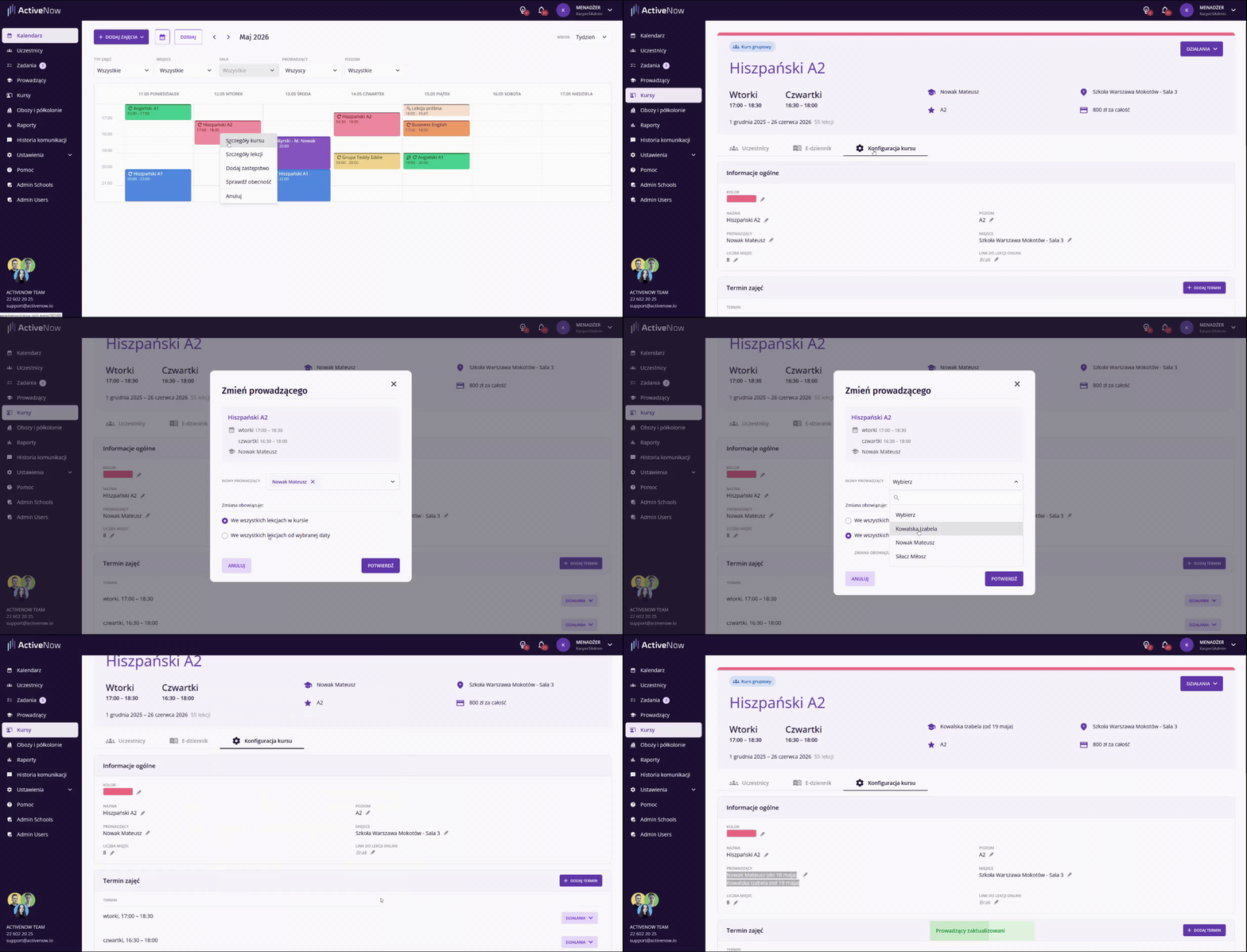
1. Przejdź do *Kalendarza* i kliknij zajęcia, w których chcesz dokonać zmiany.
2. Wybierz *Szczegóły kursu -> konfiguracja kursu*.
3. Kliknij ikonę ołówka przy pozycji *Prowadzący*.
4. W wyświetlonym oknie wybierz jeden z dwóch wariantów zmiany:
   * *We wszystkich lekcjach w kursie*
   * *We wszystkich lekcjach od wybranej daty*

{% hint style="info" %}
W obu wariantach możesz zdecydować, czy chcesz zastąpić aktualnego prowadzącego nową osobą, czy dołączyć dodatkowego prowadzącego do kursu.
{% endhint %}

## Zmiana we wszystkich lekcjach w kursie

Wybierz opcję *We wszystkich lekcjach w kursie*, a następnie kliknij *Potwierdź*. Prowadzący zostanie zmieniony we wszystkich lekcjach kursu.

## Zmiana od wskazanej daty

Wybierz opcję *We wszystkich lekcjach od wybranej daty*, wskaż datę, od której ma obowiązywać zmiana, a następnie kliknij *Potwierdź*.

<figure><img src="/files/y8WwlmIzecVYpVHl2fdy" alt=""><figcaption></figcaption></figure>

Po zatwierdzeniu zmiany zostaną od razu wprowadzone do systemu.


# Powiadomienia SMS dla prowadzących

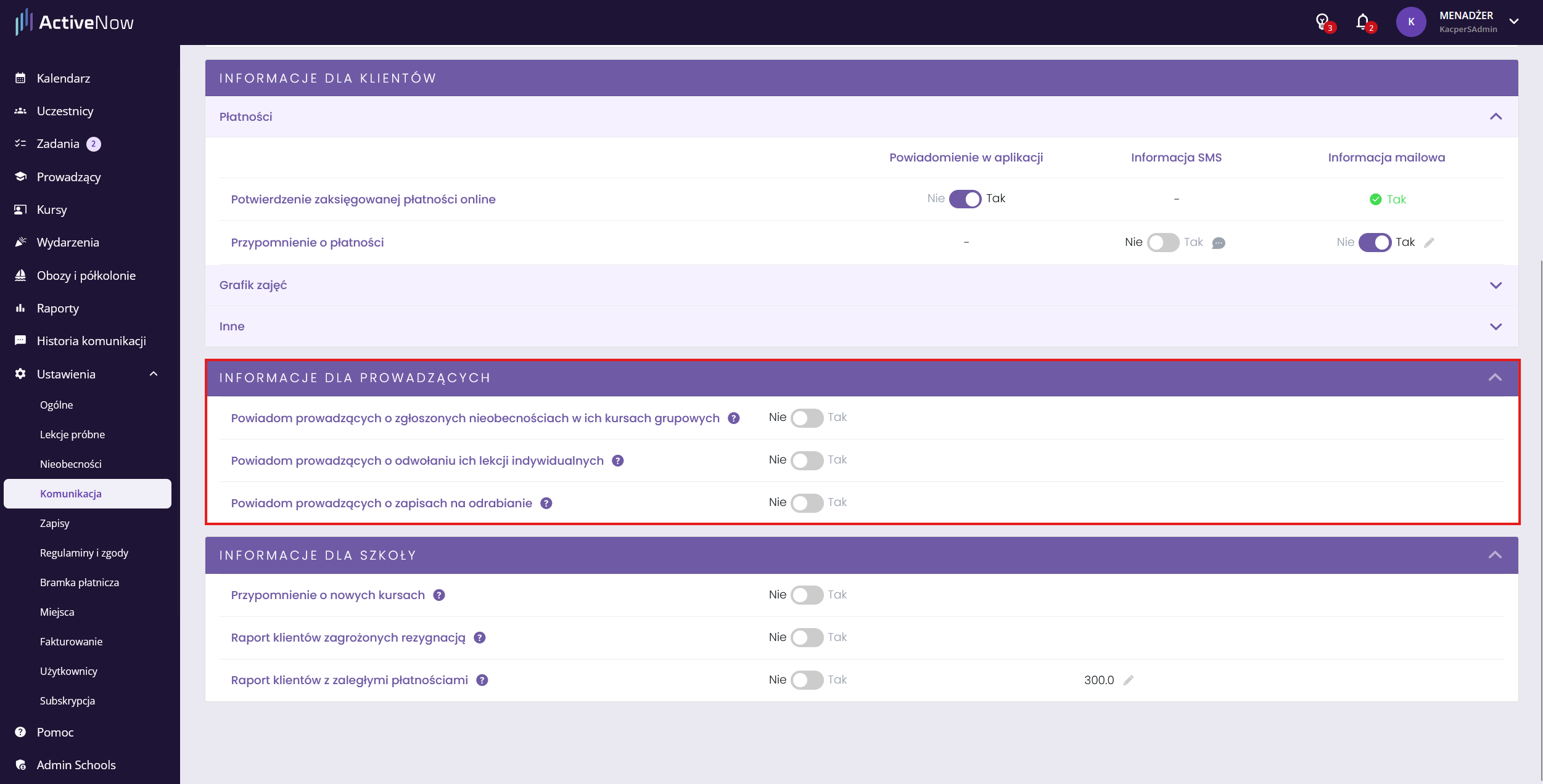
ActiveNow może automatycznie informować prowadzących SMS-em o trzech zdarzeniach: zgłoszonej nieobecności w ich kursie grupowym, odwołaniu ich lekcji indywidualnej oraz zapisie uczestnika na odrabianie. Każde z tych powiadomień włączasz osobno w ustawieniach.

## Konfiguracja

Przejdź do ***Ustawienia → Komunikacja*** i znajdź sekcję ***Informacje dla prowadzących***. Znajdziesz tam trzy opcje — włącz te, które chcesz aktywować.

<figure><img src="/files/FbrM4bf93l2tAXQJvPGK" alt=""><figcaption></figcaption></figure>

## Zgłoszenie nieobecności w kursie grupowym

Opcja: ***Powiadom prowadzących o zgłoszonych nieobecnościach w ich kursach grupowych***

Prowadzący otrzyma SMS za każdym razem, gdy uczestnik zgłosi nieobecność w jego kursie grupowym przez Panel Klienta. Dzięki temu wie z wyprzedzeniem, kogo nie będzie na zajęciach, i może dostosować plan lekcji.

## Odwołanie lekcji indywidualnej

Opcja: ***Powiadom prowadzących o odwołaniu ich lekcji indywidualnych***

Prowadzący otrzyma SMS za każdym razem, gdy jego lekcja indywidualna zostanie odwołana. Od razu dowiaduje się o zmianie w grafiku — bez konieczności logowania się do systemu.

## Zapis na odrabianie

Opcja: ***Powiadom prowadzących o zapisach na odrabianie***

Prowadzący otrzyma SMS za każdym razem, gdy ktoś zapisze się na odrabianie na jego zajęcia. Wie więc, że na lekcji pojawi się dodatkowa osoba, i może to uwzględnić przy planowaniu.


# Prowadzący nie otrzymał powiadomienia SMS

Jeśli masz włączone powiadomienia SMS dla prowadzących, a prowadzący twierdzi, że nie dostał wiadomości o zgłoszonej nieobecności, odwołaniu lekcji lub zapisie na odrabianie — sprawdź dwie rzeczy.

## Sprawdź numer telefonu prowadzącego

Przejdź do zakładki *Prowadzący* i otwórz profil prowadzącego. Upewnij się, że pole *Numer telefonu* jest wypełnione i zawiera poprawny numer.

Jeśli numer jest błędny lub brakuje go w profilu — uzupełnij go i poproś prowadzącego, żeby sprawdził, czy kolejne powiadomienia już docierają.

## Sprawdź liczbę punktów SMS na koncie

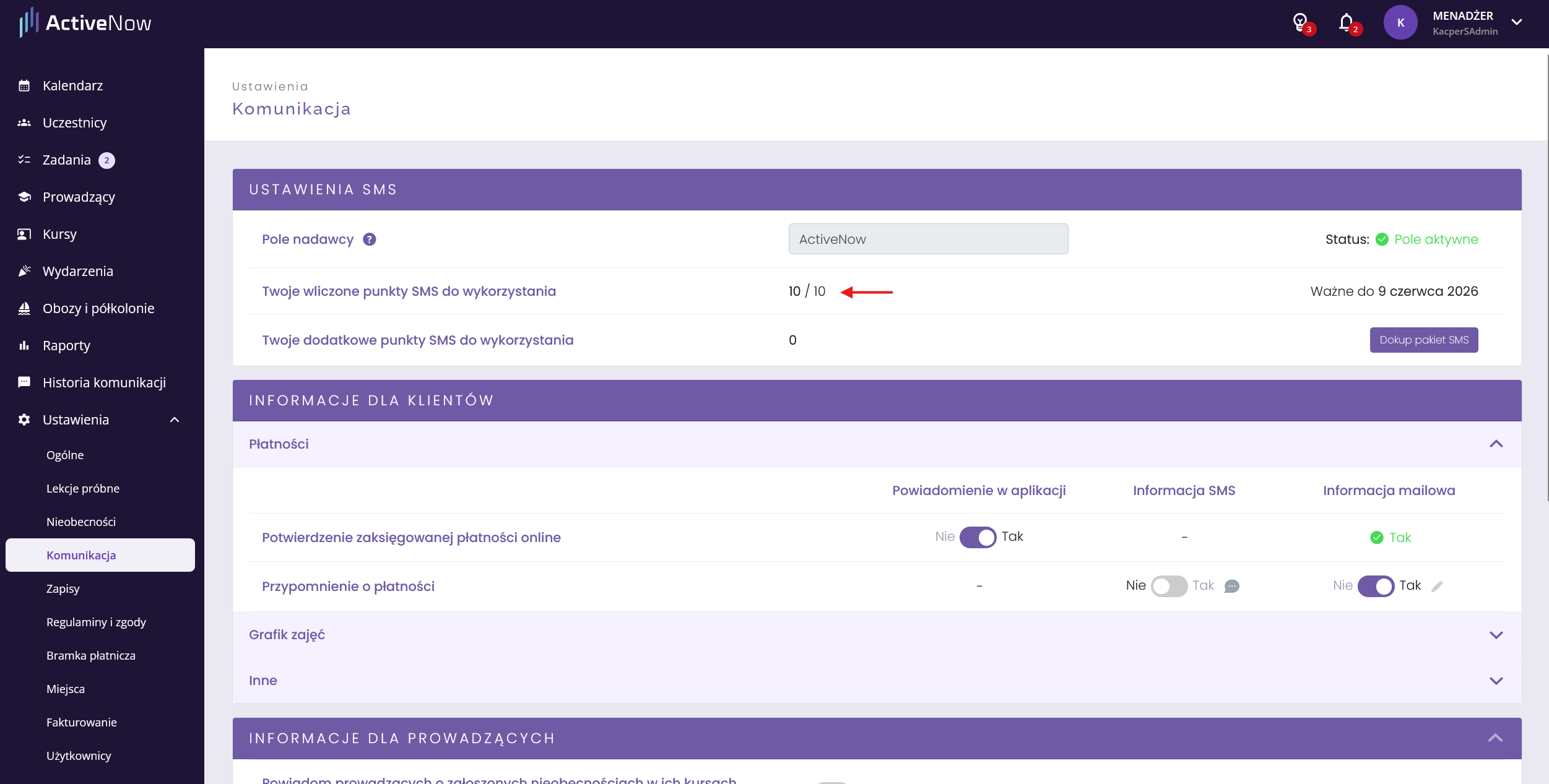
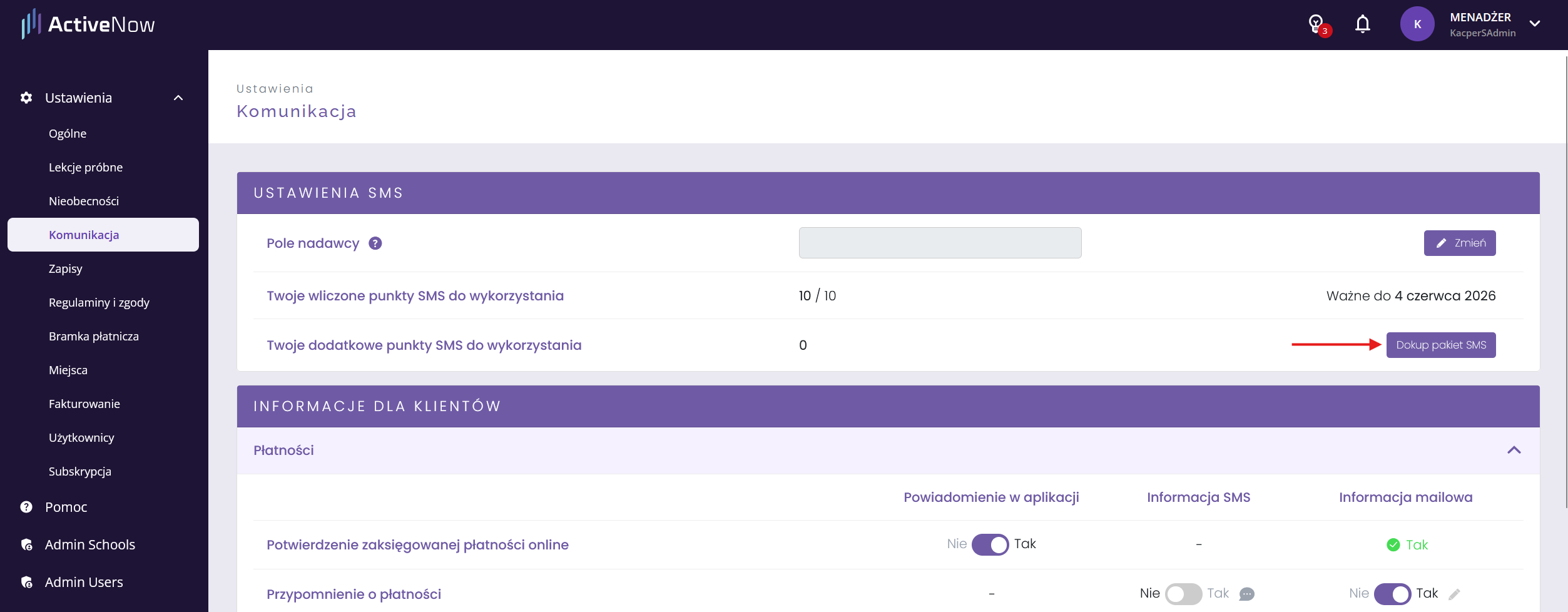
Jeśli prowadzący do tej pory otrzymywał powiadomienia, a nagle przestał — przyczyną może być brak punktów SMS na koncie. SMSy wysyłamy, pobierając punkty z Twojej puli. Gdy się skończą, wiadomości przestają być wysyłane.

Przejdź do ***Ustawienia → Komunikacja*** i sprawdź sekcję ***Ustawienia SMS***. Zobaczysz tam liczbę dostępnych punktów.

<figure><img src="/files/5fEVd4C1cuHpCASOnTRk" alt=""><figcaption></figcaption></figure>

Jeśli punkty się skończyły, możesz dokupić nowy pakiet — przeczytasz o tym [tutaj](/komunikacja/zakup-dodatkowego-pakietu-sms).


# Dodawanie zajęć jednorazowych przez prowadzących

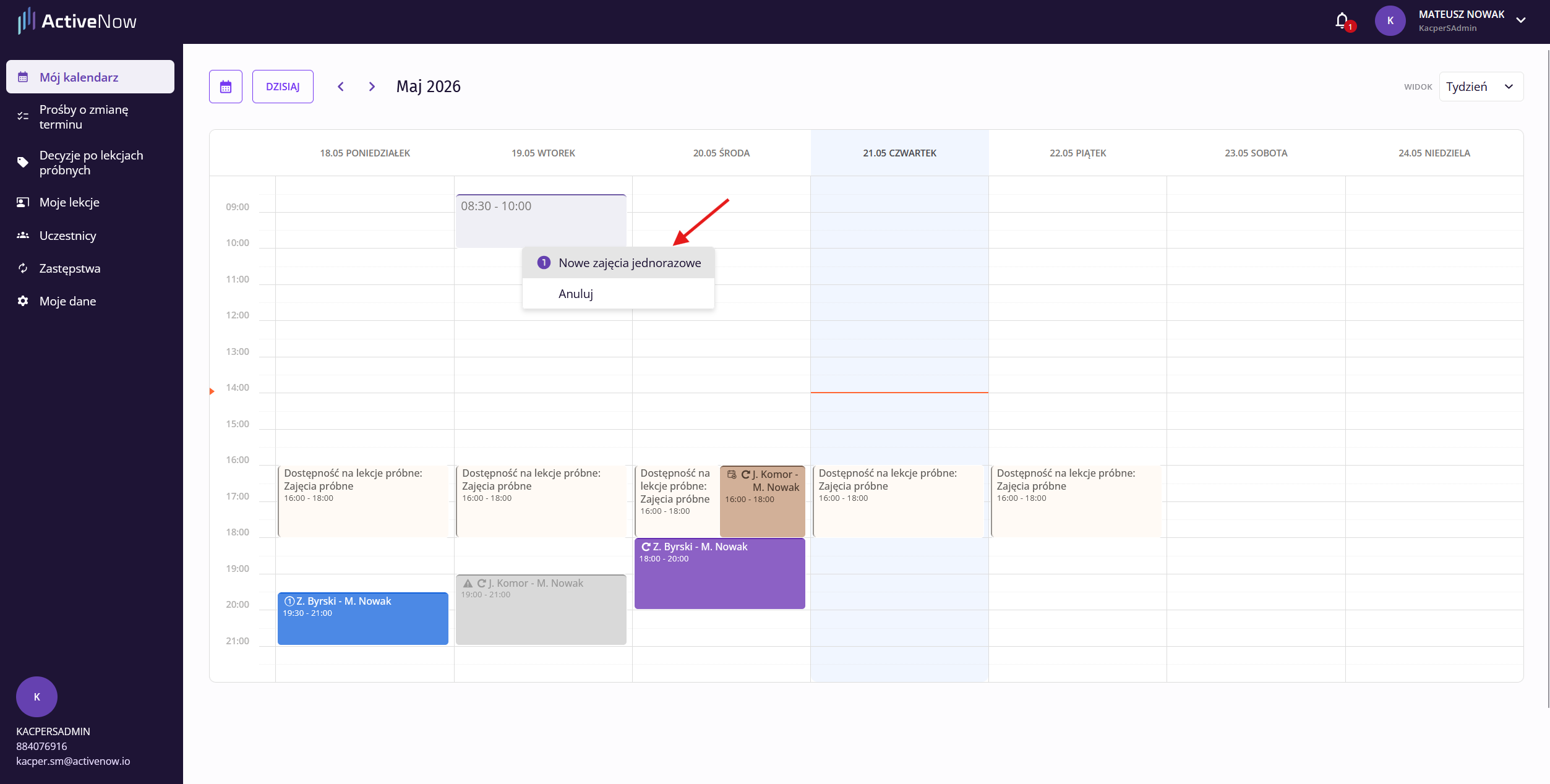
Masz uczniów, którzy umawiają się z prowadzącym indywidualnie i uczęszczają na zajęcia nieregularnie? Możesz dać prowadzącym możliwość samodzielnego tworzenia takich zajęć.

## Jak włączyć samodzielne tworzenie zajęć przez prowadzących

Przejdź do zakładki *Ustawienia → użytkownicy*, a następnie w sekcji *Ustawienia kont prowadzących* włącz opcję *Samodzielnie tworzyć zajęcia jednorazowe.*

![Ustawienia uprawnień kont prowadzących z opcją Samodzielne tworzenie zajęć jednorazowych](/files/f5Y0ZZVMiFncKQY31K1R)

## Jakie uprawnienia ma prowadzący

* Może wybrać uczestnika (spośród tych którzy mieli z nim zajęcia- obecnie albo historycznie)
* Może wybrać kolor, miejsce i link do zajęć online
* Ma możliwość usunięcia stworzonych przez siebie zajęć. Nie może jednak usuwać zajęć stworzonych dla niego przez recepcję.
* Cena zajęć ustala się automatycznie na podstawie ceny wprowadzonej w *Ustawieniach, Domyślnej ceny zajęć jednorazowych*
* Pensja prowadzącego ustala się automatycznie na podstawie pensji, którą miał wpisaną w ostatnio utworzonych zajęciach jednorazowych

Zarówno po stworzeniu, jak i po usunięciu zajęć przez prowadzącego, szkoła otrzymuje powiadomienie w *Centrum Powiadomień* z tą informacją.

<figure><img src="/files/tCHlp9VfWmRB1GJ93ffF" alt=""><figcaption></figcaption></figure>


# Lista zajęć prowadzącego

Raport *Lista zajęć* pokazuje wszystkie zajęcia, które prowadzący przeprowadził w wybranym okresie — z datami, miejscami, nazwami zajęć, wynagrodzeniem i informacją czy zajęcia się odbyły. Możesz go wykorzystać, żeby zweryfikować czy prowadzący na bieżąco uzupełnia tematy, albo przesłać mu zestawienie do potwierdzenia przed rozliczeniem.

## Jak wygenerować raport

1. Przejdź do *Raporty → Przebieg kursów → Lista zajęć*.
2. Wybierz prowadzącego, któremu chcesz wygenerować podsumowanie.
3. Określ zakres dat.
4. Kliknij *Wygeneruj raport*.

![Raport Lista zajęć z zestawieniem zajęć prowadzącego w wybranym okresie](/files/S4RAjiX456gFoX6PTwgY)


# Podsumowanie przepracowanych godzin przez prowadzących

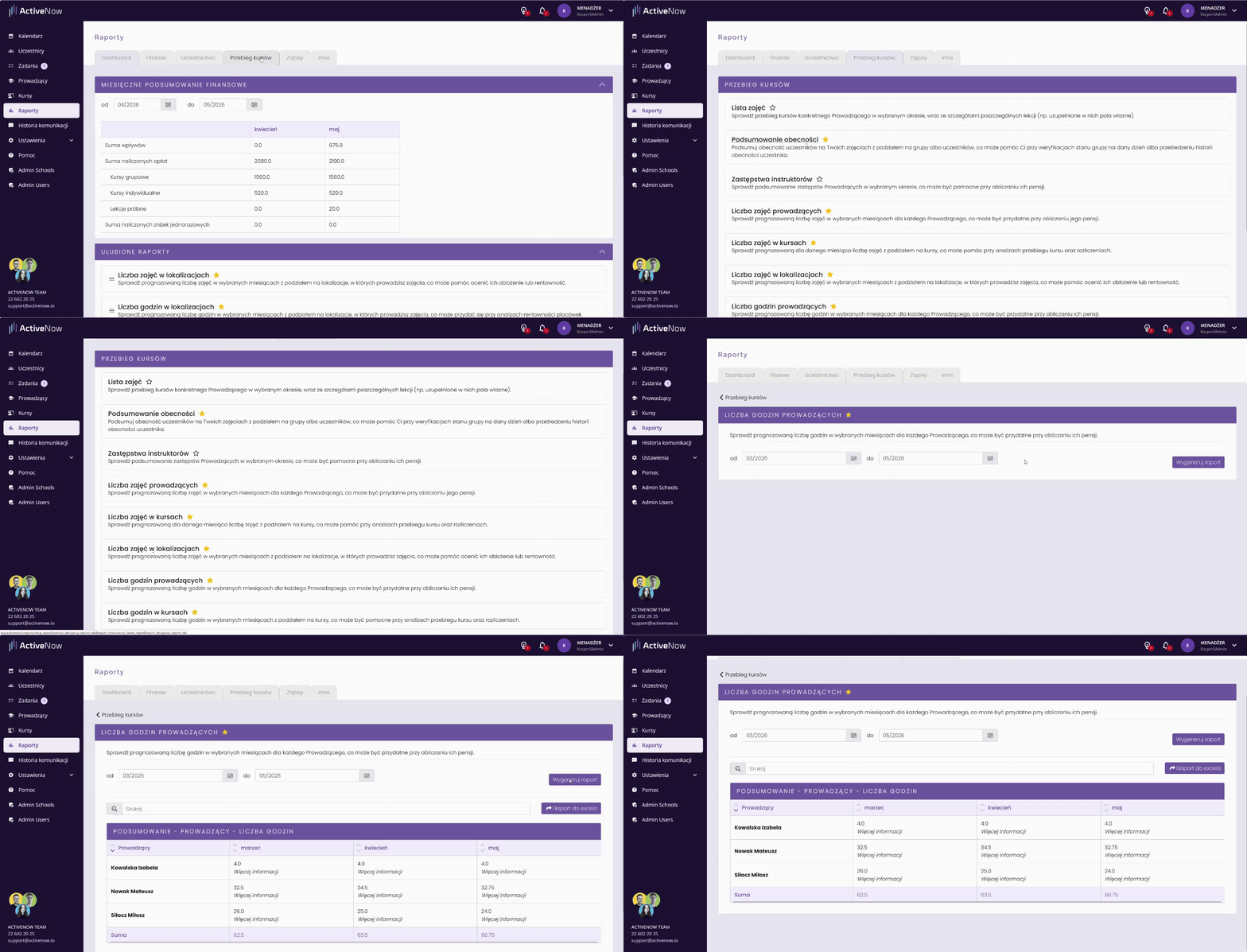
Chcesz rozliczyć prowadzącego za dany miesiąc? Raport *Liczba godzin prowadzących* pokazuje ile godzin każdy instruktor przepracował w wybranym okresie — na tej podstawie możesz wyliczyć mu wynagrodzenie. Dane możesz też wyeksportować do Excela.

## Jak wygenerować raport

1. Przejdź do *Raporty → Przebieg kursów → Liczba godzin prowadzących*.
2. Wybierz interesujący Cię okres.
3. Kliknij *Wygeneruj raport*.

<figure><img src="/files/LG1lboJ7tT5B4sWZ3MCQ" alt=""><figcaption></figcaption></figure>


# Prowadzący nie może się zalogować

Jeśli prowadzący ma problem z zalogowaniem się do Panelu Prowadzącego, zacznij od sprawdzenia jego statusu w systemie — to wskaże, co należy zrobić dalej.

## Sprawdź status prowadzącego

Przejdź do zakładki *Prowadzący* i otwórz profil prowadzącego. Sprawdź jego status rejestracji.

<figure><img src="/files/7O65waxVJM9zR3IOmwVz" alt=""><figcaption></figcaption></figure>

### Niezaproszony

Prowadzący nie otrzymał jeszcze zaproszenia do rejestracji. Kliknij przycisk *Zaproś do ActiveNow* bezpośrednio na jego profilu — system wyśle mu wiadomość e-mail z linkiem rejestracyjnym.

### Zaproszony

Zaproszenie zostało wysłane, ale prowadzący jeszcze z niego nie skorzystał. Możesz wysłać je ponownie — kliknij przycisk *Zaproś do ActiveNow* na jego profilu.

### Zarejestrowany

Prowadzący ma już konto w ActiveNow. Jeśli mimo to nie może się zalogować, przejdź do kolejnych kroków.

## Sprawdź adres e-mail

Poproś prowadzącego, żeby upewnił się, że loguje się na adres e-mail, który widnieje w jego profilu w Twoim systemie. Adres możesz sprawdzić bezpośrednio w profilu prowadzącego.

## Zresetuj hasło

Jeśli prowadzący podaje prawidłowy adres e-mail, ale nadal nie może się zalogować — wpisuje błędne hasło. Może je zresetować [pod tym linkiem](https://app.activenow.io/users/password/new). Po wpisaniu adresu e-mail otrzyma wiadomość z linkiem do ustawienia nowego hasła.

{% hint style="warning" %}
Podczas ustawiania nowego hasła prowadzący powinien wpisać je ręcznie — nie korzystać z automatycznego uzupełniania przeglądarki. Przeglądarka może podpowiadać stare hasło sprzed zmiany, co spowoduje, że nowe hasło nie zostanie zapisane prawidłowo.
{% endhint %}

{% hint style="info" %}
Jeśli prowadzący próbuje się zalogować przez aplikację mobilną, warto sprawdzić, czy aplikacja jest zaktualizowana do najnowszej wersji. Warto też upewnić się, że system operacyjny telefonu jest aktualny — nieaktualne oprogramowanie może powodować problemy z logowaniem.
{% endhint %}


# Ustawianie strefy czasowej prowadzącego

Jeśli współpracujesz z prowadzącymi pracującymi za granicą, domyślnie widzą oni godziny zajęć w czasie polskim — co może powodować nieporozumienia. Dzięki ustawieniu odpowiedniej strefy czasowej prowadzący zobaczy w swoim panelu godziny zajęć przeliczone na jego lokalny czas.

## Jak włączyć opcję

Możliwość ustawienia strefy czasowej włączamy po kontakcie z nami — odezwij się przez czat, mailowo lub telefonicznie.

## Jak prowadzący ustawia strefę czasową

Po włączeniu opcji prowadzący zobaczy w swoim panelu, w zakładce ***Moje dane***, nowe pole ***Strefa czasowa***. Wystarczy, że wybierze z listy strefę, w której pracuje.

Od tego momentu wszystkie godziny zajęć w jego panelu są wyświetlane w jego lokalnym czasie — nie w polskim.

{% hint style="info" %}
Zmiana strefy czasowej dotyczy wyłącznie widoku prowadzącego w jego panelu. Godziny zajęć w Twoim systemie pozostają bez zmian.
{% endhint %}


# Zarządzanie kursami

Tworzenie kursów, zarządzanie zajęciami i zmianami w trakcie trwania kursu

W tej sekcji znajdziesz wszystko, co dotyczy tworzenia kursów i zarządzania zajęciami — od uruchomienia nowego kursu, przez zmiany w trakcie jego trwania, po śledzenie postępów uczestników. Wybierz pytanie, na które szukasz odpowiedzi.

## Tworzenie i konfiguracja

**Chcesz dodać nowy kurs do systemu?** → [Tworzenie nowych zajęć](/pierwsze-kroki/tworzenie-nowych-zajec)

**Chcesz dodać lub zmienić miejsce odbywania się zajęć?** → [Dodawanie miejsca odbywania się lekcji](/pierwsze-kroki/zarzadzanie-miejscami)

**Masz podobne kursy na nowy semestr — chcesz je szybko skopiować?** → [Klonowanie kursu](/zarzadzanie-kursami/klonowanie-zajec)

**Chcesz dostosować które kolumny widzisz na liście kursów?** → [Dostosowanie widoku listy kursów](/zarzadzanie-kursami/widoczne-pola-na-liscie-kursow)

## Zmiany w trakcie kursu

**Chcesz przenieść lekcję na inny termin?** → [Przenoszenie lekcji na inny termin](/zarzadzanie-kursami/przenoszenie-lekcji-na-inny-termin)

**Chcesz odwołać jednorazowo lekcję indywidualną?** → [Odwoływanie lekcji indywidualnych](/zarzadzanie-kursami/odwolanie-zajec-indywidualnych)

**Chcesz zmienić lokalizację w trakcie trwającego kursu?** → [Zmiana miejsca odbywania się lekcji](/zarzadzanie-kursami/zmiana-lokalizacji-w-trakcie-trwania-kursu)

**Chcesz prowadzić zajęcia online?** → [Prowadzenie lekcji online](/zarzadzanie-kursami/prowadzenie-kursow-online-za-pomoca-activenow)

**Chcesz zakończyć kurs przed planowaną datą?** → [Kończenie kursu przed terminem](/zarzadzanie-kursami/usuwanie-zakonczenie-kursu)

## E-dziennik i postępy

**Chcesz śledzić obecności i postępy uczestników w kursie?** → [Śledzenie obecności i postępów uczestników](/zarzadzanie-kursami/zarzadzanie-e-dziennikiem)

**Chcesz dodawać do lekcji tematy i prace domowe?** → [Dodawanie tematów lekcji oraz prac domowych](/zarzadzanie-kursami/dodawanie-tematow-lekcji-lub-prac-domowych)


# Dodawanie tematów lekcji oraz prac domowych

Chcesz zapisywać tematy lekcji, udostępniać materiały lub zadawać prace domowe? W ActiveNow masz do dyspozycji trzy dedykowane funkcje: **tematy lekcji**, **materiały z lekcji** oraz **prace domowe** — każdą włączasz osobno w ustawieniach.

## Tematy lekcji

### Włączenie funkcji

Tematy lekcji to osobna funkcja — włączasz ją w *Ustawienia → Ogólne → Dodatkowe funkcjonalności*, w sekcji *E-dziennik*, przesuwając suwak przy opcji *Tematy lekcji*.

<figure><img src="/files/nrDGcSyEBKYkK5Mfz33o" alt=""><figcaption></figcaption></figure>

### Uzupełnianie tematu lekcji

Po włączeniu funkcji pole *Temat lekcji* pojawia się w szczegółach każdej lekcji — w sekcji *Zajęcia*. Wpisz temat bezpośrednio w tym polu.

Temat lekcji jest automatycznie widoczny dla uczestników w Panelu Klienta.

<figure><img src="/files/xK1Qo6wOmxENwVG2TDq6" alt=""><figcaption></figcaption></figure>

{% hint style="info" %}
Jeśli za uzupełnianie tematów lekcji odpowiadają u Ciebie prowadzący, tutaj znajdziesz jak to mogą zrobić: [Wprowadzanie tematów lekcji oraz zadań domowych](/panel-prowadzacego/wprowadzanie-tematu-lekcji-lub-zadania-domowego-przez-prowadzacego).
{% endhint %}

## Materiały z lekcji

### Włączenie funkcji

Materiały z lekcji to osobna funkcja — włączasz ją w *Ustawienia → Ogólne → Dodatkowe funkcjonalności*, w sekcji *E-dziennik*, przesuwając suwak przy opcji *Materiały z lekcji*.

<figure><img src="/files/WXccQXCURcnTwbgbJznN" alt=""><figcaption></figcaption></figure>

### Dodawanie materiałów

Po włączeniu funkcji w sekcji *Zajęcia* w szczegółach lekcji pojawia się opcja *Materiały z lekcji* z przyciskiem *+Dodaj*. Po kliknięciu otwiera się modal, w którym wpisujesz nazwę materiału oraz link. Jeśli nie wpiszesz nazwy, domyślnie ustawi się *Materiał z lekcji*.

<figure><img src="/files/iuMgkwseXUEC5MI2RrAo" alt=""><figcaption></figcaption></figure>

Do każdej lekcji możesz dodać wiele materiałów. Materiały są automatycznie widoczne dla uczestników w Panelu Klienta.

{% hint style="info" %}
Jeśli za dodawanie materiałów odpowiadają u Ciebie prowadzący, tutaj znajdziesz jak to mogą zrobić: [Wprowadzanie tematów lekcji oraz zadań domowych](/panel-prowadzacego/wprowadzanie-tematu-lekcji-lub-zadania-domowego-przez-prowadzacego).
{% endhint %}

## Prace domowe

### Włączenie funkcji

Prace domowe to osobna funkcja — włączasz ją w *Ustawienia → Ogólne → Dodatkowe funkcjonalności*, w sekcji *E-dziennik*, przesuwając suwak przy opcji *Prace domowe*.

<figure><img src="/files/c67dp1nT9wrfRRGV9W0V" alt="Sekcja E-dziennik w Dodatkowych funkcjonalnościach z suwakiem Prace domowe"><figcaption></figcaption></figure>

### Uzupełnianie prac domowych

Po włączeniu funkcji pole *Praca domowa* pojawia się w szczegółach każdej lekcji — w sekcji *Zajęcia*. Wpisz treść pracy domowej i od razu wybierz termin, do kiedy uczestnicy mają ją odrobić.

<figure><img src="/files/9tlJAM6UtfLfDt8suTn5" alt=""><figcaption></figcaption></figure>

{% hint style="info" %}
Jeśli za zadawanie prac domowych odpowiadają u Ciebie prowadzący, tutaj znajdziesz jak to mogą zrobić: [Wprowadzanie tematów lekcji oraz zadań domowych](/panel-prowadzacego/wprowadzanie-tematu-lekcji-lub-zadania-domowego-przez-prowadzacego).
{% endhint %}

{% hint style="info" %}
W kursach cyklicznych system proponuje termin oddania na podstawie daty kolejnych zajęć. Dla ostatniej lekcji w kursie, gdy nie ma kolejnych zajęć, termin jest ustawiany automatycznie na tydzień od daty lekcji.
{% endhint %}

### Gdzie uczestnik znajdzie pracę domową

Po dodaniu pracy domowej uczestnik zobaczy ją w dedykowanej zakładce *Prace domowe* w swoim Panelu Klienta. Dodatkowo od razu po zalogowaniu wyświetli mu się baner informujący o pracach domowych do oddania — wraz z datą, do kiedy należy je odrobić.

<figure><img src="/files/6aJFng9Apc90bg9DsH4E" alt=""><figcaption></figcaption></figure>


# Śledzenie obecności i postępów uczestników

E-dziennik daje Ci pełny wgląd w to, co dzieje się w każdym kursie — widzisz kto był na zajęciach, co prowadzący wpisali jako temat lekcji lub pracę domową, jakie oceny wystawili uczestnikom i jak opisali ich postępy. W razie potrzeby możesz też samodzielnie uzupełnić te informacje.

Znajdziesz go w *Szczegółach kursu*, w zakładce *E-dziennik*.

## Sprawdzanie obecności

Wejdź w wybrany kurs grupowy i przejdź do zakładki *E-dziennik*. W sekcji *Historia kursu* kliknij checkbox przy uczestnikach, którzy nie pojawili się danego dnia.

![](/files/JUSe6hmBhzsbU54NrDAe)

## Oceny uczestników

W zakładce ***E-dziennik*** w sekcji ***Oceny*** widzisz wszystkie oceny wystawione przez prowadzących — pogrupowane według komentarza (np. *Kartkówka*). Możesz przefiltrować listę według komentarza, żeby szybko znaleźć konkretną ocenę.

Nową ocenę dodasz bezpośrednio w sekcji ***Oceny*** przyciskiem ***Nowa ocena*** — wybierz uczestnika i uzupełnij wartość. **Uczestnicy otrzymają powiadomienia o nowych ocenach** i zobaczą je w Panelu Klienta.

Kliknij nazwisko uczestnika, żeby zobaczyć wszystkie jego oceny — możesz je stąd **edytować** lub **usunąć**.

Żeby przejść do profilu uczestnika, kliknij jego imię i nazwisko w tabeli ***Historia kursu***.

{% hint style="info" %}
W e-dzienniku funkcjonują dwa rodzaje ocen: **oceny nieopisowe** (liczbowe lub literowe) oraz **oceny opisowe** (krótkie notatki tekstowe o postępach uczestnika). Oba typy są widoczne dla uczestnika w Panelu Klienta.
{% endhint %}

![](/files/dihiPAPyizTFnVobk8NY)

## Dostęp recepcji do e-dziennika

Przejdź do *Ustawienia* → *użytkownicy* i kliknij *Edytuj* obok recepcjonisty. Możesz nadać mu:

* **Podgląd e-dziennika** — wgląd w zakładkę *E-dziennik* w Szczegółach kursu
* **Modyfikacja e-dziennika** — możliwość wpisywania ocen

![](/files/5722bb0d9c382db880e07cda70e40df51d6795bc)


# Kończenie kursu przed terminem

W ActiveNow możesz zakończyć kurs wcześniej lub całkowicie go usunąć.

## Zakończenie kursu

{% hint style="info" %}
Jeśli w kursie odbyły się już lekcje — zakończ go. Dane uczestników pozostaną nienaruszone.
{% endhint %}

Aby zakończyć kurs przed planowaną datą:

* Wybierz odpowiedni kurs z zakładki *Kalendarz* lub *Kursy* i przejdź do jego szczegółów.
* Kliknij przycisk *Działania* w prawym górnym rogu.
* Wybierz *Zakończ kurs*.
* Podaj datę, z którą chcesz zakończyć kurs. Zmiany zapiszesz klikając przycisk *Dalej* → *Potwierdź*.
  * Nie wybieraj daty wcześniejszej niż dzień bieżący, spowoduje to utratę danych, których nie będziemy w stanie odzyskać.

<figure><img src="/files/CQtMl53GoiAfOPSx9yPv" alt=""><figcaption></figcaption></figure>

Po wykonaniu tych działań kurs zostanie przeniesiony do zakładki *Kursy* → *Zakończone*.

![](/files/CZO1R8GuAncatFcLkKBw)

## Usuwanie kursu

{% hint style="info" %}
Jeśli wprowadzałeś kurs testowy lub stworzyłeś go przez pomyłkę — możesz go całkowicie usunąć.
{% endhint %}

{% hint style="warning" %}
**Konsekwencje usunięcia kursu z systemu!**

* Usunięciu kursu spowoduje permanentne wykasowanie informacji zawartych na profilach uczestników, które z niego pochodziły tj. historię należności, obecności oraz impulsów.
* Dlatego nie usuwaj kursu, gdy odbyły się w nim już jakieś lekcje lub na jego podstawie pojawiły się obciążenia na kontach uczestników. Zamiast tego zakończ kurs, dzięki czemu przejdzie on do zakończonych, a wszystkie informacje pozostaną nienaruszone.
  {% endhint %}

Jeśli jesteś pewny, że kurs powinien zostać usunięty:

* Znajdź kurs w systemie i przejdź do *Szczegółów kursu*.
* Następnie wybierz przycisk *Działania* w prawym górnym rogu.
* Kliknij opcję *zakończ kurs -> usuń kurs całkowicie z systemu* i potwierdź wykonanie działania.

<figure><img src="/files/yZgP40ZvpikQhSw8ebbG" alt=""><figcaption></figcaption></figure>

Gdyby pojawiły się u Ciebie jakiekolwiek wątpliwości w tym zakresie, skontaktuj się z nami!


# Klonowanie kursu

Sezon dobiega końca i czas szykować nowy? Jeśli kursy na kolejny semestr są w dużej mierze takie same — podobne godziny, podobni prowadzący — nie musisz wszystkiego wpisywać od nowa. Sklonuj kursy z poprzedniego semestru i zmień tylko to, co faktycznie się różni.

## Jak sklonować kurs

1. Przejdź do zakładki *Kursy* i otwórz kurs, który chcesz sklonować.
2. Kliknij *Działania* nad szczegółami kursu i wybierz *Sklonuj kurs*.
3. W oknie, które się otworzy, zaktualizuj dane nowego kursu.
4. Kliknij *Zapisz* na dole formularza.

![Formularz klonowania kursu z polami do edycji dat, uczestników i ceny](/files/V32AUewSEXEgvwMZEqDi)

Nowo powstały kurs pojawi się od razu w kalendarzu.

{% hint style="info" %}
Jeśli chcesz sklonować wszystkie kursy z danego semestru na kolejny, skorzystaj z funkcji opisanej w artykule [Rozpoczynanie nowego semestru](/zarzadzanie-kalendarzem/rozpoczynanie-nowego-semestru).
{% endhint %}


# Przenoszenie lekcji na inny termin

Termin lekcji w trakcie trwania kursu się zmienia? W ActiveNow możesz to bez problemu oznaczyć.

Przytrzymaj przycisk myszy na lekcji w Kalendarzu i przeciągnij ją w nowy termin. W oknie, które się pojawi, wybierz jeden z trzech sposobów przeniesienia.

## Przeniesienie konkretnej lekcji

Przenosi tylko jedną wybraną lekcję na inny dzień lub godzinę — pozostałe lekcje kursu zostają bez zmian.

## Zmiana terminu wszystkich lekcji w kursie

Przenosi cały kurs na inny termin od samego początku.

## Zmiana terminów lekcji w kursie od konkretnej daty

Przenosi zajęcia na nowy termin od wskazanego tygodnia, zachowując całą historię zajęć w poprzednim terminie.

<figure><img src="/files/5zOQBYxTAPSDAKjVthMz" alt=""><figcaption></figcaption></figure>

Przy przenoszeniu pojedynczej lekcji zmiana zostaje również odnotowana w historii kursu.

![Widok kursu z zaznaczoną w historii lekcją przesuniętą na inny termin](/files/vEod3aOiH1YXXyPqzD9Y)


# Odwoływanie lekcji indywidualnych

ActiveNow pozwala szkołom w łatwy sposób odwołać zajęcia indywidualne.

### Jak odwołać zajęcia indywidualne?

Aby odwołać zajęcia indywidualne, w *Kalendarzu* kliknij konkretną lekcję, a następnie wybierz opcję *Odwołaj lekcję*.

![](/files/VUDRRDXNI31fXDnrDVGl)

W przypadku rozliczenia ***za zajęcia*** system wyświetli okienko z wyborem:

* *Nie pobieraj opłaty za tę lekcję* lub
* *Pobierz opłatę za tę lekcję*

<figure><img src="/files/9bcwRLw6zEt1HdXf2tUk" alt=""><figcaption></figcaption></figure>

Na tym etapie możemy zdecydować, czy uczeń ma zapłacić za te zajęcia, czy anulujemy mu opłatę.


# Zmiana miejsca odbywania się lekcji

Zmieniasz lokalizację w trakcie trwania kursu? Wprowadź tę zmianę w ActiveNow, aby Twoi klienci również ją widzieli.

## Jak zmienić lokalizację?

{% stepper %}
{% step %}
Wystarczy, że znajdziesz w ***Kalendarzu*** datę i zajęcia, w których zmienia się lokalizacja zajęć. Następnie wybierzesz te zajęcia. Kliknij opcję ***Szczegóły lekcji.***
{% endstep %}

{% step %}
Aby edytować lokalizację dla konkretnej daty zajęć, skorzystaj z ikonki ołówka w polu **Miejsce**.
{% endstep %}

{% step %}
System zapyta Cię, czy zmiana dotyczy: **pojedynczej lekcji**, **całego kursu**, czy wszystkich **przyszłych lekcji od wybranej daty**.

Wybierz opcję, która Cię interesuje.
{% endstep %}

{% step %}
Po zatwierdzeniu zmiany - lokalizacja zaktualizuje się w lekcjach.
{% endstep %}
{% endstepper %}

![Animacja pokazująca zmianę lokalizacji lekcji z poziomu Kalendarza](/files/Q8o9bFsw5j2rZEIluohA)

Uczestnicy będą widzieli aktualną lokalizację kursu w swoim ***Panelu Klienta***.


# Prowadzenie lekcji online

Chcesz prowadzić kursy online? Wybierz dowolną platformę — Zoom, Google Meet, Teams lub inną — i udostępnij uczestnikom link bezpośrednio przez ActiveNow. Wystarczy kilka kliknięć.

## Jak włączyć prowadzenie zajęć online

Aby włączyć możliwość udostępniania linku uczestnikom, przejdź w *Ustawienia* do sekcji *Dodatkowe funkcjonalności* i uruchom opcję *Gdzie prowadzisz zajęcia?* *– Online*.

<figure><img src="/files/dx1dbxWmGGhuMgGFgmU1" alt=""><figcaption></figcaption></figure>

Po uruchomieniu tej opcji, przy Edycji kursu pojawi się nowa opcja- *Link do lekcji online*. Jeżeli masz już wygenerowany link do lekcji - wystarczy, że umieścisz go w danym polu. **Będzie on obowiązywał do wszystkich lekcji w danym kursie.**

<figure><img src="/files/z7lXaontZwYw7CUpnepY" alt=""><figcaption></figcaption></figure>

Zarówno Ty jak i Twoi prowadzący możecie w łatwy sposób podzielić się linkiem już przed konkretnym spotkaniem.

{% hint style="info" %}
Wklejając link, pamiętaj o podaniu pełnego adresu — zaczynającego się od `http://` lub `https://`.
{% endhint %}

Twoi klienci również zobaczą przycisk do spotkania na swoim profilu:

![](/files/zEHS5hAFYl5zhdOQhNSg)

Po kliknięciu w przycisk, przekieruje ich bezpośrednio do strony.

## Wysyłanie linku mailem przez prowadzących

Nie wszyscy klienci zarejestrowali się w Panelu Klienta? Możesz dać prowadzącym możliwość **wysyłania maila do uczestników kursu grupowego** — przed lekcją wyślą link do spotkania lub potrzebne materiały.

Aby uruchomić tę funkcję, przejdź do zakładki *Ustawienia – użytkownicy –* włącz *Wysyłać e-maile do grupy*


# Dostosowanie widoku listy kursów

W ActiveNow samemu możesz wybrać, które informacje o kursie są dla Ciebie najistotniejsze i chcesz, żeby były widoczne z poziomu listy.

Pozwalamy modyfikować pola widoczne na liście kursów aby był do nich szybki i przejrzysty dostęp.

{% stepper %}
{% step %}

#### Przejdź do zakładki *Kursy.*

Aby wybrać pola, które będą widoczne na liście przejdź do zakładki *Kursy.*
{% endstep %}

{% step %}

#### Kliknij ***Zmień kolumny***

Następnie kliknij przycisk ***Zmień kolumny*** i wybierz te które chcesz mieć widoczne.
{% endstep %}

{% step %}

#### Zapisz zmiany

Po wybraniu i zapisaniu zmian pola będą widoczne w tabeli.
{% endstep %}
{% endstepper %}

Teraz przy kursach jest widocznych więcej informacji po których będzie można je sortować.

Masz również możliwość szybkiej edycji np. zmiany liczby nieobecności do odrobienia w danym kursie lub grupy wiekowej — bez potrzeby wchodzenia w szczegóły kursu.

{% embed url="<https://files.gitbook.com/v0/b/gitbook-x-prod.appspot.com/o/spaces%2FGaO6of35OStmtsM3pEhY%2Fuploads%2Fgit-blob-e841a4150dc8ced005e95dac10813b59d20b1e29%2Fwidoczne-pola-wybor-kolumn.mp4?alt=media>" %}

![](/files/53fbf5737f39138334c08fc4b173c971ddc5e323)

### Zmiana kolejności pól

Dodatkowo możesz też zmienić kolejność pól w kilku prostych krokach.

{% stepper %}
{% step %}

#### Naciśnij ***Zmień kolumny***

Aby to zrobić naciśnij przycisk ***Zmień kolumny***, następnie przesuń wybrane pola na wybraną przez siebie pozycję.
{% endstep %}

{% step %}

#### Zapisz zmiany

Pamiętaj, aby zapisać zmiany.
{% endstep %}
{% endstepper %}

{% embed url="<https://files.gitbook.com/v0/b/gitbook-x-prod.appspot.com/o/spaces%2FGaO6of35OStmtsM3pEhY%2Fuploads%2Fgit-blob-be5501e7d46e8ab002b809c31b7118751ace4b1e%2Fwidoczne-pola-zmiana-kolejnosci.mp4?alt=media>" %}


# Koniec sezonu w ActiveNow

Koniec sezonu to jeden z najbardziej intensywnych momentów w roku — zamykasz kursy, rozliczasz prowadzących, zbierasz ostatnie płatności i zaczynasz myśleć o tym, co dalej. W ActiveNow postaraliśmy się, żeby jak najwięcej z tych rzeczy działo się automatycznie, a Ty mógł skupić się na tym, co ważne.

## Co dzieje się z uczestnikami

Gdy uczestnik nie uczęszcza już na żaden aktywny kurs, system automatycznie przenosi go na listę osób nieaktywnych.

* Nieaktywnych uczestników znajdziesz w zakładce ***Uczestnicy*** — kliknij przycisk ***Aktywni*** w lewym górnym rogu i z rozwijanego menu wybierz ***Nieaktywni***.
* **Dane uczestników zostają w systemie.** Nic nie znika — historia kursów, płatności, notatki, wszystkie informacje z profilu są bezpiecznie przechowywane i dostępne w każdej chwili.
* **Uczestnicy nadal mają dostęp do swojego panelu.** Nawet po zakończeniu kursów mogą się zalogować do Panelu Klienta — sprawdzić historię zajęć, oceny czy rozliczenia.
* Kiedy uruchomisz zapisy na nowy sezon, uczestnicy będą mogli zalogować się na swoje dotychczasowe konto i zapisać się na nowe kursy — bez konieczności zakładania konta od nowa.

<figure><img src="/files/m1JW6KrL4FnOCFfZqTn1" alt=""><figcaption></figcaption></figure>

## Co dzieje się z kursami

Gdy kurs osiągnie datę zakończenia, automatycznie przechodzi do widoku kursów zakończonych. Nie musisz go usuwać ani archiwizować.

* Zakończone kursy znajdziesz w zakładce ***Kursy*** — kliknij ***Kursy aktywne*** w lewym górnym rogu i wybierz ***Zakończone***.
* Wszystkie dane kursów — listy uczestników, frekwencja, tematy lekcji, oceny — pozostają w systemie i są dostępne w każdej chwili.

<figure><img src="/files/IyMlIDCBUb6YMU0pYL4D" alt=""><figcaption></figcaption></figure>

## Twoje dane są bezpieczne podczas wakacji

Jeśli przez wakacje nie prowadzisz zajęć, nie musisz się martwić o dane — wszystkie pozostają w systemie nienaruszone. Kiedy po wakacjach wrócisz do organizacji nowego sezonu, znajdziesz wszystko na swoim miejscu: uczestników, kursy, historię płatności i całą resztę.

## Co warto zrobić przed końcem sezonu

Zanim sezon dobiegnie końca, warto zadbać o kilka rzeczy — zarówno po stronie finansowej, jak i organizacyjnej.

Jedną z nich jest zebranie od uczestników deklaracji, czy planują kontynuować kursy od września. Im wcześniej to zrobisz, tym lepiej — masz czas na zaplanowanie grup, a uczestnicy czują, że o nich pamiętasz.

Przydadzą się też te raporty:

[**Lista zaległości**](/raporty/lista-zaleglosci) — sprawdź, kto ma jeszcze nieopłacone należności i skontaktuj się z tymi osobami przed wakacjami. Łatwiej zebrać płatności, gdy sezon jeszcze trwa.

[**Lista uczestników**](/raporty/lista-uczestnikow-kursow) — wygeneruj listę osób, które uczęszczały na zajęcia w minionym sezonie. Przyda się do komunikacji końcoworocznej i zbierania deklaracji — masz gotową listę mailingową z adresami e-mail uczestników.


# Zapisy online

Konfiguracja formularzy zapisów, list rezerwowych i rejestracji online

W tej sekcji znajdziesz wszystko, co dotyczy zbierania i zarządzania zapisami — zarówno przez formularz online, jak i bezpośrednio w systemie. Wybierz pytanie, na które szukasz odpowiedzi.

## Zbieranie zapisów

**Chcesz zbierać zapisy na kursy grupowe przez stronę internetową?** → [Zbieranie zapisów na kursy grupowe](/zapisy-online/tabelka-rejestracyjna)

**Chcesz zbierać zapisy już teraz, ale jeszcze nie znasz terminu zajęć?** → [Zbieranie zapisów bez wskazania terminu](/zapisy-online/zbieranie-zapisow-bez-terminu)

**Chcesz zbierać zapisy na kursy indywidualne przez stronę internetową?** → [Zbieranie zapisów na kursy indywidualne](/zapisy-online/formularz-zapisow-na-kursy-indywidualne)

**Chcesz zbierać zapisy na lekcje próbne?** → [Zbieranie zapisów na lekcje próbne](/zapisy-online/lekcje-probne)

**Chcesz wyłączyć wybrane kursy z zapisów online?** → [Wyłączanie kursów z zapisów online](/zapisy-online/wylaczanie-kursow-z-zapisow-online)

**Kurs nie pojawia się w formularzu zapisów?** → [Kurs nie wyświetla się w formularzu zapisów](/zapisy-online/kurs-nie-wyswietla-sie-w-formularzu)

## Zarządzanie zgłoszeniami

**Chcesz zaakceptować lub odrzucić oczekujące zgłoszenia?** → [Akceptowanie i odrzucanie zapisów](/zapisy-online/zarzadzanie-lista-uczestnikow-zgloszonych-na-kurs)

**Chcesz prowadzić listę rezerwową na pełne kursy?** → [Przyjmowanie zapisów na listy rezerwowe](/zapisy-online/listy-rezerwowe-w-kursach)

## Konfiguracja formularza

**Chcesz zebrać od uczestników dodatkowe informacje przy zapisie (np. rozmiar stroju, PESEL)?** → [Zbieranie dodatkowych informacji od uczestników podczas zapisów](/zapisy-online/dodawanie-wlasnych-pol-w-formularzu-z-zapisami)

**Chcesz, żeby uczestnicy akceptowali regulamin podczas zapisywania się?** → [Akceptacja regulaminów podczas zapisów](/zapisy-online/zarzadzanie-regulaminami-i-zgodami)

**Chcesz oferować zniżki uczestnikom podczas zapisów?** → [Zniżki dla uczestników podczas zapisów](/zapisy-online/kody-rabatowe)

**Chcesz, żeby formularz na Twojej stronie pokazywał tylko zajęcia z konkretnej lokalizacji lub na określonym poziomie?** → [Osadzanie formularza zapisów dla wybranej lokalizacji lub poziomu](/zapisy-online/osadzanie-formularza-z-filtrem)

**Chcesz osadzić formularz zapisów na swojej stronie WordPress?** → [Zamieszczanie formularza zapisowego na stronie WordPress](/zapisy-online/dodawanie-formularza-z-zapisami-do-strony-wordpress)

**Chcesz osadzić formularz zapisów na swojej stronie Wix?** → [Zamieszczanie formularza zapisowego na stronie Wix](/zapisy-online/dodawanie-formularza-z-zapisami-do-strony-wix)

**Chcesz śledzić konwersje formularza w Google Analytics lub Meta Pixel?** → [Śledzenie konwersji formularza zapisowego](/zapisy-online/sledzenie-konwersji-formularza-zapisow)

## Statystyki zapisów

**Chcesz zobaczyć ile osób zapisało się na poszczególne kursy i kiedy?** → [Podsumowanie zapisów](/zapisy-online/podsumowanie-zapisow)


# Zbieranie zapisów na kursy grupowe

Zapisy na kursy grupowe w ActiveNow zbierasz za pomocą tabelki rejestracyjnej. Klient widzi dostępne zajęcia w przejrzystej tabeli, wybiera interesującą go ofertę, wypełnia dane i akceptuje zgody — wszystkie zapisy automatycznie trafiają do systemu.

## Konfiguracja tabelki

Aby skonfigurować tabelkę, przejdź do ***Ustawienia → Zapisy*** i kliknij ***Edytuj***.

![Zakładka Zapisy online w ustawieniach z przyciskiem Edytuj przy tabelce rejestracyjnej](/files/fP8k50DpNE5Sga6HaBvx)

## Wyświetlane informacje

W sekcji ***Wyświetlane informacje*** decydujesz, które szczegóły kursu będą widoczne dla klienta w podsumowaniu zapisu. Od wybranych pól zależą też filtry widoczne w górnej części tabelki — jeśli np. nie chcesz pokazywać filtra poziomu, wystarczy odznaczyć to pole. Tutaj też określasz, które kolumny mają być widoczne w samej tabeli.

Każdy filtr obsługuje wielokrotny wybór — klient może zaznaczyć kilka wartości jednocześnie, np. poziom średnio zaawansowany i zaawansowany, żeby przeglądać wszystkie kursy, które go interesują, na raz.

{% hint style="info" %}
Jeśli prowadzisz kursy dla dzieci i dorosłych, w tabelce automatycznie pojawi się filtr **Wiek**. Filtr jest sterowany centralnie przez system — nie możesz go wyłączyć w sekcji *Wyświetlane informacje*. Pojawia się tylko wtedy, gdy masz jednocześnie co najmniej jeden kurs dla dzieci i jeden dla dorosłych (lub mieszany).
{% endhint %}

![Konfiguracja wyświetlanych informacji i kolumn tabelki rejestracyjnej](/files/T9BtdsEJfYiE1Xs0SXgb)

## Informacje do zapisów

Przy tworzeniu kursu możesz uzupełnić pole **Informacje do zapisów** — to miejsce na treści ważne dla uczestnika w kontekście danego kursu: listę wymagań wstępnych, rzeczy do zabrania na zajęcia, a nawet plakat promujący kurs. Informacje te wyświetlają się uczestnikom w trakcie zapisu i trafiają do nich w e-mailu potwierdzającym.

## Dane uzupełniane przez klienta

W sekcji ***Dane klienta*** zarządzasz polami, które klient wypełnia przy składaniu zapisu. Każde pole możesz oznaczyć jako:

* **widoczne** — pole pojawi się w formularzu, ale klient nie musi go wypełnić
* **wymagane** — klient nie ukończy zapisu bez uzupełnienia tego pola

{% hint style="info" %}
**Pola rodzica** w formularzu kursów grupowych są sterowane automatycznie na podstawie grupy wiekowej kursu — nie przez ustawienia w tej sekcji. Jeśli uczestnik zapisuje się na kurs dla dzieci, pola rodzica są wymagane; na kurs dla dorosłych — ukryte; na kurs mieszany — pojawia się checkbox *Zapisuję dziecko*, który pokazuje lub ukrywa pola rodzica. Ręczna konfiguracja widoczności pól rodzica dotyczy wyłącznie formularzy innych niż kurs grupowy (np. obozy, wydarzenia).
{% endhint %}

![Konfiguracja pól danych klienta z kolumnami Widoczne i Wymagane](/files/IUkfvGZisuC3ZocvN1IL)

## Regulaminy i zgody

Do formularza możesz dodać obowiązkowe checkboxy z regulaminem, zgodą na wizerunek czy polityką prywatności — klient nie ukończy zapisu bez ich zaakceptowania. Więcej informacji znajdziesz w artykule [**Zarządzanie regulaminami i zgodami**](/zapisy-online/zarzadzanie-regulaminami-i-zgodami).

![Konfiguracja regulaminów i zgód w formularzu tabelki rejestracyjnej](/files/1bMqPguvDCVAbhzc79Yk)

## Kody rabatowe

Jeśli oferujesz klientom zniżki przy zapisie, możesz dodać kody rabatowe do formularza. Więcej informacji znajdziesz w artykule [**Kody rabatowe**](/zapisy-online/kody-rabatowe).

![Konfiguracja kodów rabatowych w formularzu tabelki rejestracyjnej](/files/pamVOEr9LoM003YBf411)

## Płatności online

{% hint style="info" %}
Opcja płatności przy zapisach dostępna jest dopiero po wdrożeniu [**płatności online**](/rozliczenia-z-klientami/konfiguracja-payu).
{% endhint %}

Możesz poprosić klientów o zapłatę już przy zapisie — dzięki temu masz pewność, że się pojawią. Po dokonaniu płatności klient zostaje automatycznie dopisany do kursu bez konieczności ręcznego zatwierdzania.

Opłatę możesz pobrać na dwa sposoby:

* **Opłata za zajęcia** — klient płaci tyle, ile wynosi pierwsza płatność w danej grupie (w zależności od sposobu rozliczania może to być cena jednych zajęć, opłata miesięczna, rata lub pełna opłata).
* **Stała wysokość przedpłaty** — klient zawsze płaci tę samą kwotę, niezależnie od wybranego kursu, np. jako opłatę rezerwacyjną.

![Konfiguracja płatności online przy zapisach z opcją stałej przedpłaty](/files/hUEckcym07qBvpSBFUus)

## Komunikacja e-mail po zapisie

Na każdym etapie procesu zapisu klient otrzymuje automatyczny e-mail. W sekcji ***Komunikacja e-mail*** możesz dostosować treść każdej z wiadomości, żeby była dopasowana do Twojego stylu komunikacji:

* **Przyjęcie zgłoszenia** — wysyłane po przesłaniu formularza. Zawiera szczegóły wybranych zajęć, potwierdzenie złożenia zapisu i zaakceptowane dokumenty.

Jeśli chcesz, żeby klienci po zatwierdzeniu zapisu automatycznie otrzymali zaproszenie do Panelu Klienta, zaznacz opcję ***Automatyczne zaproszenie do Panelu Klienta***.

![Konfiguracja komunikacji e-mail z opcjami edycji wiadomości i automatycznego zaproszenia](/files/T77ablEIY6nGEJbOkR0A)

Przy włączonych *płatnościach online* będziesz miał opcję do skonfigurowania dwóch automatycznych maili:

* *Potwierdzenie zapisu i płatności* - wysyłane po opłaceniu zapisu online
* *Przypomnienie o zgłoszeniu* - wysyłane jeśli uczestnik nie opłaci zapisu w ciągu 10 minut od wypełnienia formularza

<figure><img src="/files/HgWP96DMUPFvIhsTbvy1" alt=""><figcaption></figcaption></figure>

## Podgląd tabelki

Przed udostępnieniem tabelki klientom warto sprawdzić, jak wygląda w praktyce. Kliknij ***Podgląd*** w *Ustawienia → Zapisy*, złóż testowy zapis i upewnij się, że wszystko działa poprawnie.

![Podgląd tabelki rejestracyjnej z perspektywy klienta](/files/neWodCjVkS8mHaE4BLOJ)

## Oczekujące zapisy

Po przesłaniu formularza przez klienta wszystkie jego dane — imię, nazwisko, numer kontaktowy, adres e-mail, wybrany kurs — automatycznie trafiają do ActiveNow. Możesz je przejrzeć i potwierdzić lub odrzucić zapis w zakładce [**Zadania**](/zapisy-online/zarzadzanie-lista-uczestnikow-zgloszonych-na-kurs).

<figure><img src="/files/W0oQKImlGiwez9Pp7H70" alt=""><figcaption></figcaption></figure>

## Jak zamieścić tabelkę na stronie internetowej?

W tej samej zakładce *Ustawienia → Zapisy* znajdziesz przycisk ***Zamieść na stronie***. Po kliknięciu wyświetli się kod HTML — skopiuj go i wklej w odpowiednie miejsce na swojej stronie. Jeśli korzystasz z WordPressa lub Wixa, mamy szczegółowe instrukcje dla każdej z tych platform: [**WordPress**](/zapisy-online/dodawanie-formularza-z-zapisami-do-strony-wordpress) i [**Wix**](/zapisy-online/dodawanie-formularza-z-zapisami-do-strony-wix).

W oknie *Zamieść na stronie* możesz też rozwinąć sekcję **Wygeneruj kod formularza z przefiltrowanymi zajęciami**, żeby osadzić tabelkę pokazującą tylko kursy z wybranej lokalizacji, poziomu lub — jeśli prowadzisz zajęcia dla dzieci i dorosłych — z wybranej grupy wiekowej. Więcej o filtrowaniu i blokowaniu tabelki po grupie wiekowej przeczytasz w artykule [Osadzanie formularza zapisów dla wybranej lokalizacji, poziomu lub grupy wiekowej](/zapisy-online/osadzanie-formularza-z-filtrem).

Tabelka automatycznie dostosowuje się do wyglądu Twojej strony. Jeśli chcesz wprowadzić dalsze zmiany wizualne (kolory, czcionki, treść), możesz to zrobić przy użyciu styli CSS — skontaktuj się ze swoim informatykiem w tym zakresie.

{% hint style="info" %}
Nie masz strony internetowej? Możemy przygotować dla Ciebie **link do podstrony zapisowej** z Twoją tabelką, który możesz udostępniać w mediach społecznościowych lub wysyłać zainteresowanym klientom. Odezwij się do nas na czacie, mailowo lub telefonicznie.
{% endhint %}


# Zbieranie zapisów bez wskazania terminu

Chcesz zbierać zapisy na nowy sezon już w maju lub czerwcu, ale nie wiesz jeszcze w jakich godzinach będą odbywać się zajęcia? W ActiveNow możesz stworzyć kurs bez podawania terminu i od razu otworzyć na niego zapisy — harmonogram uzupełnisz później.

{% hint style="warning" %}
Aby kursy bez terminu wyświetlały się w tabelce rejestracyjnej, musisz najpierw skontaktować się z nami — włączymy tę opcję na Twoim koncie. Szczegóły w kroku 2.
{% endhint %}

## Jak to zrobić

{% stepper %}
{% step %}

#### Utwórz kurs bez terminu

Podczas tworzenia nowego kursu przejdź do sekcji ***Termin i harmonogram***. Kliknij ikonę kosza po prawej stronie terminu — spowoduje to usunięcie terminu z kursu.

Dokończ tworzenie kursu — zostanie zapisany bez przypisanego terminu.

<figure><img src="/files/HoIUIqHMeXwU6s8qdvP9" alt=""><figcaption></figcaption></figure>
{% endstep %}

{% step %}

#### Włącz wyświetlanie kursów bez terminu w tabelce rejestracyjnej

Skontaktuj się z nami pod adresem <support@activenow.io> — włączymy na Twoim koncie opcję wyświetlania kursów bez terminu w tabelce rejestracyjnej. Od tego momentu uczestnicy będą mogli zapisywać się na takie kursy przez Twoją stronę.

<figure><img src="/files/2rW2xgTbOg5jmjlE4uYV" alt=""><figcaption></figcaption></figure>
{% endstep %}
{% endstepper %}

{% hint style="info" %}
Gdy ustalisz harmonogram, wróć do kursu i uzupełnij termin zajęć — zapisani uczestnicy zostaną automatycznie przypisani do właściwych zajęć.
{% endhint %}


# Wyłączanie kursów z zapisów online

Tworzysz kursy na nowy sezon, ale nie chcesz jeszcze, żeby pojawiały się w tabelce rejestracyjnej? A może niektóre kursy są przeznaczone tylko dla stałych uczestników i wolisz zapisywać na nie samodzielnie? W ActiveNow możesz dla każdego kursu z osobna zdecydować, czy ma się wyświetlać do zapisu.

{% hint style="warning" %}
Aby ta funkcja była dostępna na Twoim koncie, skontaktuj się z nami pod adresem <support@activenow.io> — włączymy ją dla Ciebie.
{% endhint %}

## Jak wyłączyć kurs z zapisów online

Po włączeniu funkcji przejdź do zakładki ***Kursy***. Kliknij przycisk ***Zmień kolumny*** i zaznacz kolumnę ***Zapisy online*** — od tej chwili będzie ona widoczna na liście kursów.

Przy każdym kursie w tej kolumnie pojawi się suwak. Przesuń go na opcję ***Nie***, aby wyłączyć dany kurs z tabelki rejestracyjnej i Panelu Klienta.

<figure><img src="/files/L4i7mZteVoomRBria1el" alt=""><figcaption></figcaption></figure>

{% hint style="info" %}
Kurs z wyłączonymi zapisami online nie wyświetla się ani w tabelce rejestracyjnej na stronie internetowej, ani w Panelu Klienta. Uczestnika możesz zapisać na ten kurs ręcznie z poziomu systemu.
{% endhint %}

## Wyłączenie zapisów online już przy tworzeniu kursu

Po włączeniu funkcji na Twoim koncie, przy tworzeniu nowego kursu pojawi się dodatkowa opcja ***Zapisy online***. Możesz ją wyłączyć od razu — kurs zostanie zapisany w systemie, ale nie będzie widoczny w zapisach online do czasu, aż samodzielnie go włączysz.

<figure><img src="/files/1gCRppbNaYn9LNARHLRy" alt=""><figcaption></figcaption></figure>


# Kurs nie wyświetla się w formularzu zapisów

Jeśli kurs nie pojawia się w tabelce rejestracyjnej ani w Panelu Klienta, sprawdź dwie rzeczy.

## Sprawdź liczbę wolnych miejsc

Kurs bez wolnych miejsc nie wyświetla się w formularzu zapisów. Przejdź do widoku kursu i otwórz zakładkę ***Uczestnicy*** — znajdziesz tam informację o liczbie wolnych miejsc.

{% hint style="info" %}
Jeśli kurs jest pełny, a nadal chcesz zbierać zainteresowanie, możesz włączyć dla niego listę rezerwową — pełne kursy z listą rezerwową wyświetlają się w formularzu i przyjmują zapisy od oczekujących. Przeczytasz o tym [tutaj](/zapisy-online/listy-rezerwowe-w-kursach).
{% endhint %}

## Sprawdź ustawienie zapisów online

Kurs może być ręcznie wyłączony z zapisów online. Przejdź do zakładki ***Kursy*** i sprawdź kolumnę ***Zapisy online*** przy danym kursie. Jeśli suwak jest przesunięty na ***Nie*** — przesuń go na ***Tak***, żeby kurs znów wyświetlał się w formularzu.

Więcej o tej funkcji przeczytasz [tutaj](/zapisy-online/wylaczanie-kursow-z-zapisow-online).


# Zbieranie zapisów na kursy indywidualne

Chcesz, żeby uczestnicy mogli samodzielnie wybrać termin kursu indywidualnego i zapisać się przez Twoją stronę? ActiveNow umożliwia dodanie formularza, który pokazuje dostępne godziny u prowadzących — uczestnik wybiera termin i opłaca zaliczkę bezpośrednio przy zapisie.

{% hint style="info" %}
Formularz jest dostępny tylko wtedy, gdy masz włączone zajęcia cykliczne indywidualne w *Ustawienia → Twoja oferta* oraz skonfigurowane i aktywne płatności online. Gdy spełnisz oba warunki, skontaktuj się z nami pod adresem <support@activenow.io> — włączymy formularz na Twoim koncie.
{% endhint %}

{% hint style="info" %}
Jeśli przed zapisem na kurs oferujesz uczestnikowi lekcję próbną, możesz skorzystać z osobnego [formularza lekcji próbnych](/zapisy-online/lekcje-probne).
{% endhint %}

## Jak dodać zajęcia, żeby pojawiły się w formularzu

Z poziomu *Kalendarza* lub zakładki *Kursy* wybierz *+ Dodaj zajęcia → Kurs indywidualny*.

Żeby zajęcia pojawiły się w formularzu, **musisz spełnić kilka warunków**:

1. **Nie przypisuj do zajęć żadnego uczestnika.**
2. Dodaj prowadzącego.
3. Ustaw termin zajęć (dzień i godzinę).

Możesz też uzupełnić lokalizację i cenę, ale nie jest to wymagane.

## Gdzie znaleźć formularz i jak go skonfigurować

Formularz znajdziesz w *Ustawienia → Zapisy*. Pojawią się tam wszystkie zajęcia indywidualne spełniające powyższe warunki.

**W formularzu wymagana jest płatność przy zapisie.** Masz dwa sposoby jej ustawienia:

**a) Pełna opłata za zajęcia**

Klient płaci kwotę pierwszej płatności za dane zajęcia (w zależności od modelu rozliczeń może to być cena jednej lekcji, miesiąc, rata lub pełna opłata). W edytorze formularza rozwiń *Akcje po wypełnieniu formularza* i zaznacz *Płatności podczas zapisów online*.

**b) Stała zaliczka**

Chcesz pobrać inną kwotę niezależnie od ceny zajęć? Zaznacz pole *Stała wysokość przedpłaty* i wpisz kwotę — będzie obowiązywać dla wszystkich kursów indywidualnych.

![Edytor formularza z polem Stała wysokość zaliczki](/files/7cPtWIoi2oqGcYXNWKP3)

## Co się dzieje po zapisie

Nowy zapis pojawia się w zakładce *Oczekujące zapisy*. Po zaakceptowaniu uczestnika data rozpoczęcia zajęć automatycznie ustawia się na termin najbliższej lekcji.


# Zbieranie zapisów na lekcje próbne

Lekcja próbna to skuteczny sposób na to, żeby potencjalny uczestnik mógł wypróbować zajęcia przed zapisaniem się na pełny kurs — a Ty miał szansę poznać jego poziom i potrzeby. W ActiveNow możesz zbierać zapisy na lekcje próbne online, przydzielać prowadzących i w kilku kliknięciach zamienić próbę w regularny kurs indywidualny lub grupowy.

{% stepper %}
{% step %}
**Dostępność na lekcje próbne**

Przejdź do *Ustawienia → Twoja oferta* i włącz funkcjonalność *Lekcje próbne (indywidualne)*.

![Sekcja Dodatkowe funkcjonalności z przełącznikiem Lekcje próbne (indywidualne)](/files/80c963e17cafb13c5cdf951de733ab4299ca4b8a)

Aby zacząć zbierać zapisy na lekcje próbne, najpierw musisz skonfigurować w Kalendarzu dostępność na takie lekcje. Aby to zrobić, wystarczy przeciągnąć po Kalendarzu i utworzyć nową *Dostępność na lekcje próbne*.

![Kalendarz z zaznaczonym blokiem Dostępność na lekcje próbne](/files/Tre63dXAiQyvVPELPK4x)

Dla bloku dostępności określ typ lekcji próbnej (np. przedmiot) oraz wybierz prowadzącego, który może poprowadzić lekcje próbne danego typu w określonym czasie.

Możesz też powtórzyć dostępność dla innych dni tygodnia i określić, kiedy jest ona aktywna (np. dodać przerwy).

![Formularz konfiguracji bloku dostępności z polem na typ lekcji próbnej, prowadzącego i harmonogram](/files/M4zVdyXU5yrh5S2qew7Q)
{% endstep %}

{% step %}
**Formularz zapisu na lekcje próbne**

Formularz zapisu na lekcje próbne znajdziesz w zakładce *Ustawienia → Zapisy*. Kliknij *Zamieść na stronie* przy formularzu lekcji próbnych, skopiuj kod i wklej go w odpowiednim miejscu na swojej stronie.

![Sekcja Zapisy online z przyciskiem Zamieść na stronie przy formularzu lekcji próbnych](/files/ThOkBXdnNPPuDVe8LC2g)

Formularz możesz edytować klikając *Edytuj* obok formularza lekcji próbnych. W formularzu widoczne będą dostępne terminy dla danego typu lekcji próbnej — wyliczane na podstawie dostępności przypisanych prowadzących.

![Formularz zapisu na lekcję próbną z listą dostępnych terminów](/files/b9501571484f3e9a8fb532c6792d7cfcf15d4e97)
{% endstep %}

{% step %}
**Obsługa zapisów na lekcje próbne**

Wszystkie zapisy z formularza trafiają do zakładki *Oczekujące zadania → Zapisy na lekcje próbne*. Możesz tam potwierdzić lub odrzucić każdy zapis.

Przy potwierdzaniu weryfikujesz szczegóły, wybierasz prowadzącego spośród dostępnych w danym terminie i możesz zostawić wewnętrzną notatkę. Jeśli lekcja odbywa się *Online*, pamiętaj o dodaniu linka do sesji. Po potwierdzeniu klient otrzyma e-mail ze wszystkimi szczegółami.

![Lista Zapisy na lekcje próbne z opcjami potwierdzenia lub odrzucenia zapisu](/files/qOv3vmy6U6QPMCebVSAe)

Jeśli lekcje próbne są płatne i korzystasz z płatności online, przy każdym zapisie zobaczysz status płatności. **Samo opłacenie lekcji nie potwierdza zapisu automatycznie** — szkoła musi zaakceptować go ręcznie.

![Lista zapisów na lekcje próbne z widocznym statusem płatności](/files/x9JTsN0HbWk2nYiYLaDH)
{% endstep %}

{% step %}
**Obsługa klienta po lekcji próbnej**

Po zakończeniu lekcji próbnej prowadzący może określić w swoim panelu chęć kontynuacji uczestnika i zostawić komentarz dla szkoły (np. o preferowanych terminach kursu).

![Widok lekcji próbnej po zakończeniu z polem na decyzję uczestnika i komentarz prowadzącego](/files/RlzkhQVo6CqFUKZOv1CH)

Gdy decyzja zostanie uzupełniona, pojawi się w zakładce *Zadania → Zakończone lekcje próbne*. Z tego miejsca możesz użyć przycisku *Działania* i:

* Utworzyć dla uczestnika kurs indywidualny (otrzyma e-mail o utworzeniu kursu)
* Zapisać uczestnika na kurs grupowy (otrzyma e-mail o zapisaniu na kurs)
* Ukryć zadanie na liście oczekujących

![Lista Zakończone lekcje próbne z rozwiniętym menu Działania](/files/RFaIUO2sE7nzJwheK6Sn)

Co godzinę na liście pojawiają się też zakończone lekcje próbne, dla których prowadzący jeszcze nie określił decyzji uczestnika. Dzięki temu możesz skontaktować się z uczestnikiem albo poprosić prowadzącego o uzupełnienie — może to zrobić w Panelu Prowadzącego, w e-dzienniku lub w zakładce *Decyzje po lekcjach próbnych*.
{% endstep %}

{% step %}
**Ręczne tworzenie lekcji próbnych**

W Kalendarzu możesz też utworzyć lekcję próbną ręcznie — przeciągnij na Kalendarzu i wybierz nową lekcję próbną, a następnie przypisz wybranego uczestnika z listy. **Uczestnik nie otrzyma e-maila** przy ręcznym zapisie, dlatego tę opcję najlepiej stosować po wcześniejszych ustaleniach z uczestnikiem.

![Kalendarz z ręcznie tworzoną lekcją próbną i przypisanym uczestnikiem](/files/En7at8h5tkeOkhRAad3Q)
{% endstep %}
{% endstepper %}


# Zbieranie dodatkowych informacji od uczestników podczas zapisów

Przy zapisach potrzebujesz dodatkowych informacji od uczestnika — np. o jego stanie zdrowia, numerze PESEL albo rozmiarze stroju? Za pomocą własnych pól możesz zebrać od uczestników wszystkie informacje, których potrzebujesz.

## Jak dodać własne pole do formularza

1. Przejdź do *Ustawienia → Zapisy* i kliknij *Edytuj* przy formularzu, do którego chcesz dodać pole.
2. Rozwiń sekcję *Dane klienta*.
3. Przy pytaniu *Potrzebujesz innego dodatkowego pola w formularzu?* kliknij *Stwórz nowe pole* i uzupełnij jego nazwę (np. PESEL).
4. Po zapisaniu pola znajdź je na liście *Dodaj do formularza dodatkowe pola* i kliknij *Dodaj pole*.

![Edytor formularza zapisu z sekcją Dane klienta i opcją Stwórz nowe pole](/files/FVIRUMlOBnp8qjZeMaVn)


# Akceptowanie i odrzucanie zapisów

ActiveNow pozwala szkołom w łatwy sposób zarządzać listą uczestników zgłoszonych na kurs.

Poniższy artykuł z pewnością pomoże Ci w zarządzaniu uczestnikami!

## Gdzie trafiają zapisani uczestnicy?

Po zapisaniu się klienta przez formularz lub Panel Klienta, jego zgłoszenie pojawi się w zakładce ***zadania*** (menu po lewej stronie).

Tam zobaczysz listę wszystkich osób oczekujących na akceptację.

{% hint style="info" %}
Jeżeli podczas zapisów udostępniasz [**płatności online**](/rozliczenia-z-klientami/konfiguracja-payu), klient, który od razu opłaci swój udział w kursie, zostanie automatycznie przypisany do grupy.

W takiej sytuacji jego zgłoszenie **nie pojawi się** w zakładce ***zadania***, a Ty nie musisz akceptować go ręcznie do kursu.
{% endhint %}

![](/files/R7TNcV2qGAGWUYWMnWku)

## Jakie informacje znajdują się w zakładce *Oczekujące zapisy*?

W zakładce z oczekującymi zapisami znajdziesz między innymi:

* nazwa kursu
* godzina zapisu,
* liczba wolnych miejsc,
* statusy:
  * **Nowy klient**: klient niezarejestrowany w ActiveNow
  * **Obecny klient**: klient zarejestrowany w ActiveNow, z dostępem do panelu

W tym miejscu możesz zaakceptować lub odrzucić zapis klienta, klikając odpowiedni przycisk:

![](/files/gf35UO5tKWPYclIFaCJb)

Po wybraniu jednej z opcji pojawi się możliwość wyboru. Następnie zdecyduj czy do wybranego klienta ma być wysłany mail z informacją.

## Jak edytować treść wysyłanego potwierdzenia bądź odrzucenia?

Przy każdym wysyłaniu wiadomości możesz edytować jej treść bezpośrednio w oknie potwierdzenia — zmiana dotyczy tylko tej konkretnej wiadomości.

![](/files/7qf3PgqQnmdF5759JjLK)

Jeśli chcesz na stałe zmienić domyślną treść tych maili — skontaktuj się z nami.


# Przyjmowanie zapisów na listy rezerwowe

Pełne grupy to najlepszy scenariusz po zakończonych zapisach — pozwalają Ci osiągnąć **maksymalne przychody przy stałych kosztach**. Dzięki sprawnemu procesowi zapisów możesz wypełnić kursy do ostatniego miejsca.

Wiemy jednak, że zdarzają się **rezygnacje uczestników** – zmienia się plan zajęć, dziecko traci chęci lub pojawiają się inne zobowiązania. W takich sytuacjach liczy się czas — chcesz jak najszybciej znaleźć osobę, która zajmie wolne miejsce.

## Jak działa lista rezerwowa?

Rodzic może zapisać się do pełnej grupy w tabeli zapisowej. Taki zapis trafia na ***listę rezerwową*** i oczekuje na zwolnienie miejsca w kursie.

Gdy któryś z uczestników zrezygnuje, możesz wypisać go z kursu, a następnie **zaakceptować kolejną osobę z&#x20;*****listy rezerwowej***. Dzięki temu zachowujesz pełne grupy i nie tracisz przychodu.

## Jak włączyć listę rezerwową w kursie?

To od Ciebie zależy, czy w danym kursie chcesz umożliwić zapisy na listę rezerwową.

Możesz to zrobić z zakładki *Kursy* w prosty sposób:

* Upewnij się, że masz widoczną kolumnę ***Lista rezerwowa***.
* W kolumnie ***Lista rezerwowa*** przesuń suwak przy kursie na *tak*, aby aktywować możliwość zapisów.

<figure><img src="/files/ldmOegfakbiVuN7Ccx1y" alt=""><figcaption></figcaption></figure>

Gotowe! Uczestnicy będą mogli zapisać się na listę, gdy kurs się wypełni.

## Jak wygląda kurs z aktywną listą rezerwową?

Jeżeli kurs jest pełny, ale zapisy na *listę rezerwową* są włączone, kurs nadal wyświetli się w ***tabeli zapisowej***.

Przy jego nazwie pojawi się dopisek (*Lista rezerwowa*).

![](/files/ae57a164e8745e3091db3478db644fcad3ad3da4)

Dzięki temu potencjalni uczestnicy wiedzą, że mogą się zapisać, aby czekać na wolne miejsce, zamiast całkowicie rezygnować z kursu.

## Co widzi uczestnik po zapisie?

Po wypełnieniu formularza rodzic zobaczy komunikat informujący, że zapisał się na ***listę rezerwową***.

![Komunikat potwierdzający zapis na listę rezerwową widoczny dla uczestnika po wypełnieniu formularza](/files/47f24785b894726806062235b63968066f4fdaf6)

Dodatkowo otrzyma **wiadomość e-mail** potwierdzającą zapis.

![E-mail potwierdzający zapis na listę rezerwową wysłany do uczestnika](/files/2ad9519cc7f2fc744c46d094bb0570032e529934)

## Powiadomienie dla szkoły

Kiedy uczestnik zapisze się na *listę rezerwową*, w ActiveNow pojawi się **powiadomienie**, które po kliknięciu przekieruje Cię bezpośrednio do danego kursu.

![Powiadomienie w ActiveNow o nowym zapisie na listę rezerwową](/files/8Sllw4hK00Ko3NfREFz7)

## Akceptowanie i odrzucanie zapisów z listy rezerwowej

Listę rezerwową znajdziesz **w szczegółach kursu**, na samym dole strony.

Z tego widoku możesz:

* **zaakceptować** uczestnika, który ma dołączyć do grupy,
* **odrzucić** zapis, jeśli nie planujesz przyjąć kolejnych osób.

![](/files/XRdWZnWhO5j9d7qbrQrZ)

Podczas akceptacji lub odrzucenia możesz wybrać, czy chcesz:

* wysłać z potwierdzeniem – wtedy uczestnik dostanie maila o Twojej decyzji,
* nie wysyłać potwierdzenia – uczestnik nie otrzyma wiadomości mailowej.

Po akceptacji uczestnik zostanie automatycznie dodany do kursu, a system — w zależności od wybranej opcji — wyśle lub nie wyśle wiadomości e-mail.

## Jak sprawdzić liczbę zapisów na listę rezerwową?

W zakładce *Kursy* możesz włączyć kolumnę ***Zapisy na listę rezerwową***, w której zobaczysz liczbę osób zapisanych na listę w każdym kursie.

![](/files/fZq53PS8oLLQI6j8QQGZ)

{% hint style="info" %}
Chcesz zbierać zapisy na listę rezerwową w obozach lub wydarzeniach? Skontaktuj się z nami pod adresem <support@activenow.io> — włączymy tę funkcję na Twoim koncie.
{% endhint %}


# Akceptacja regulaminów podczas zapisów

Chcesz uprościć proces akceptacji regulaminów i zgód przez klientów, oszczędzając czas i eliminując papierowe formalności? Dzięki ActiveNow kursanci akceptują regulamin zajęć już podczas zapisywania się na kurs. W tym artykule dowiesz się, jak dodać regulamin do systemu, podmienić go w formularzu, wysłać do akceptacji drogą mailową i sprawdzić zaakceptowane dokumenty klientów.

### Jak działają zgody i regulaminy w ActiveNow?

* Wszystkie zgody (obowiązkowe i opcjonalne) znajdziesz w zakładce ***Ustawienia*****&#x20;→&#x20;*****Regulaminy i zgody***.
* Każda zgoda może mieć podpięty plik **PDF**, który uczestnik może pobrać podczas uzupełniania **formularza zapisowego** lub w swoim **Panelu Klienta**, po zaakceptowaniu zgody.
* Możesz podejrzeć, w których formularzach dana zgoda jest używana i przejść do edycji dokumentu klikając w nazwę formularza w kolumnie ***Formularze zapisu***.

Możesz ukryć niepotrzebne już zgody, za pomocą przycisku ***archiwizuj***, aby nie wyświetlały się podczas podpinania ich do formularzy. Dzięki temu lista zgód pozostanie przejrzysta i łatwa w zarządzaniu.

Ukrycie zgody **nie usuwa historycznych akceptacji** – wszystkie zaakceptowane zgody są nadal zapisywane w bazie i widoczne na profilu uczestnika oraz w jego Panelu Klienta.

![](/files/WbO6Qv46QbcTVtYh0w53)

### Jak dodać nową zgodę lub regulamin?

Aby dodać regulamin lub zgodę opcjonalną:

{% stepper %}
{% step %}
**Przejdź do zakładki&#x20;*****Ustawienia*****&#x20;→&#x20;*****Zapisy*****.**
{% endstep %}

{% step %}
**Wybierz formularz i kliknij&#x20;*****Edytuj*****.**
{% endstep %}

{% step %}
**Rozwiń sekcję&#x20;*****Regulaminy i zgody*****&#x20;i kliknij&#x20;*****Dodaj zgodę*****.**
{% endstep %}

{% step %}
**Wybierz jedną z dwóch opcji:**

* **Dodanie istniejącego dokumentu** – wybierz zgodę z rozwijanej listy, kliknij **Dodaj zgodę** i zapisz formularz.
* **Dodanie nowego dokumentu** – kliknij ***Potrzebuję nowej zgody do formularza***, a następnie:
  * nadaj **nazwę zgody** (wewnętrzną – widoczną tylko dla Ciebie),
  * określ, czy zgoda jest **obowiązkowa**, czy **opcjonalna**,
  * wpisz **treść zgody**, którą będzie akceptował klient — np. *„Zapoznałem się i akceptuję treść regulaminu"*,
  * załącz plik **PDF** z dokumentem,
  * kliknij ***Dodaj zgodę*** i ***zapisz*** formularz.
    {% endstep %}
    {% endstepper %}

Uczestnik może pobrać regulamin, klikając treść zgody do akceptacji w formularzu. Otrzyma także plik ze zgodą w załączniku do maila potwierdzającego jego zgłoszenie na zajęcia.

![](/files/0bZJihGqjU9gzX0DqTUD)

### Jak wygląda akceptacja po stronie klienta?

* Podczas zapisu klient musi zaznaczyć checkboxy przy **zgodach obowiązkowych** – bez ich akceptacji nie przejdzie dalej.
* **Zgody opcjonalne** może zaakceptować, ale nie musi.
* Jeśli zgoda zawiera plik **PDF**, klient może go pobrać, klikając w **treść zgody** w formularzu.
* Po zapisaniu klient otrzymuje **e-mail** potwierdzający wraz z załączonym dokumentem.

![](/files/c13510983fda112b786f1b0a5f8bfa3d31de1001)

### Jak podmienić regulamin lub zgodę w formularzu?

Aby podmienić regulamin lub zgodę z formularza zapisu:

{% stepper %}
{% step %}
**Przejdź do zakładki&#x20;*****Ustawienia*****&#x20;→&#x20;*****Zapisy*****.**
{% endstep %}

{% step %}
***Edytuj*****&#x20;formularz, w którym chcesz podmienić zgodę lub regulamin.**
{% endstep %}

{% step %}
**Rozwiń sekcję&#x20;*****Regulaminy i zgody*****.**
{% endstep %}

{% step %}
**Usuń starą zgodę przyciskiem&#x20;*****Usuń*****.**
{% endstep %}

{% step %}
**Kliknij przycisk&#x20;*****Usuń*****&#x20;przy regulaminie lub zgodzie, którą chcesz usunąć.**
{% endstep %}

{% step %}
[**Dodaj nową zgodę.**](#kotwica1)
{% endstep %}

{% step %}
***Zapisz*****&#x20;formularz.**
{% endstep %}
{% endstepper %}

Usunięty regulamin nie zostanie całkowicie usunięty z systemu — będzie nadal dostępny w zakładce ***Ustawienia*** → ***Regulaminy i zgody***.

![](/files/aKecRDvrBGBdWa4KPxen)

### Jak wysłać dokument do akceptacji mailowo?

Jeśli dodajesz kursantów ręcznie, importujesz ich z pliku Excel **lub chcesz wysłać dokument do akceptacji kursantom już zapisanym na kursy**, możesz zrobić to poza formularzem zapisu:

{% stepper %}
{% step %}
**Przejdź do zakładki&#x20;*****Uczestnicy*****.**
{% endstep %}

{% step %}
**Zaznacz osoby, które mają otrzymać dokument.**
{% endstep %}

{% step %}
**Kliknij&#x20;*****Działania masowe*****&#x20;→&#x20;*****Wyślij dokument*****.**
{% endstep %}

{% step %}
**Wybierz&#x20;*****dokument do akceptacji*****&#x20;lub&#x20;*****dodaj nowy dokument*****.**
{% endstep %}

{% step %}
**Po wybraniu dokumentu kliknij przycisk&#x20;*****Wyślij*****.**
{% endstep %}
{% endstepper %}

System automatycznie pominie uczestników bez adresu e-mail lub tych, którzy już zaakceptowali dany dokument.

Możesz także dodać dodatkowe informacje, które zostaną umieszczone w sekcji *„Dodatkowe informacje”* w wiadomości e-mail.

Treść maila do akceptacji jest **wypełniana automatycznie** i **spełnia wymagania prawne dotyczące akceptacji regulaminu.**

![](/files/ewuy98NCnTpt7fqACJmU)

### Akceptacja regulaminu przez maila

Uczestnik otrzyma e-mail z prośbą o akceptację regulaminu, w którym znajdzie załączony dokument w formacie PDF, dzięki czemu może go pobrać i dokładnie zapoznać się z treścią.

![](/files/de2aadf3ea261aba0ca7dee87e79e139877b3552)

### Sprawdzanie statusu regulaminów

Po zaakceptowaniu regulaminu przez klienta otrzymasz powiadomienie w **Centrum Powiadomień**.

Aby łatwo sprawdzić, którzy uczestnicy zaakceptowali regulamin, możesz włączyć dodatkową kolumnę w zakładce ***Uczestnicy***:

{% stepper %}
{% step %}
**Przejdź do zakładki&#x20;*****Uczestnicy*****.**
{% endstep %}

{% step %}
**Kliknij&#x20;*****Zmień kolumny*****.**
{% endstep %}

{% step %}
**Zaznacz opcję&#x20;*****Zaakceptowane regulaminy*****.**
{% endstep %}
{% endstepper %}

![](/files/MBeoCNWiuHEL4qkJofor)

### Zaakceptowane dokumenty przez uczestników

Na profilach uczestników, w sekcji ***Regulaminy i zgody***, zobaczysz nazwę i treść zaakceptowanej zgody wraz z dołączonym dokumentem, datą akceptacji oraz informacją, czy dokument został zaakceptowany mailowo.

![](/files/9BiU8sDNwtHI99bXiX5O)


# Zniżki dla uczestników podczas zapisów

Chcesz zaoferować zniżkę wybranym klientom — np. z okazji dnia otwartego albo dla rodzeństwa? Kody rabatowe pozwalają naliczać zniżki automatycznie: klient wpisuje kod przy zapisie i od razu widzi obniżoną cenę.

## Jak skonfigurować kod rabatowy

1. Przejdź do *Ustawienia → Zapisy* i kliknij *Edytuj* przy formularzu, dla którego chcesz aktywować kody.
2. Otwórz sekcję *Kody rabatowe* i kliknij *Dodaj kod*.

![Edytor formularza z sekcją Kody rabatowe i przyciskiem Dodaj kod](/files/VsisvMg3WtRSl6F0506M)

3. W polu *Treść kodu* wpisz dokładny tekst, który klient musi wpisać w formularzu, żeby otrzymać zniżkę (np. dzienotwarty2025).
4. Wybierz *Rodzaj rabatu*:
   * **Kwotowy jednorazowy** — naliczany tylko raz, przy pierwszym obciążeniu
   * **Procentowy cykliczny** — procentowa zniżka uwzględniana przy każdej płatności
5. Wpisz *Wartość zniżki* — kwotę lub procent, zależnie od wybranego rodzaju.
6. Jeśli kod jest promocją czasową, zaznacz *Kod ma czasowe ograniczenie ważności* i ustaw daty. Poza wybranym zakresem kod będzie nieaktywny.
7. Kliknij *Potwierdź*.

## Jak klient korzysta z kodu

Przy wypełnianiu formularza zapisu pojawia się opcjonalne pole na kod rabatowy. Po wpisaniu poprawnego kodu formularz aktualizuje się na bieżąco i wyświetla cenę z uwzględnioną zniżką.


# Rezerwacje kortów

Prowadzisz kurs tenisa? W ActiveNow możesz wprowadzać nie tylko konkretne lekcje, ale również rezerwację poszczególnych kortów.

## Uruchomienie rezerwacji kortów

Przejdź do *Ustawienia → Ogólne*. W sekcji *Dodatkowe funkcjonalności* przestaw suwak na *Tak* przy opcji *Gdzie prowadzisz zajęcia – Różne korty*.

![Sekcja Dodatkowe funkcjonalności z przełącznikiem przy opcji Różne korty](/files/PZRcia0RuyuK87gHSWJG)

## Dodawanie nowego kortu

Po włączeniu rezerwacji kortów w *Ustawieniach* pojawi się dodatkowa zakładka – *Zarządzanie miejscami*.

Żeby rezerwacje kortów działały poprawnie, najpierw dodaj do systemu przynajmniej jeden kort. Korty przypisuje się do konkretnych lokalizacji:

1. Przejdź do *Ustawienia → miejsca* i kliknij: *nowe miejsce.*
2. Po dodaniu lokalizacji kliknij *korty* obok niej.
3. Po wyświetleniu się modalu wybierz: *dodaj kort.*
4. Zapisz zmiany — kort zostanie przypisany do lokalizacji i będzie gotowy do rezerwacji.

![Animacja pokazująca dodawanie nowego kortu w Zarządzaniu miejscami](/files/xk7IaoW5CuqUJHyO45b2)

## Zakładka Korty

Po włączeniu rezerwacji kortów w panelu po lewej stronie pojawia się zakładka *Korty*. Znajdziesz tam listę wszystkich kortów w systemie wraz z przypisanymi lokalizacjami.

Po wybraniu konkretnego kortu możesz uzupełnić jego szczegółowe informacje: wgrać **zdjęcie**, edytować **nazwę**, **rodzaj kortu** i **dodatkowe informacje**, a także włączyć **rezerwację online**. Możesz też ustawić **ograniczoną dostępność** kortu i zdefiniować **cennik rezerwacji** — np. różne ceny w zależności od godziny albo wyższe stawki w weekendy.

W *Kalendarzu* przełącz filtr na *Miejsca* i zmień widok na *Dzienny – Lokalizacja*, żeby na bieżąco widzieć dostępność kortów w danym dniu.

![Kalendarz w widoku dziennym według lokalizacji z widoczną dostępnością kortów](/files/d90jgOacUG1t2ijiQyvS)

Możesz też filtrować Kalendarz według konkretnego kortu: ustaw filtr *Miejsce*, wybierz lokalizację, a następnie wybierz kort w polu *Kort*.

![Animacja pokazująca filtrowanie Kalendarza według wybranego kortu](/files/vtdPNAyIH08El0NyZQPw)

## Rezerwacja kortu

Przeciągnij w *Kalendarzu* na wybrany termin i z menu wybierz *Nowa rezerwacja kortu*. W edytorze rezerwacji możesz przypisać **uczestnika**, wybrać **lokalizację**, konkretny **kort**, ustalić **cenę** i zmienić **termin rezerwacji**. Możesz też zmienić kolor rezerwacji w Kalendarzu.

**Wybranie konkretnego kortu jest wymagane** — bez tego rezerwacja nie zostanie zapisana.

Zaległość za rezerwację pojawi się na profilu uczestnika w sekcji *Rozliczenia*. Każdą rezerwację możesz później edytować, klikając ją w Kalendarzu i wybierając *Zmień rezerwację*.

![Animacja pokazująca tworzenie i edycję rezerwacji kortu w Kalendarzu](/files/H1RKVAjwozo2T0v1qVHg)

## Rezerwacja kortu online

Jeżeli dla danego kortu włączona jest **rezerwacja online**, klienci mogą rezerwować go samodzielnie przez **Panel Klienta** lub **formularz rezerwacji** na Twojej stronie. Po dokonaniu rezerwacji pojawia się ona w *Kalendarzu*, a klient ma ograniczony czas na jej opłacenie. Powiadomienia o rezerwacjach i wpłatach znajdziesz w *Centrum Powiadomień*. Zaległość i płatność są automatycznie księgowane w sekcji *Rozliczenia* na profilu klienta.

Jeśli płatności online nie są uruchomione, rezerwacja zostaje od razu zaakceptowana — zaległość pojawia się na profilu klienta i możesz ją zaksięgować po otrzymaniu płatności.

Formularz rezerwacji kortów znajdziesz w *Ustawienia → Zapisy*. Możesz go edytować — dodać **regulamin rezerwacji**, zmienić **treść potwierdzenia** — lub skopiować kod HTML przyciskiem *Zamieść na stronie*, żeby umieścić formularz na swojej stronie.

![Animacja pokazująca konfigurację formularza rezerwacji kortów w Ustawieniach](/files/1ijf7Tif4zMU4jPpCgxH)


# Podsumowanie zapisów

Raport *Podsumowanie zapisów* pozwala sprawdzić, jak szły zapisy w wybranym roku — ile osób zapisało się na poszczególne kursy i które z nich cieszyły się największym zainteresowaniem. Możesz porównać dane z bieżącego roku z poprzednimi sezonami i zobaczyć, które terminy czy poziomy zaawansowania przyciągają najwięcej uczestników.

## Jak wygenerować raport

1. Przejdź do *Raporty → Zapisy → Podsumowanie zapisów na kursy*.
2. Wybierz interesujący Cię okres.
3. Kliknij *Wygeneruj raport*.

![Raport Podsumowanie zapisów z selektorem okresu i przyciskiem Wygeneruj raport](/files/s50IOAndFCmDyjxPjNE5)


# Osadzanie formularza zapisów dla wybranej lokalizacji, poziomu lub grupy wiekowej

Masz kilka lokalizacji i chcesz, żeby każda miała na stronie swoją zakładkę z zapisami? Chcesz pokazać formularz tylko dla dzieci albo tylko dla dorosłych? W ActiveNow możesz wygenerować osobny kod osadzenia dla dowolnej kombinacji filtrów — bez żadnej dodatkowej konfiguracji.

## Jak wygenerować kod z filtrem

Przejdź do *Ustawienia → Zapisy* i kliknij *Zamieść na stronie* przy wybranym formularzu. Pod kodem osadzenia znajdziesz sekcję **Wygeneruj kod formularza z przefiltrowanymi zajęciami** — kliknij ją, żeby rozwinąć.

Wybierz wartości filtrów, które mają obowiązywać:

* **Kursy grupowe** — lokalizacja, poziom lub **grupa wiekowa** (dzieci / dorośli)
* **Kursy indywidualne** — lokalizacja lub prowadzący
* **Obozy i półkolonie** — lokalizacja lub poziom
* **Wydarzenia** — lokalizacja lub typ wydarzenia

<figure><img src="/files/UHrkQ861y32Z78LwPDEE" alt=""><figcaption></figcaption></figure>

Po wybraniu parametrów kod osadzenia w górnej części okna zmieni się automatycznie. Skopiuj go i wklej na swojej stronie — formularz będzie pokazywał tylko zajęcia spełniające wybrane kryteria.

{% hint style="info" %}
Tabelka zablokowana na grupę "dzieci" wyświetli również kursy oznaczone jako "dzieci i dorośli" (mieszane) — na takie kursy można bowiem zapisać zarówno dziecko, jak i dorosłego.
{% endhint %}

{% hint style="info" %}
Filtrowanie wydarzeń po typie wydarzenia jest dostępne po kontakcie z nami.
{% endhint %}


# Dostosowanie wyglądu formularza zapisów

Formularz zapisów i tabelka rejestracyjna automatycznie dopasowują się do wyglądu Twojej strony internetowej — pobierają czcionkę, kolory i inne style bezpośrednio z jej ustawień. Dzięki temu formularz wygląda spójnie z resztą witryny bez żadnej konfiguracji z Twojej strony.

Jeśli chcesz coś zmienić — na przykład zwiększyć rozmiar czcionki, dostosować kolory lub zmienić odstępy — możesz to zrobić, nadpisując style CSS formularza.

{% hint style="warning" %}
Modyfikowanie stylów CSS wymaga wiedzy technicznej. Jeśli nie masz doświadczenia z CSS, skontaktuj się z osobą, która opiekuje się Twoją stroną internetową — programistą lub web developerem — i przekaż jej tę informację. Będzie wiedziała, co zrobić.
{% endhint %}


# Zamieszczanie formularza zapisowego na stronie WordPress

Formularz zapisów ActiveNow łatwo zintegrujesz ze swoją stroną internetową opartą na WordPressie.

Wystarczy skopiować kod formularza i wkleić go do edytora tekstowego w kokpicie strony.

{% stepper %}
{% step %}
**Skopiuj kod formularza w ActiveNow**

Przejdź w systemie ActiveNow do *Ustawień*, a następnie do zakładki *Zapisy*. W sekcji *Formularze zapisu*, przy wybranym formularzu wybierz *Zamieść na stronie*.

Skopiuj kod poprzez naciśnięcie kursorem myszki na pole z nim.

![Kopiowanie kodu formularza zapisu w Ustawieniach – Zapisy online w ActiveNow](/files/H4f5A9ZUdmONTwkSttQH)
{% endstep %}

{% step %}
**Zaloguj się do WordPressa**

Następnie zaloguj się do swojego kokpitu administratora WordPress.
{% endstep %}

{% step %}
**Wklej kod w wybranym miejscu**

Po zalogowaniu się do WordPressa znajdź miejsce, w którym chcesz umieścić formularz rejestracyjny.

Następnie w **edytorze tekstowym** wklej skopiowany kod.
{% endstep %}

{% step %}
**Podejrzyj zmiany przed publikacją**

Przed publikacją możesz jeszcze podejrzeć zmiany.
{% endstep %}
{% endstepper %}


# Zamieszczanie formularza zapisowego na stronie Wix

Formularz zapisów ActiveNow łatwo zintegrujesz ze swoją stroną internetową, niezależnie od technologii w której strona została zbudowana. Popularny kreator stron Wix.com nie jest wyjątkiem.

{% stepper %}
{% step %}
**Otwórz edytor Wix**

Otwórz edytor Wix, a następnie wybierz z panelu po lewej stronie znak plusa, aby dodać nową sekcję.
{% endstep %}

{% step %}
**Przejdź do osadzania widżetu**

Na liście elementów przejdź do zakładki *Wstaw media* – *Elementy niestandardowe – Osadź widżet*

![Edytor Wix z otwartym panelem elementów i zaznaczoną opcją Osadź widżet](/files/147b12e3410751e159fcbb44c63498b6ae95ef7f)
{% endstep %}

{% step %}
**Wstaw element na stronie**

Ustaw wybrany element na stronie w tym miejscu, w którym ma się znaleźć formularz, a następnie wybierz na elemencie opcję *Wprowadź kod* (można też dwukrotnie kliknąć element na stronie):

![Element HTML umieszczony na stronie Wix z opcją Wprowadź kod](/files/586ae670581e6243b21eb961acd99ed26816e894)
{% endstep %}

{% step %}
**Wklej kod ActiveNow**

W panelu administracyjnym ActiveNow, wejdź w *Ustawienia -> Zapisy* i skopuj wymagany kod HTML korzystając z opcji *Zamieść na stronie*.

Wróć do ekranu Wix i wklej kod z ActiveNow w okienku edycji elementu HTML. Następnie kliknij *Aktualizuj*, aby zatwierdzić dodawanie kodu do elementu.

![Okno edycji kodu HTML w Wix z wklejonym kodem formularza ActiveNow i przyciskiem Aktualizuj](/files/9c6f5d65453b550d36447d3cda68fc5e692b9985)
{% endstep %}
{% endstepper %}


# Śledzenie konwersji formularza zapisowego

{% hint style="warning" %}
**Funkcja zaawansowana** – wdrożenie opisywanej funkcji wymaga wiedzy technicznej
{% endhint %}

Jeśli korzystasz z reklam w Google czy na Facebook’u to dobrze wiesz jak istotne jest odpowiednie wybranie grupy docelowej dla Twoich reklam.

Zarówno Google jak i Facebook oferują możliwość optymalizacji grupy docelowej poprzez śledzenie które z reklam przełożyły się na zakup Twojej usługi. Aby z nich korzystać Google udostępnia *Tracking Tag*, a Facebook *FB Pixel*.

Formularz rejestracji ActiveNow pozwala śledzić konwersje korzystając z powyższych narzędzi. Bardzo zachęcamy do korzystania z nich. Pozwala to zmniejszyć budżety reklamowe przy jednoczesnym wzroście nowych akwizycji.

## Jakie informacje wysyła formularz?

Formularz ActiveNow korzysta z metody `window.postMessage()`, aby wysyłać informacje o działaniach dokonanych w formularzu. Funkcja wywoływana jest z nazwą, która charakteryzuje jakie wydarzenie miało miejsce:

* `activenowDetailsLoaded` – Wysyłany po wybraniu przez klienta interesujących zajęć. Stosować można jako odpowiednik Dodania do Koszyka w eCommerce (np. Facebook – Add to cart)
* `activenowFormSubmitted` – Wysyłany po uzupełnieniu wszystkich wymaganych pól i wysłaniu zgłoszenia na zajęcia. Stosować można jako odpowiednik złożenia zamówienia w eCommerce (np. Facebook – Submit application)

## Odbieranie informacji z formularza

Aby odebrać informacje wysłane przez Formularz, zastosuj metodę `window.addEventListener("message")`, a następnie rozpoznaj rodzaj wiadomości, który został wysłany. Przykładowy kod JavaScript, który możesz wykorzystać:

```javascript
window.addEventListener("message", messageReceived, false);

function messageReceived(e)
{
    if ( e.data == 'activenowDetailsLoaded' ) {
        // Wywołanie odpowiedniego eventu Facebook lub Google
    }
    if ( e.data == 'activenowFormSubmitted' ) {
        // Wywołanie odpowiedniego eventu Facebook lub Google
    }
}
```

## Wysłanie informacji do Google / Facebook

W miejscach opisanych jako *Wywołanie odpowiedniego eventu Facebook lub Google*, wprowadź odpowiedni kod *Tracking Tag* lub *FB Pixel*. Więcej informacji znajdziesz tutaj:

* Facebook – <https://developers.facebook.com/docs/facebook-pixel/advanced/#buttonclicks>
* Google – <https://support.google.com/google-ads/answer/6331304?hl=en>

Zespół ActiveNow nie będzie w stanie przeprowadzić technicznego wdrożenia powyższej funkcjonalności na Twojej stronie.


# Komunikacja

Wysyłanie wiadomości SMS i e-mail do klientów i uczestników

W tej sekcji znajdziesz wszystko, co dotyczy komunikacji z uczestnikami — ręczne wysyłanie wiadomości, automatyczne przypomnienia i powiadomienia. Wybierz pytanie, na które szukasz odpowiedzi.

## Wysyłanie wiadomości

**Chcesz wysłać SMS lub e-mail do wybranych uczestników?** → [Wysyłanie SMS-ów i maili do uczestników](/komunikacja/wysylanie-smsa-maila-do-uczestnikow)

**Chcesz sprawdzić czy wiadomość dotarła do uczestnika?** → [Sprawdzanie czy wiadomość dotarła do uczestnika](/komunikacja/statusy-wiadomosci-wysylanych-do-klientow)

**Masz problem z wysyłaniem maili z systemu?** → [Brak możliwości wysyłania maili z systemu](/komunikacja/brak-mozliwosci-wysylania-maili-z-systemu)

**Chcesz dokupić pakiet SMS?** → [Zakup dodatkowego pakietu SMS](/komunikacja/zakup-dodatkowego-pakietu-sms)

**Uczestnik twierdzi, że nie dostał e-maila?** → [Wiadomość e-mail nie dotarła do uczestnika](/komunikacja/mail-nie-dotarl-do-uczestnika)

**Uczestnik twierdzi, że nie dostał SMS-a?** → [Wiadomość SMS nie dotarła do uczestnika](/komunikacja/sms-nie-dotarl-do-uczestnika)

## Automatyczne przypomnienia

**Chcesz automatycznie przypominać uczestnikom o nadchodzącym odrabianiu?** → [Przypomnienia o nadchodzącym odrabianiu](/komunikacja/automatyczne-przypomnienia-o-odrabianiu)

**Chcesz automatycznie przypominać uczestnikom o nadchodzących lekcjach indywidualnych?** → [Przypomnienia o nadchodzących lekcjach indywidualnych](/komunikacja/przypomnienia-o-lekcjach-indywidualnych)

**Chcesz automatycznie przypominać uczestnikom o zaległych płatnościach?** → [Przypomnienia o zaległych płatnościach](/rozliczenia-z-klientami/automatyczne-przypomnienia-o-platnosci)

**Chcesz zachęcić uczestników do rejestracji w Panelu Klienta?** → [Przypomnienia o rejestracji w ActiveNow](/komunikacja/cykliczne-przypomnienia-o-rejestracji-w-activenow)

## Automatyczne powiadomienia

**Chcesz być informowany, gdy uczestnik kilka razy z rzędu nie pojawia się na zajęciach?** → [Powiadomienia o nieobecnościach uczestników](/komunikacja/powiadomienia-o-nieobecnosciach-uczniow)

**Chcesz być informowany o uczestnikach z największymi zaległościami?** → [Powiadomienia o uczestnikach z największymi zaległościami](/komunikacja/powiadomienia-o-uczestnikach-z-najwyzszymi-zaleglosci)

**Chcesz otrzymywać powiadomienia o nowo rozpoczynających się kursach?** → [Powiadomienia o nowo rozpoczynających się kursach](/komunikacja/automatyczne-przypomnienia-o-rozpoczynajacych-sie-kursach)


# Wysyłanie SMS-ów i maili do uczestników

Musisz szybko poinformować uczestników o odwołaniu zajęć albo przypomnieć o zapisach na nowy semestr? W ActiveNow wyślesz e-mail lub SMS do wybranych osób w kilku kliknięciach.

{% hint style="warning" %}
Wysyłanie SMS-ów wymaga wcześniejszej konfiguracji pola nadawcy — jeżeli jeszcze tego nie zrobiłeś, instrukcję znajdziesz w sekcji [Konfiguracja nazwy nadawcy SMS](#konfiguracja-nazwy-nadawcy-sms) na dole tego artykułu.
{% endhint %}

Wiadomości możesz wysyłać z czterech miejsc:

* zakładki *Uczestnicy*,
* widoku konkretnego kursu,
* profilu danego uczestnika,
* widoku konkretnej lekcji.

## Wysyłka z zakładki Uczestnicy

1. Wejdź w zakładkę ***Uczestnicy***.
2. Zaznacz wybrane osoby za pomocą checkboxów po lewej stronie.
3. Kliknij przycisk ***Działania masowe*** po prawej stronie i wybierz ***Wyślij e-mail*** lub ***Wyślij SMS***.

![Zakładka Uczestnicy z zaznaczonymi uczestnikami i rozwiniętym menu Działania masowe](/files/nEHSR4SyoiqcOtCvRZk2)

## Wysyłka z widoku kursu grupowego

1. Wybierz kurs z zakładki ***Kalendarz*** lub ***Kursy*** i przejdź do jego szczegółów.
2. Kliknij przycisk ***Działania*** i wybierz ***Wyślij e-mail*** lub ***Wyślij SMS***.

![Widok kursu grupowego z rozwiniętym menu Działania i opcjami wysyłki e-mail i SMS](/files/SyVl5emPuYsuoZTe3ALg)

## Wysyłka z profilu uczestnika

1. Przejdź do zakładki ***Uczestnicy*** i kliknij imię i nazwisko wybranej osoby.
2. W prawym górnym rogu kliknij ***Działania na uczestniku*** i wybierz ***Wyślij e-mail*** lub ***Wyślij SMS***.

![Profil uczestnika z rozwiniętym menu Działania na uczestniku i opcjami wysyłki](/files/GX58rwPcKXvi19Hc1PL7)

## Wysyłka z widoku lekcji

1. Przejdź do szczegółów lekcji z zakładki ***Kalendarz*** lub ***E-dziennik***.
2. Kliknij sekcję ***Uczestnicy*** i wybierz ***Wyślij e-mail*** lub ***Wyślij SMS***.

![Widok lekcji z sekcją Uczestnicy i opcjami wysyłki e-mail i SMS](/files/MkGUlMgZdeDqO4z6OITu)

{% hint style="info" %}
Aby wysyłać e-maile, musisz mieć skonfigurowaną skrzynkę pocztową w systemie. Jeśli po kliknięciu *Wyślij e-mail* nie otwiera się okno redagowania wiadomości, sprawdź [jak to skonfigurować](/komunikacja/brak-mozliwosci-wysylania-maili-z-systemu).
{% endhint %}

## Konfiguracja nazwy nadawcy SMS

Pole nadawcy to nazwa, która będzie się wyświetlać Twoim uczestnikom, gdy dostaną od Ciebie SMS-a.

Przejdź do *Ustawienia* → *Komunikacja*. W sekcji *Ustawienia SMS* kliknij *Zmień*.

![](/files/vndy2y5b0OkDnlxNI4ot)

{% stepper %}
{% step %}
**Nadanie nazwy**

Wpisz proponowaną nazwę — może składać się maksymalnie z **11 znaków** i powinna pozwalać na łatwą identyfikację szkoły.

![](/files/rXPrTjmP2l3eKw24t6Hj)
{% endstep %}

{% step %}
**Weryfikacja zgłoszenia**

Zgłoszenie zmieni status na *Zgłoszony — oczekuj na akceptację*. Mamy 24 godziny na weryfikację.
{% endstep %}

{% step %}
**Aktywacja nazwy**

Gdy status zmieni się na *Pole aktywne*, otrzymasz powiadomienie w dzwoneczku — od tej chwili możesz wysyłać SMS-y z nazwą szkoły jako nadawcą.
{% endstep %}
{% endstepper %}

{% hint style="info" %}
Jeżeli chciałbyś zmienić nazwę w polu nadawcy — skontaktuj się z nami.
{% endhint %}


# Sprawdzanie czy wiadomość dotarła do uczestnika

Jeśli klient twierdzi, że nie otrzymał e-maila lub SMS-a, możesz to szybko sprawdzić w historii komunikacji. ActiveNow rejestruje każdą wysłaną wiadomość wraz ze statusem doręczenia — dzięki temu wiesz, czy wiadomość dotarła, czy utknęła po drodze.

## Historia komunikacji e-mail

Przejdź do zakładki *Komunikacja*, a następnie wybierz *Historia komunikacji e-mail*. Przy każdej wiadomości widnieje status doręczenia.

![Historia komunikacji e-mail z listą wysłanych wiadomości i statusami doręczenia](/files/Tua3Td6auSu4mFU6VQN2)

## Statusy e-mail

* **Przyjęta do dostarczenia** — wiadomość przekazana do wysyłki. Ten status utrzymuje się przez krótki czas zaraz po wysłaniu.
* **Dostarczona** — potwierdzenie, że e-mail dotarł do skrzynki odbiorcy.
* **Tymczasowo niedostarczona** — e-mail odrzucony przez serwer odbiorcy, ale system będzie próbował dostarczyć go ponownie.
* **Niedostarczona** — e-mail w pełni odrzucony, najczęściej z powodu nieistniejącego adresu. Nieprawidłowe adresy są automatycznie blokowane, żeby ograniczyć liczbę takich błędów.

{% hint style="info" %}
Uczestnik twierdzi, że e-mail do niego nie dotarł? Przeczytasz o tym [tutaj](/komunikacja/mail-nie-dotarl-do-uczestnika).
{% endhint %}

## Historia komunikacji SMS

W historii SMS znajdziesz wszystkie wysłane wiadomości z datą, odbiorcą, treścią i statusem doręczenia.

![](/files/7Jdo66YiTjtPjdZJ7EUB)

## Statusy SMS

* **Dostarczona** — wiadomość dotarła do odbiorcy.
* **Wysłana** — wiadomość została wysłana, ale operator nie zwrócił jeszcze raportu doręczenia.
* **Zaakceptowana** — wiadomość przyjęta przez operatora do wysyłki.
* **Niedostarczona** — wiadomość nie dotarła do odbiorcy. Najczęstszą przyczyną jest błędny numer telefonu.
* **Przedawniona** — operator próbował dostarczyć wiadomość, ale telefon odbiorcy był wyłączony lub poza zasięgiem podczas wszystkich prób doręczenia.

{% hint style="info" %}
Uczestnik twierdzi, że SMS do niego nie dotarł? Przeczytasz o tym [tutaj](/komunikacja/sms-nie-dotarl-do-uczestnika).
{% endhint %}


# Brak możliwości wysyłania maili z systemu

Wysyłanie maili z ActiveNow działa przez Twój własny program pocztowy lub klienta poczty w przeglądarce — ActiveNow **nie jest klientem poczty**, lecz korzysta z narzędzi, których już używasz. To daje kilka korzyści:

* Twoi klienci dostają wiadomość z adresu, który już znają
* Wszystkie maile wysłane ręcznie z ActiveNow widzisz w zakładce *Wysłane*
* Korzystasz ze swojej standardowej stopki
* Masz pełną swobodę w dodawaniu załączników i formatowaniu tekstu

Żeby sprawdzić, jak działa to u Ciebie, dodaj testowego uczestnika z prywatnym adresem e-mail, wejdź na jego profil i kliknij ***Działania na uczestniku → Wyślij e-mail***. System powinien otworzyć skonfigurowany program pocztowy lub klienta poczty w przeglądarce.

Jeśli po kliknięciu *Wyślij e-mail* nie otwiera się żadne okno — albo otwiera się niewłaściwa aplikacja — musisz to skonfigurować. Możesz skorzystać z **programu pocztowego** albo z **klienta poczty w przeglądarce**.

## Konfiguracja programu pocztowego

Konfiguracja sprowadza się do dwóch kroków:

1. Dodaj konto e-mail do programu pocztowego
2. Ustaw ten program jako domyślny w systemie

Na większości komputerów znajdziesz już zainstalowany domyślny program pocztowy — Poczta Windows lub Mail na macOS. Jeśli nie masz innego, możesz z nich skorzystać.

Jeśli dodajesz konto spoza samego programu, będziesz potrzebować adresu serwera SMTP (i ewentualnie IMAP) oraz portu, loginu i hasła. Te dane znajdziesz u administratora poczty, w ustawieniach swojej skrzynki lub wyszukując je w pomocy operatora (np. “Interia SMTP”, “Onet SMTP”).

* [**Instrukcja dla programu Outlook**](https://support.microsoft.com/pl-pl/office/dodawanie-konta-e-mail-do-programu-outlook-6e27792a-9267-4aa4-8bb6-c84ef146101b?ui=pl-pl\&rs=pl-pl\&ad=pl)
* [**Instrukcja dla programu Poczta Windows**](https://support.microsoft.com/pl-pl/office/konfigurowanie-poczty-e-mail-w-aplikacji-poczta-7ff79e8b-439b-4b47-8ff9-3f9a33166c60)
* [**Instrukcja dla programu Mail na MacOS**](https://support.apple.com/pl-pl/HT204093)
* [**Instrukcja dla programu Mozilla Thunderbird**](https://support.mozilla.org/pl/kb/nowy-adres-e-mail)

Po dodaniu konta ustaw program pocztowy jako domyślny w swoim systemie. Opcję tę znajdziesz w ustawieniach systemu lub samej aplikacji — szczegóły zależą od wersji systemu.

* [**Instrukcja dla systemu Windows**](https://support.microsoft.com/pl-pl/windows/zmienianie-program%C3%B3w-domy%C5%9Blnych-w-programie-windows-e5d82cad-17d1-c53b-3505-f10a32e1894d)
* [**Instrukcja dla systemu MacOS**](https://support.apple.com/pl-pl/guide/mail/cpmlprefgen)

## Następne kroki po konfiguracji

Po skonfigurowaniu kliknięcie *Wyślij e-mail* w ActiveNow otworzy Twój program pocztowy — możesz od razu zredagować treść i wysłać wiadomość.

Jeśli masz kilka kont w programie pocztowym, sprawdź przed wysyłką, czy wybrane jest właściwe konto. Możesz też ustawić domyślny adres nadawcy w ustawieniach programu.

## Konfiguracja klienta poczty w przeglądarce

Konfiguracja wymaga trzech kroków:

1. Zaloguj się do klienta poczty w przeglądarce
2. Ustaw go jako domyślny klient poczty w przeglądarce
3. Ustaw przeglądarkę jako domyślny program pocztowy w systemie

Zanim zaczniesz, upewnij się, że jesteś zalogowany do skrzynki, z której chcesz wysyłać maile — bez aktywnej sesji wysyłka nie zadziała.

Żeby ustawić domyślny klient poczty w przeglądarce, przejdź do jej ustawień i zmień obsługę linków **mailto**. Dokładna ścieżka różni się w zależności od przeglądarki.

* [**Instrukcja dla przeglądarki Google Chrome (Gmail)**](https://support.google.com/a/users/answer/9308783?hl=pl)
* [**Instrukcja dla przeglądarki Mozilla Firefox**](https://support.mozilla.org/pl/kb/zmiana-klienta-poczty-uzywanego-przez-firefoksa)

## Po ustawieniu domyślnego klienta poczty w przeglądarce

Ostatni krok to ustawienie przeglądarki jako domyślnego programu pocztowego w ustawieniach systemu. Opcję znajdziesz w ustawieniach systemowych — dokładna ścieżka zależy od wersji systemu.

Po skonfigurowaniu kliknięcie *Wyślij e-mail* w ActiveNow otworzy nową zakładkę z klientem poczty, gotową do redagowania i wysyłki.

Jeśli masz kilka kont w przeglądarce, sprawdź przed wysyłką, czy wybrane jest właściwe — lub ustaw je jako domyślne, żeby zawsze wysyłać z tego samego adresu.

## Przeglądarka nie wykrywa klienta poczty

Zdarza się, że przeglądarka nie wykryje Twojego klienta poczty i nie pozwoli go ustawić jako domyślnego. W takim przypadku możesz skorzystać z Gmaila jako pośrednika — dodaj swój właściwy adres jako alias na koncie Gmail, a następnie ustaw Gmail jako domyślny klient poczty w przeglądarce.

Gmail pełni wtedy tylko rolę klienta — wiadomości wysyłają się z Twojego własnego adresu (np. na własnej domenie). Do skonfigurowania aliasu będziesz potrzebować adresu serwera SMTP, portu oraz loginu i hasła do poczty.

Instrukcja konfiguracji aliasu: [**Wyślij wiadomość e-mail z innego adresu lub aliasu**](https://support.google.com/mail/answer/22370?hl=pl).

Jeśli po konfiguracji maile wychodzą z adresu Gmail zamiast z aliasu, upewnij się, że alias jest ustawiony jako domyślny adres nadawcy i że jesteś zalogowany na właściwe konto w przeglądarce.

## Wiele kont w Google

Jeśli masz kilka kont Google w przeglądarce, ustaw konto służbowe jako domyślne. W tym celu kliknij nazwę konta w prawym górnym rogu przeglądarki, wyloguj się ze wszystkich kont, a następnie zaloguj się ponownie na konto służbowe. Google traktuje pierwsze konto, na które się logujesz po wylogowaniu, jako domyślne.

{% hint style="info" %}
Masz problem ze skonfigurowaniem przekierowania z ActiveNow do klienta poczty? Nasz zespół chętnie pomoże — skontaktuj się z nami.
{% endhint %}


# Zakup dodatkowego pakietu SMS

Jeśli brakuje Ci SMSów to możesz je łatwo dokupić z perspektywy *Ustawień.* Warunkiem zakupu pakietu SMS jest [podpięta karta płatnicza](/ustawienia/podpinanie-karty-platniczej).

## Jak dokupić pakiet SMS

Przejdź do zakładki *Ustawienia → Komunikacja*. W sekcji *Ustawienia SMS* kliknij *Dokup pakiet SMS.*

<figure><img src="/files/eyHiHrdopmUNLpRd4nKn" alt=""><figcaption></figcaption></figure>

{% stepper %}
{% step %}
**Wybór pakietu**

Wybierz z rozwijanego menu interesujący Cię pakiet SMS (500/1000/2000/5000 SMS).

Ceny poszczególnych pakietów wynoszą:

* 500 punktów SMS – 61,50 zł brutto,
* 1000 punktów SMS – 123 zł brutto,
* 2000 punktów SMS – 246 zł brutto,
* 5000 punktów SMS – 615 zł brutto.
  {% endstep %}

{% step %}
**Zakup pakietu**

Po wyborze pakietu kliknij *Zakup i zapłać* – odpowiednia kwota zostanie pobrana z karty, a punkty SMS od razu przyznane. Liczba dokupionych i dostępnych do wykorzystania SMSów wyświetli się w polu „Twoje dodatkowe punkty SMS do wykorzystania”.

{% hint style="info" %}
Przy wysyłce SMS najpierw wykorzystywany jest pakiet cykliczny, przyznawany po przedłużeniu subskrypcji. Dopiero po jego zużyciu używane są dokupione punkty SMS. Dokupione punkty nie mają terminu ważności — możesz je wykorzystać w dowolnym momencie.
{% endhint %}
{% endstep %}
{% endstepper %}


# Przypomnienia o nadchodzącym odrabianiu

Często zdarza się, że osoby zapisane na odrabianie zapominają o zarezerwowanym terminie. Dzięki ActiveNow możesz im o tym automatycznie przypomnieć.

## Włączenie automatycznych przypomnień

Wejdź w *Ustawienia ->* *Komunikacja -> informacje dla klientów*, a następnie przesuń suwak przy *Przypomnienie o odrabianiu*.

![](/files/OyzP1php7Syyy4IEG84R)

Od teraz przypomnienia będą automatycznie wysyłane do Twoich klientów.

## Konfiguracja przypomnień

Kliknij ikonkę szarego ołówka i wybierz:

* Kiedy przypominać o odrabianiu
  * Dzień przed zajęciami czy w dniu zajęć
  * O której godzinie
* Wybierz tytuł **maila**
* Wybierz treść **maila** korzystając z poniższych kodów, które podstawią odpowiednią wartość w zależności od odbiorcy (kody te nie działają w tytule):
  * {{KLIENT}} – imię odbiorcy (rodzica)
  * {{UCZESTNIK}} – imię i nazwisko uczestnika zajęć
  * {{ZAJECIA}} – data i godzina odrabianych zajęć
  * {{MIEJSCE}} – miejsce odrabianych zajęć
  * {{SZKOLA}} – nazwa Twojej szkoły

![](/files/97b5079134a56f73b9256da7600bfc554c17e09e)


# Przypomnienia o nadchodzących lekcjach indywidualnych

Prowadzisz kursy indywidualne i Twoim uczestnikom zdarza się, że zapominają o zajęciach? Możesz im o nich przypomnieć, włączając automatyczne przypomnienia o nadchodzących zajęciach.

W ActiveNow masz możliwość wysyłania przypomnień o lekcjach indywidualnych w formie:

* **Powiadomienia push w aplikacji mobilnej** – uczestnik dostaje notyfikację, która przenosi go bezpośrednio do listy *Najbliższych lekcji*.
* **SMS-a z przypomnieniem**.

## Jak działają przypomnienia?

* Przypomnienie o nadchodzących zajęciach jest wysyłane do uczestników godzinę przed rozpoczęciem lekcji.
* Uczestnik otrzymuje **jedno** przypomnienie przed każdą lekcją indywidualną.
* Jeśli zdecydujesz się na przypomnienia SMS, uczestnicy otrzymają wiadomość o treści:
  * **„Przypominamy o zajęciach – (miejsce i czas lekcji)”** – *informacje o lekcji są automatycznie pobierane z systemu*.

## Jak włączyć przypomnienia o lekcjach indywidualnych?

Aby aktywować przypomnienia:

1. Przejdź do *Ustawienia* → *Komunikacja*.
2. W sekcji *Informacje dla klientów* rozwiń *Grafik zajęć*, znajdziesz tam opcję *Przypomnienia o lekcjach indywidualnych*.
3. Zaznacz formy przypomnień, które chcesz włączyć:
   * *powiadomienie w aplikacji* i/lub,
   * *informacja SMS*.

Gotowe! Przypomnienia zaczną działać automatycznie dla wszystkich aktywnych lekcji indywidualnych, będą wysyłane około 1 godziny przed lekcją.

![](/files/NopYeo1aqeFYncut9MKr)


# Przypomnienia o rejestracji w ActiveNow

Zależy Ci na tym, aby jak najwięcej uczestników korzystało z Panelu Klienta w Twojej szkole? Włącz cykliczne przypomnienia — ActiveNow będzie sam wysyłał zaproszenia do niezarejestrowanych uczestników, bez Twojego udziału.

{% hint style="info" %}
Przypomnienia są wysyłane **15. dnia każdego miesiąca o 12:00**. Terminu ani treści wiadomości nie można edytować. Uczestnicy o statusie *Niezaproszony* otrzymają pierwsze zaproszenie, a ci o statusie *Zaproszony* — przypomnienie o możliwości założenia Panelu Klienta.
{% endhint %}

## Jak uruchomić wysyłkę cyklicznych przypomnień o rejestracji w ActiveNow

Przejdź do zakładki *Ustawienia – Komunikacja – Informacje dla klientów – inne - Przypomnienie o rejestracji w ActiveNow*.

![Sekcja Przypomnienie o rejestracji w ActiveNow z suwakiem włączającym wysyłkę](/files/Hf8U631cTt3PFAVO9lBD)

## Co się dzieje po wysyłce

Klient, który otrzyma przypomnienie, może zadeklarować, że odrzuca zaproszenie. Przy uczestniku zmieni się wtedy status na **Zaproszenie odrzucone** — system nie wyśle mu już kolejnych przypomnień ani nie będzie można do niego wysłać zaproszenia ręcznie.

Uczestnicy przypisani do tego samego adresu e-mail (np. rodzeństwo) otrzymają taki sam status.

{% hint style="info" %}
Klient z odrzuconym zaproszeniem może się jednak nadal zarejestrować — może skorzystać z linku rejestracyjnego w jednym z wcześniej otrzymanych zaproszeń. Zaproszenie może też zostać wysłane do niego przy okazji przyjęcia nowego zapisu na kurs.
{% endhint %}

![Widok uczestnika z statusem Zaproszenie odrzucone](/files/uz8CNuAbAfA9vK0AteBf)

W *Centrum Powiadomień* otrzymasz informację, gdy uczestnik odmówi rejestracji lub gdy się zarejestruje.


# Powiadomienia o nieobecnościach uczestników

Klient kilka razy z rzędu nie pojawił się na zajęciach bez wyjaśnienia? ActiveNow może sam Cię o tym poinformować — zanim klient zdąży zrezygnować. Dzięki temu możesz w porę zareagować i zmniejszyć liczbę odejść.

## Jak włączyć powiadomienia

Przejdź do ***Ustawienia → Komunikacja -> Informacje dla szkoły***. Znajdź sekcję ***Raport klientów zagrożonych rezygnacją*** i przesuń suwak na ***Tak***.

![Sekcja Raport klientów zagrożonych rezygnacją z suwakiem ustawionym na Tak](/files/BTetwgjD3GB34KVdcWOu)

{% hint style="info" %}
ActiveNow weryfikuje nieobecności z poprzedniego dnia. Gdy uczestnik ma co najmniej **3 niezgłoszone nieobecności z rzędu**, otrzymasz automatyczne powiadomienie e-mail — możesz wtedy zadzwonić lub napisać do klienta i zapytać, co się dzieje.
{% endhint %}


# Powiadomienia o nowo rozpoczynających się kursach

Jeśli w trakcie roku szkolnego regularnie uruchamiasz nowe kursy, ActiveNow może co tydzień przypominać Ci o tych, które właśnie się zaczynają. To dobry moment, żeby wysłać uczestnikom wiadomość powitalną — z informacjami o tym, jak będą przebiegać pierwsze zajęcia, co zabrać ze sobą, gdzie się stawić i co warto wiedzieć na start.

## Jak działają przypomnienia o nowych kursach

Co poniedziałek ActiveNow wysyła e-mail z listą wszystkich kursów grupowych i indywidualnych, które zaczynają się w bieżącym lub kolejnym tygodniu. Dzięki temu masz pewność, że żaden nowy kurs nie umknie Twojej uwadze.

## Jak włączyć przypomnienia

1. Przejdź do *Ustawienia → Komunikacja*.
2. Przesuń suwak przy opcji *Przypomnienie o nowych kursach* na *Tak*.

![Ekran ustawień Komunikacja z przełącznikiem „Przypomnienie o nowych kursach" ustawionym na Tak](/files/Ex7Dmv2MxmNXCRypr7Nn)


# Powiadomienia o uczestnikach z największymi zaległościami

Każda szkoła zmaga się z klientami, którzy o płatnościach… zapominają.

Aby łatwiej kontrolować takie osoby oraz wielkość ich zaległości, możesz skorzystać z naszego raportu.

## Jak działa raport klientów z zaległymi płatnościami

Co poniedziałek o godzinie 12.00 otrzymasz listę wszystkich Twoich klientów, którzy mają **zaległość przekraczającą konkretną kwotę.**

Pozwoli Ci to szybko namierzyć szczególne przypadki osób z dużymi zaległościami.

## Jak włączyć raport klientów z zaległościami

Przejdź do zakładki *Ustawienia -> Komunikacja.* W sekcji *Informacje dla szkoły* znajdziesz suwak *Tak / Nie* obok *Raportu klientów z zaległymi płatnościami.*

Dodatkowo obok suwaka jest podana kwota 300zł. Skorzystaj z przycisku *ołówka*, by ustalić swój własny limit powyżej którego chcesz otrzymywać raporty.

![Screen Recording 2022-02-16 at 11.33.41.96 AM](/files/YW5b0uATOBaWw7rINTRU)


# Wiadomość e-mail nie dotarła do uczestnika

Uczestnik twierdzi, że nie dostał e-maila? Przyczyna zależy od tego, co widać przy adresie mailowym i jaki jest status wiadomości w historii komunikacji.

## Przy adresie mailowym widnieje czerwony wykrzyknik

Czerwony wykrzyknik przy adresie oznacza, że adres e-mail nie istnieje — wiadomość nie mogła zostać dostarczona, bo skrzynka o takim adresie nie ma. Upewnij się z uczestnikiem, że podał prawidłowy adres mailowy, popraw go w profilu i wyślij wiadomość ponownie.

<figure><img src="/files/K3qxzow8N1DKaveIBtN8" alt=""><figcaption></figcaption></figure>

## Brak wykrzyknika, status wiadomości: Niedostarczona

Jeśli przy adresie nie ma wykrzyknika, ale status wiadomości to ***Niedostarczona***, oznacza to, że skrzynka mailowa uczestnika jest pełna — wiadomość dotarła do serwera odbiorcy, ale nie miała gdzie się zapisać. Poinformuj uczestnika, żeby zwolnił miejsce w skrzynce.

## Brak wykrzyknika, status wiadomości: Dostarczona

Jeśli status to ***Dostarczona***, wiadomość dotarła na serwer odbiorcy. Jeśli uczestnik jej nie widzi, poproś go, żeby:

* poszukał wiadomości po adresie nadawcy: **<hello@activenow.io>**
* sprawdził folder spam


# Wiadomość SMS nie dotarła do uczestnika

Uczestnik twierdzi, że nie dostał SMS-a? Najczęstszą przyczyną jest błędny numer telefonu w systemie. Zanim zaczniesz szukać innej przyczyny, upewnij się z uczestnikiem, że numer telefonu w jego profilu jest poprawny.

## Sprawdź status wiadomości

Możesz podejrzeć status każdego wysłanego SMS-a w historii komunikacji. Przejdź do zakładki ***Komunikacja*** → ***Historia komunikacji SMS***. Przy każdej wiadomości widnieje status doręczenia.

Oto co oznaczają poszczególne statusy:

* **Dostarczona** — wiadomość dotarła do odbiorcy.
* **Wysłana** — wiadomość została wysłana, ale operator nie zwrócił jeszcze raportu doręczenia. Zwykle pojawia się krótko po wysyłce.
* **Zaakceptowana** — wiadomość przyjęta przez operatora do wysyłki.
* **Niedostarczona** — wiadomość nie dotarła do odbiorcy. Przyczyną jest najprawdopodobniej błędny numer telefonu — zweryfikuj go z uczestnikiem i wyślij wiadomość ponownie.
* **Przedawniona** — operator próbował dostarczyć wiadomość, ale telefon odbiorcy był wyłączony lub poza zasięgiem podczas wszystkich prób doręczenia.


# Rozliczenia z klientami

Harmonogramy opłat, płatności online, zniżki i rozliczenia z klientami

W tej sekcji znajdziesz wszystko, co dotyczy finansów uczestników — od konfiguracji harmonogramów opłat, przez przyjmowanie płatności, po wystawianie faktur. Wybierz pytanie, na które szukasz odpowiedzi.

## Wpłaty i płatności

**Chcesz skonfigurować sposób rozliczania uczestników (miesięcznie, za semestr, za zajęcia)?** → [Sposoby rozliczania uczestników](/rozliczenia-z-klientami/rodzaje-harmonogramow-oplat)

**Chcesz zaksięgować wpłatę uczestnika gotówką lub przelewem?** → [Księgowanie wpłat uczestników](/rozliczenia-z-klientami/ksiegowanie-wplaty-uczestnika)

**Chcesz wysłać uczestnikom linki do płatności online?** → [Wysyłanie uczestnikom linków do płatności](/rozliczenia-z-klientami/wysylanie-linkow-do-platnosci-uczestnikom)

**Chcesz umożliwić uczestnikom płatność online przez PayU?** → [Konfigurowanie płatności online (PayU)](/rozliczenia-z-klientami/konfiguracja-payu)

**Uczestnik twierdzi, że zapłacił przez PayU, ale wpłata nie pojawiła się w ActiveNow?** → [Płatność PayU nie zaksięgowała się w ActiveNow](/rozliczenia-z-klientami/platnosc-payu-nie-zaksiegowala-sie)

**Chcesz wypłacić środki z PayU na swoje konto bankowe?** → [Wypłacanie środków z PayU na konto bankowe](/rozliczenia-z-klientami/wyplacanie-srodkow-z-payu)

**Chcesz sprawdzić wszystkie wpłaty uczestników z danego okresu?** → [Raport wpłat uczestników](/rozliczenia-z-klientami/lista-platnosci)

## Zniżki i dodatkowe opłaty

**Chcesz obniżyć opłatę dla konkretnego uczestnika?** → [Nadawanie zniżek uczestnikom](/rozliczenia-z-klientami/ustalanie-indywidualnej-ceny-klientowi)

**Chcesz doliczyć uczestnikowi jednorazową opłatę (np. za podręczniki lub sprzęt)?** → [Naliczanie dodatkowej opłaty uczestnikom](/rozliczenia-z-klientami/wprowadzanie-dodatkowej-oplaty-klientowi)

## Faktury

**Chcesz wystawiać faktury uczestnikom?** → [Wystawianie faktur](/rozliczenia-z-klientami/wystawienie-faktury)


# Sposoby rozliczania uczestników

ActiveNow pozwala skonfigurować harmonogram płatności na sześć sposobów:

{% stepper %}
{% step %}
**Za zajęcia**

Dostępny przy cenie za zajęcia. Opłata nalicza się uczestnikowi **dwa dni przed każdymi zajęciami**.
{% endstep %}

{% step %}
**Co X zajęć**

Koszt zostaje naliczony klientowi automatycznie co określoną liczbę zajęć.

Tworząc lub edytując kurs, przejdź do sekcji *Cennik i rozliczenia*. Określ cenę za jedne zajęcia, wybierz opcję *Klienci płacą co X zajęć*, a następnie wpisz co ile zajęć ma być naliczana kolejna płatność.
{% endstep %}

{% step %}
**Za miesiąc**

Opłata nalicza się uczestnikowi **pierwszego dnia każdego miesiąca**.

* Przy cenie za zajęcia — system liczy ile zajęć odbywa się w danym miesiącu i nalicza odpowiednią kwotę (może różnić się co miesiąc).
* Przy cenie za miesiąc — nalicza się stała kwota miesięczna, niezależnie od liczby zajęć.
  {% endstep %}

{% step %}
**Za całość z góry**

Cała należność za kurs nalicza się uczestnikowi jednorazowo — w dniu zapisania do kursu.

* Przy cenie za zajęcia — system oblicza łączną liczbę zajęć i nalicza całą kwotę z góry.
* Przy cenie za miesiąc — system oblicza liczbę miesięcy trwania kursu i nalicza całą kwotę z góry.
* Przy kwocie za całość — wpisujesz dowolną kwotę, która zostaje naliczona uczestnikowi jednorazowo.
  {% endstep %}

{% step %}
**Wg własnego harmonogramu spłat**

Przydatny, gdy Twoi klienci spłacają kurs w ratach o różnych kwotach lub terminach — na przykład na podstawie indywidualnej umowy.

Tworząc lub edytując kurs, przejdź do sekcji *Cennik i rozliczenia*, wybierz *Klienci płacą wg własnego harmonogramu*, a następnie kliknij *Dodaj płatność* i wprowadź daty oraz kwoty poszczególnych rat.

![](/files/yDW2wdqWZqzT5yzvNw00)

{% hint style="warning" %}
Pamiętaj, aby zaktualizować harmonogram spłat, jeżeli przenosisz uczestnika do innego kursu, wypisujesz go z kursu lub zapisuje się w trakcie trwania semestru.
{% endhint %}
{% endstep %}
{% endstepper %}

## Ustawienia rozliczeń

W *Ustawienia* → *Ogólne* znajdziesz sekcję *Ustawienia rozliczeń*, w której możesz określić domyślny sposób rozliczania dla wszystkich kursów w Twojej szkole. Ustawienia te będą automatycznie zaciągać się do każdego nowego kursu — nie będziesz musiał konfigurować ich za każdym razem od nowa.
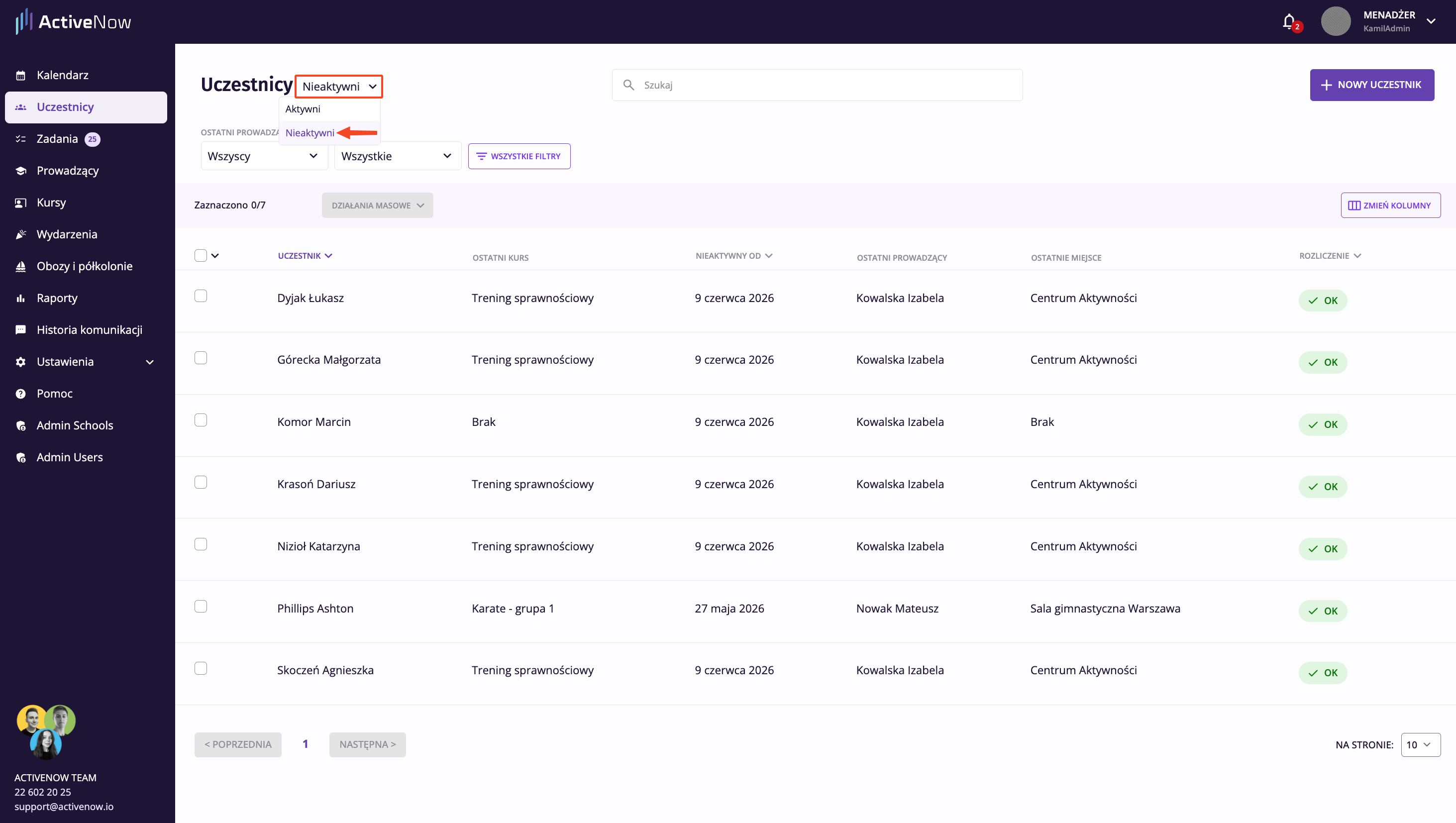
Możesz tam ustawić:

* **Domyślna cena kursów indywidualnych** i **Domyślna cena kursów grupowych** — wpisz kwotę oraz wybierz czy dotyczy ona jednych zajęć, miesiąca czy całości kursu.
* **W jaki sposób klienci zwykle płacą za kursy cykliczne?** — wybierz domyślny harmonogram płatności: co zajęcia, co X zajęć, co miesiąc, z góry za całość lub wg własnego harmonogramu.

{% hint style="info" %}
Ustawienia rozliczeń to tylko wartości domyślne — zawsze możesz je nadpisać indywidualnie dla konkretnego kursu w sekcji *Cennik i rozliczenia* podczas tworzenia lub edycji kursu.
{% endhint %}

## Kiedy płatności pojawiają się na koncie uczestnika?

Jeśli korzystasz z rozliczenia *Za zajęcia*, *Co X zajęć*, *Za miesiąc* lub *Za całość z góry* — płatności domyślnie pojawiają się na koncie uczestnika w momencie jego zapisu na kurs. Jeśli wolisz, żeby naliczały się dopiero w dniu startu kursu — skontaktuj się z nami.

Przy rozliczeniu *Za miesiąc* płatności naliczają się domyślnie 1. dnia każdego miesiąca. Jeśli chcesz zmienić ten dzień na inny — napisz do nas.


# Księgowanie wpłat uczestników

Klient zapłacił gotówką lub przelewem? Zaksięguj wpłatę kilkoma kliknięciami — saldo uczestnika zaktualizuje się od razu.

## Jak zaksięgować wpłatę

{% stepper %}
{% step %}
**Przejdź do zakładki&#x20;*****Uczestnicy***

Znajdź uczestnika, którego wpłatę chcesz zaksięgować.
{% endstep %}

{% step %}
**Sprawdź kolumnę&#x20;*****Rozliczenie***

Jeśli uczestnik ma zaległość, zobaczysz ją w kolumnie *Rozliczenie*. Kliknij na nią, żeby otworzyć okno księgowania.
{% endstep %}

{% step %}
**Wprowadź szczegóły wpłaty**

Wpisz **kwotę**, **datę** i opcjonalny **komentarz**.
{% endstep %}

{% step %}
**Kliknij&#x20;*****Zapisz***

Wpłata zostanie zaksięgowana i saldo uczestnika zaktualizuje się automatycznie.
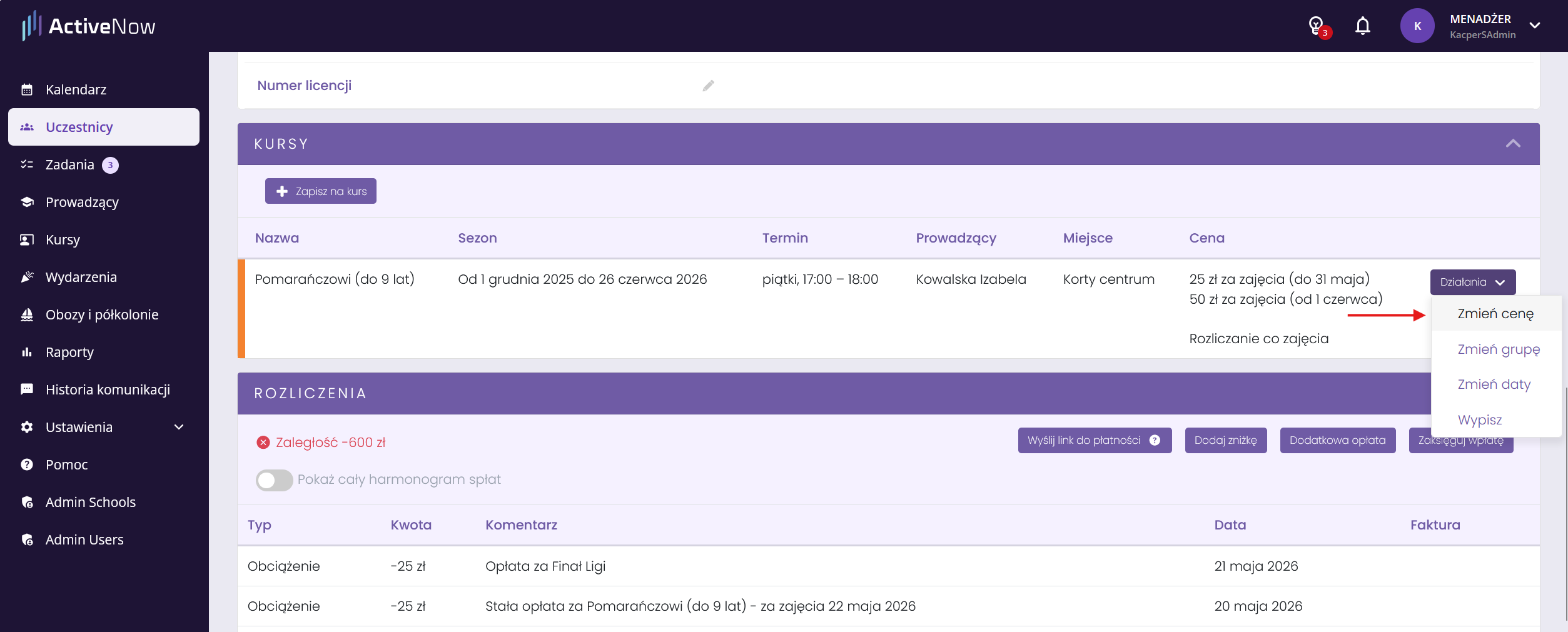
{% endstep %}
{% endstepper %}

<figure><img src="/files/F6jm6gTLMtinT0C3vP7p" alt=""><figcaption></figcaption></figure>


# Przypomnienia o zaległych płatnościach

## Przypomnienie o płatności e-mail

**Przypomnienie o płatności e-mail** to automatycznie wysyłane przypomnienia dla klientów, którzy posiadają zaległą płatność.
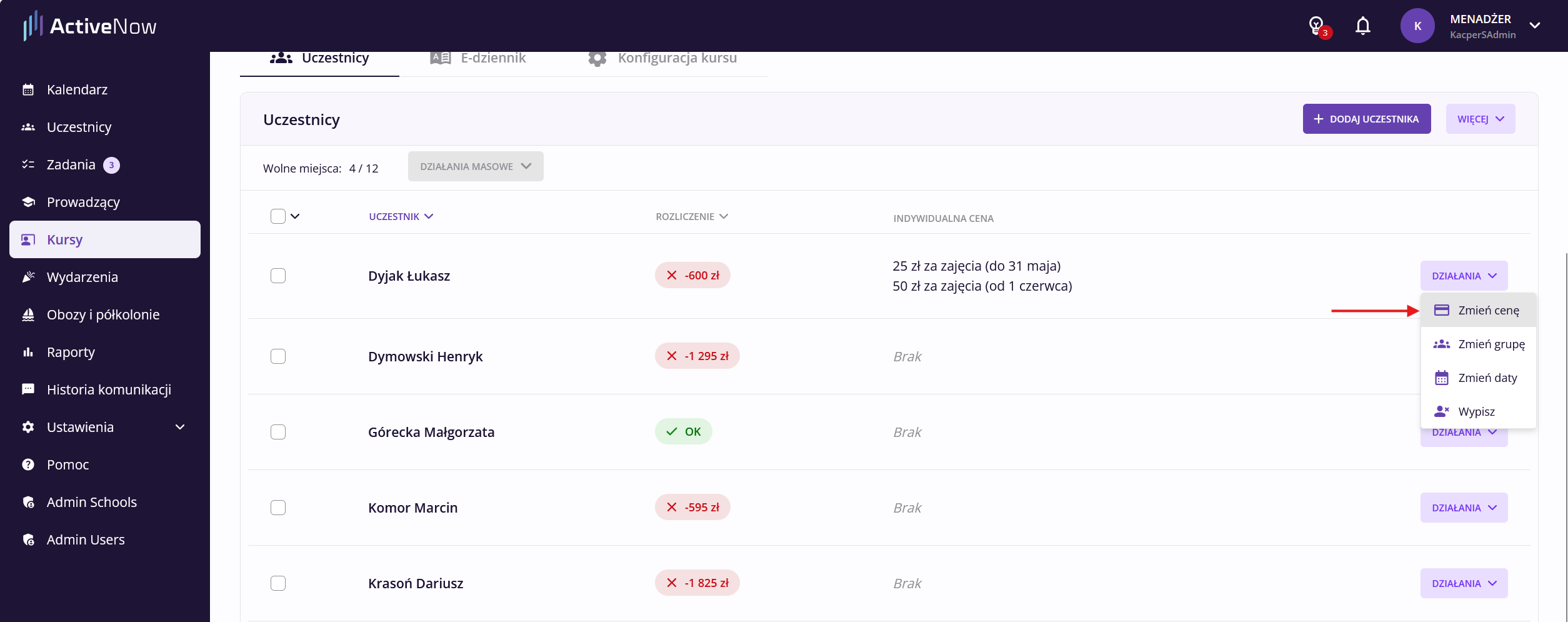
### Uruchomienie automatycznych przypomnień o płatności

Przejdź do zakładki *Ustawienia* z lewej strony ekranu, kliknij *Komunikacja* u góry strony, a następnie przejdź do sekcji *Informacje dla klientów*.

Następnie przesuń suwak z pozycji **NIE** na **TAK** przy opcji **Przypomnienia o płatności**.

![](/files/hmaKnFUBLClBFfaY3wbP)

System wyświetli okienko informacyjne, w którym dowiesz się jacy uczestnicy (aktywni i nieaktywni) mają obecnie zaległości.

Potwierdź przyciskiem **„Włącz przypomnienia”** jeśli mimo wyświetlonych informacji chcesz wysyłać uczestnikom przypomnienia.

Jeśli chcesz najpierw zweryfikować zaległości uczestników, skorzystaj z opcji **„Sprawdź uczestników”**.

![](/files/a7663a9672c2ea2b99d17ab739fad0eb2a9cbe92)

### Ustawienia wysyłki przypomnienia

Za pomocą ikony **szarego ołówka** obok suwaka możesz ustawić dzień i godzinę wysyłki oraz edytować treść przypomnienia. Jeśli masz skonfigurowane płatności online, link do płatności zostanie automatycznie dołączony do wiadomości. Jeśli klienci płacą przelewem lub gotówką, możesz dodać do treści np. numer konta bankowego.

![](/files/5tCfD80edGwG3tz74ebf)

## Przypomnienie o płatności SMS

Po aktywowaniu przypomnienia mailowego pojawi się opcja włączenia automatycznego przypomnienia SMS. Wiadomość SMS nie zawiera linku do płatności — służy jako krótkie przypomnienie, że w mailu czekają szczegóły dotyczące płatności. Za pomocą ikonki dymka czatu (obok **TAK**) możesz podejrzeć treść przypomnienia SMS.

{% hint style="info" %}
Przypomnienia o płatności SMS są wysyłane z puli punktów SMS zgromadzonych na Twoim koncie.
{% endhint %}

![](/files/TzSWkZ1Woe5v2kshLqRB)


# Konfigurowanie płatności online (PayU)

Płatności online umożliwiają Ci zbieranie opłat od uczestników bez ręcznego pilnowania przelewów. Uczestnik może zapłacić w dowolnym momencie — przez *Panel Klienta* na telefonie lub przez link płatniczy, który wyślesz mu na adres mailowy. Żeby korzystać z płatności online w ActiveNow, musisz zarejestrować i zweryfikować konto w PayU. Poniżej znajdziesz cały proces krok po kroku.

{% hint style="warning" %}
Aby móc przyjmować i wypłacać środki z konta PayU niezbędna jest weryfikacja, która może potrwać nawet 1-2 tygodnie.
{% endhint %}

### Formularz zapisów, a konfiguracja PayU

Aby pomyślnie skonfigurować PayU konieczne jest przygotowanie formularza zapisowego. Za jego pomocą PayU sprawdzi jak uczestnicy zapisują się na zajęcia, czy regulamin posiada odpowiednie zapisy, w jaki sposób można się z nim zapoznać oraz go zaakceptować. Jeżeli do tej pory nie korzystałeś z tej funkcjonalności, więcej na jej temat znajdziesz w sekcji [**Zapisy online**](/zapisy-online).

Aby wprowadzić formularz na własną stronę internetową przejdź do *ustawień* → *zapisy*. Następnie kliknij przycisk *zamieść na stronie* przy formularzu o nazwie *Kursy grupow* e, skopiuj kod klikając na niego i zamieść go na stronie internetowej.

Jeżeli jej nie posiadasz własnej strony internetowej skontaktuj się z nami ( <support@activenow.io>) – przygotujemy go dla Ciebie na naszej podstronie.

Po przygotowaniu formularza zapisowego w zakładce *Bramka płatnicza* pojawi się nowa opcja *Zarejestruj się w PayU.*

![](/files/XGP5gADR8NgfkSkxVxnP)

### Rejestracja konta PayU

Po wybraniu opcji *Zarejestruj się w PayU* wyświetli Ci się formularz zgłoszeniowy, w którym będziesz musiał uzupełnić dane Twojej firmy oraz reprezentanta. Po wpisaniu NIPu firmy uzupełnimy za Ciebie część danych pobierając je z rejestru GUS.

W polu Adres strony internetowej będzie widniał link do Twojego formularza zapisowego na kursy – nie usuwaj go.

![](/files/bes5Jjl9aVFWMV3SZ5io)

Po uzupełnieniu wszystkich danych oraz wysłaniu zgłoszenia otrzymasz wiadomość mailową od PayU (z adresu: <service@payu.com>) z perspektywy, której będziesz mógł ustawić hasło do swojego konta PayU. Po ustawieniu hasła będziesz mógł za jego pomocą oraz adresu mailowego zalogować się w PayU [na tej stronie](https://secure.payu.com/user/login?lang=pl).

## Aktywacja PayU

Aby móc korzystać z płatności online konieczna będzie aktywacja konta z perspektywy PayU.

{% stepper %}
{% step %}

#### Dokonaj przelewu weryfikacyjnego

Po zalogowaniu do panelu PayU kliknij przycisk *Przelew wykonaj z konta firmowego*.

![](/files/73d3151b14f305ecd9de52b7167eeb5310dab9a5)

Zostaniesz przekierowany do widoku, w którym będziesz mógł wykonać przelew. Jest to jednorazowa opłata w wysokości 29 zł.

Jeśli Twojego banku nie ma na liście – skorzystaj z druku przelewu i ręcznie uzupełnij dane w aplikacji bankowej.

![](/files/a5a5a602c32e380c5867615c9ae050e80e887b28)
{% endstep %}

{% step %}

#### Zamieść odpowiednie dokumenty

Przejdź do zakładki *Dokumenty* i kliknij przycisk *Dołącz dokument* y.

**Jeżeli prowadzisz**:

* **Jednoosobową Działalność Gospodarczą**– zamieść zdjęcie dowodu osobistego
* **Spółkę z o.o**. – nie musisz załączać żadnych dokumentów
* **Spółkę komandytową**– nie musisz załączać żadnych dokumentów
* **Stowarzyszenie** – zamieść statut oraz odpis z rejestru, w którym zarejestrowana jest Twoja działalność. W przypadku działalności zarejestrowanych w KRS, odpis można pobrać z <https://wyszukiwarka-krs.ms.gov.pl/>
* **Fundację** – zamieść akt powołania fundacji oraz statut.
* **Spółkę cywilną** – zamieść zdjęcie dowodu osobistego oraz skan umowy spółki cywilnej
* W przypadku innych działalności informacje na temat wymaganych dokumentów znajdziesz na stronie PayU – [LINK](https://poland.payu.com/formy-prawne/).

{% hint style="warning" %}
**WAŻNE: skany oraz zdjęcia muszą być w dobrej jakości oraz naturalnych kolorach!**
{% endhint %}

![](/files/3f03a2747d00f437a6edc49668b1f63ac5c5403a)
{% endstep %}

{% step %}

#### Zaakceptuj umowę

Po zamieszczeniu dokumentów oraz otrzymaniu przelewu weryfikacyjnego PayU zacznie przygotowywać umowę, którą będziesz musiał zaakceptować. Po tym, jak umowa będzie gotowa do akceptacji, dostaniesz o tym wiadomość mailową z adresu <service@payu.com>.

{% hint style="warning" %}
**UWAGA: Jeżeli po wykonaniu tych kroków otrzymasz wiadomość od PayU z prośbą o skonfigurowanie sklepu – ZIGNORUJ GO.** Ten krok nie obowiązuje Klientów ActiveNow.
{% endhint %}

![](/files/af5093e107e1d47c407dcc93b6ce4232ce3a4d9b)
{% endstep %}
{% endstepper %}

## Poprawna weryfikacja

Po wypełnieniu tych 3 kroków PayU rozpocznie proces weryfikacji Twojego zgłoszenia. Otrzymasz wiadomość mailową po tym jak zostaniesz prawidłowo zweryfikowany.

Jeżeli z jakiegoś powodu PayU odrzuci Twoją weryfikację i nie będziesz wiedział co zrobić, aby przejść ją poprawnie skontaktuj się ze swoim opiekunem lub zespołem wsparcia ActiveNow (<support@activenow.io>).

## Zarządzanie kontem PayU

Po otrzymaniu wiadomości mailowej od PayU o **pozytywnej weryfikacji konta**, będziesz mógł zarządzać dodatkowymi ustawieniami z poziomu panelu PayU:

**Automatyczne wypłaty środków**

Aby środki zgromadzone na koncie PayU były automatycznie przekazywane na Twoje konto bankowe, możesz włączyć funkcję autowypłat. W tym celu:

1. W głównym widoku przejdź do zakładki **Moje sklepy**
2. Wybierz opcję **Autowypłaty**
3. Kliknij **Edytuj autowypłaty**
4. Skonfiguruj ustawienia według własnych preferencji (m.in. częstotliwość wypłat)
5. Zapisz zmiany

![](/files/b691006fedec9135087a208b7fb975e13d4263b5)

**Powiadomienia o transakcjach**

PayU umożliwia włączenie powiadomień mailowych informujących o transakcjach dokonywanych przez uczestników. Dzięki temu będziesz na bieżąco wiedział o nowych wpłatach. Aby włączyć powiadomienia o przychodzących płatnościach:

1. Przejdź do zakładki **Konfiguracja konta**
2. Wybierz **Ustawienia powiadomień**
3. W sekcji **Przychodzące płatności** kliknij **Włącz**

Od tego momentu będziesz otrzymywać powiadomienia mailowe o każdej transakcji przeprowadzonej przez uczestników.

![](/files/114791a1a32f2a2aeb734bb6ad105cb2034f2632)

## Korzystanie z płatności online

Po zakończeniu proces weryfikacji będziesz mógł przyjmować płatności online od swoich klientów. Aby wykorzystać funkcjonalność najefektywniej proponujemy:

* **Zaprosić uczestników do ActiveNow** – mogą oni płacić za zajęcia przez aplikację dostępną na urządzeniach mobilnych jak i przez przeglądarkę internetową. Instrukcja jak to zrobić jest [TUTAJ](/zarzadzanie-klientami/zapraszanie-klientow-do-rejestracji-w-panelu-klienta)
* **Wysłać uczestnikom link do płatności** – w systemie znajdują się uczestnicy, którzy nie uregulowali jeszcze opłaty za zajęcia? Wyślij do nich wiadomość przypominającą o zapłacie, z poziomu której uczestnik od razu zapłaci online! Instrukcja jak to zrobić jest [TUTAJ](/rozliczenia-z-klientami/wysylanie-linkow-do-platnosci-uczestnikom)
* **Włączyć przypomnienia o płatnościach** – dzięki temu uczestnicy zawsze są poinformowani ile mają zapłacić, a Ty nie musisz pamiętać o ich wysyłaniu. Uczestnik może dokonać opłaty z poziomu maila. Instrukcja jak je skonfigurować jest w artykule [Przypomnienia o zaległych płatnościach](/rozliczenia-z-klientami/automatyczne-przypomnienia-o-platnosci).
* **Pobierać opłaty przy zapisie** – korzystając z formularza zapisów możesz, w momencie zapisów, pobierać od uczestników pierwszą opłatę lub określoną z góry przedpłatę. Dzięki temu masz większą pewność, że uczestnik pojawi się na nich. Instrukcja jak to zrobić jest w artykule [Zbieranie zapisów na kursy grupowe](/zapisy-online/tabelka-rejestracyjna) w sekcji *Płatności online*.


# Płatność PayU nie zaksięgowała się w ActiveNow

Uczestnik twierdzi, że zapłacił przez PayU, ale wpłata nie pojawiła się w ActiveNow? Poniżej znajdziesz instrukcję jak to sprawdzić krok po kroku.

## Krok 1 — sprawdź czy płatność jest w panelu PayU

Zaloguj się do panelu PayU i znajdź transakcję, o której mówi uczestnik.

**Jeśli płatności nie ma w PayU:**

Uczestnik prawdopodobnie nie wygenerował nowej transakcji przez ActiveNow — zamiast tego ponowił przelew z aplikacji bankowej na własną rękę (np. skopiował dane poprzedniego przelewu). PayU w takich przypadkach realizuje zwrot środków na konto klienta.

Aby wyjaśnić sytuację z PayU, poproś uczestnika o **potwierdzenie transakcji w PDF** z jego aplikacji bankowej — dokument musi potwierdzać że przelew został wykonany. Następnie skontaktuj się z obsługą PayU, załączając ten dokument.

{% hint style="info" %}
Upewnij się, że uczestnik wie, jak poprawnie opłacić zajęcia — powinien generować płatność przez Panel Klienta lub link do płatności, a nie wykonywać przelew ręcznie.
{% endhint %}

**Jeśli płatność jest w PayU — przejdź do kroku 2.**

## Krok 2 — płatność jest w PayU, ale nie ma w ActiveNow

W takim przypadku skontaktuj się z nami (<support@activenow.io>), abyśmy mogli zbadać sprawę. Do zgłoszenia dołącz:

**Zrzut ekranu szczegółów transakcji wraz z ID zamówienia** — znajdziesz je w szczegółach transakcji w panelu PayU

<figure><img src="/files/cYgut0pPJ2BnWDahtUzQ" alt=""><figcaption></figcaption></figure>

**Zrzut ekranu zakładki "Pokaż raporty"** — znajdziesz ją w prawym górnym rogu widoku szczegółów tej transakcji

<figure><img src="/files/eTLJXUVWahSYtgShlNQQ" alt=""><figcaption></figcaption></figure>

Dzięki tym informacjom będziemy w stanie zlokalizować problem i ręcznie zaksięgować płatność w ActiveNow.


# Wypłacanie środków z PayU na konto bankowe

Uczestnicy płacą przez PayU, wpłaty widać w ActiveNow — ale pieniędzy na koncie bankowym nie ma? Środki zebrane przez PayU trafiają najpierw na konto PayU, skąd musisz je ręcznie wypłacić lub skonfigurować autowypłaty. Poniżej dowiesz się, jak to zrobić.

{% hint style="info" %}
Wszystkie wypłaty realizowane przez PayU są bezpłatne.
{% endhint %}

## Jednorazowa wypłata zebranych środków

Zaloguj się do swojego konta PayU. Przejdź do zakładki ***Płatności elektroniczne*** i wybierz sekcję ***Moje sklepy***. Kliknij przycisk ***Wypłać środki*** — PayU przeleje wszystkie dotychczas zebrane środki na Twoje konto bankowe.

## Konfiguracja autowypłat

Żeby nie musieć pamiętać o ręcznych wypłatach, skonfiguruj autowypłaty. W zakładce ***Płatności elektroniczne*** kliknij ***Autowypłaty***, a następnie w prawym górnym rogu wybierz ***Edytuj autowypłaty***. Ustaw częstotliwość wypłat według własnych preferencji — środki będą automatycznie przelewane na Twoje konto bankowe.


# Wysyłanie uczestnikom linków do płatności

Wysyłanie linku do płatności każdemu uczestnikowi z osobna może być czasochłonne. W ActiveNow możesz zrobić to dla wielu osób naraz — z jednego miejsca.

## Jak wysłać link do płatności

Przejdź do zakładki ***Uczestnicy*** i zaznacz osoby, którym chcesz wysłać link, a następnie wybierz ***Wyślij link do płatności***.

![Zakładka Uczestnicy z zaznaczonymi uczestnikami i opcją Wyślij link do płatności w menu Zaznaczeni uczestnicy](/files/Va4ddYpgszRTkmSEvbJY)


# Wystawianie faktur

ActiveNow pozwala wystawiać faktury bezpośrednio z poziomu systemu — ręcznie dla wybranych płatności lub automatycznie po każdej płatności online. Do działania potrzebna jest integracja z fakturownia.pl.

{% hint style="info" %}
Fakturowanie odbywa się za pośrednictwem fakturownia.pl i nie jest wliczone w cenę ActiveNow — opłata za korzystanie z fakturowni jest pobierana przez nich osobno, zgodnie z ich [cennikiem](https://fakturownia.pl/cennik).
{% endhint %}

## Włączenie modułu fakturowania

Przejdź do *Ustawienia → Ogólne*. W sekcji *Dodatkowe funkcjonalności* włącz opcję *Fakturowanie*, a następnie odśwież stronę.

![](/files/GbBCUORR5oj0peGDajoJ)

## Rejestracja w fakturownia.pl

Jeżeli nie masz jeszcze konta w fakturownia.pl, przejdź do *Ustawienia → Fakturowanie* i kliknij *Zarejestruj się w fakturownia.pl*. Zostaniesz przekierowany na stronę fakturownia.pl, gdzie możesz się zarejestrować.

![](/files/lgmDmXOTKH0lMuh8Dzcv)

![](/files/89ad855dd327bf31d9fd39104ac23e884df3c59f)

Po rejestracji przejdź do *Ustawienia → Dane firmy* w fakturownia.pl i uzupełnij informacje o swojej firmie.

![](/files/3e93cd10b5571b1ab3bc27534bb2510059ede65e)

## Połączenie fakturownia.pl z ActiveNow

Aby zakończyć integrację, uzupełnij w ActiveNow dwie informacje:

1. Początek adresu w fakturownia.pl
2. Kod autoryzacyjny API fakturownia.pl

![](/files/IgFpw9QDlXzvni0D4jIC)

### Jak znaleźć nazwę konta i kod API

1. Początek adresu w fakturownia.pl to nazwa Twojego konta.

![](/files/c05fde1279375f11bc18560a83b7650339eeb228)

2. Kod autoryzacyjny API fakturownia.pl znajdziesz w fakturowni: *Ustawienia → Ustawienia konta → Integracja*.

![](/files/a8aa959773aa916bb585d18d28827f2b09d0f3a0)

Po wprowadzeniu powyższych danych kliknij *Zapisz*.

## Ustawienia faktur

W tej sekcji możesz:

1. Ustawić domyślną stawkę VAT za zajęcia.
2. Nadać nazwę usługi na fakturach.
3. Oznaczyć faktury kodem GTU 12 (odpowiednim dla usług edukacyjnych i szkoleniowych). **Ważne:** aby kod GTU był widoczny na fakturach, włącz tę opcję również bezpośrednio w fakturownia.pl: *Ustawienia → Ustawienia konta → Wydruki* → zaznacz *Wstaw kody GTU*.
4. Włączyć automatyczne wystawianie faktur po płatności online.

![](/files/137d4fbc3972edfbafdd95939f0ab867e5aa1b82)

## Ręczne wystawianie faktur

{% stepper %}
{% step %}
**Informacje do faktury**

Przejdź do zakładki *Uczestnicy* i wybierz interesującą Cię osobę. Przy każdym z Twoich uczestników znajduje się sekcja *Dane adresowe - n*ależy ją uzupełnić.

Możesz to zrobić również poprzez *Zaczytanie danych na podstawie NIPu*.

![](/files/GxCPT9r9aZikp3hllv2H)
{% endstep %}

{% step %}
**Wystawienie faktury**

W profilu konkretnego uczestnika przejdź do sekcji *Rozliczenia.* Przy każdej zaksięgowanej płatności pojawił się teraz przycisk *Wystaw fakturę.*

![](/files/ekOuowhJpiHv1bBWZZDz)

W nowym okienku pokażą się dane odnośnie faktury, które możesz w razie potrzeby edytować.

![](/files/s15sJIQ230Uy9HFPu2CP)

Po potwierdzeniu – faktura zostanie automatycznie wystawiona. Możesz teraz ją wyświetlić bezpośrednio na fakturownia.pl i przesłać do klienta.

Jeżeli jakieś dane się nie zgadzają – możesz je edytować bezpośrednio w Fakturownii.
{% endstep %}
{% endstepper %}

## Automatyczne wystawianie faktur

Jeżeli korzystasz z płatności online, możesz włączyć funkcję automatycznego wystawiania faktur — system wygeneruje fakturę po każdej płatności online bez żadnego ręcznego działania z Twojej strony.

Przejdź do *Ustawienia → Fakturowanie*. W sekcji *Ustawienia faktur* włącz *Automatyczne wystawianie faktur po płatności online*.

![](/files/tDw0TPz7M67YO6r3E3hI)

Po każdej płatności online administrator otrzyma **powiadomienie** — zarówno gdy faktura zostanie wystawiona pomyślnie, jak i gdy nie uda się jej wygenerować przez błędne dane. Jeśli chcesz, żeby klient otrzymał fakturę, wyślij ją do niego ręcznie z poziomu fakturownia.pl.

{% hint style="warning" %}
Faktura wystawia się automatycznie po każdej płatności online **niezależnie od tego, czy klient posiada NIP**. Jeżeli chciałbyś wystawiać faktury automatycznie tylko klientom z uzupełnionym NIP-em — skontaktuj się z nami pod adresem <support@activenow.io>.
{% endhint %}

{% hint style="info" %}
Faktury wystawione automatycznie przez ActiveNow możesz od razu kierować do KSeF — skonfiguruj to bezpośrednio w ustawieniach fakturownia.pl. Można to też ograniczyć tylko do faktur dla klientów z uzupełnionym NIP-em. Więcej w [pomocy fakturownia.pl](https://pomoc.fakturownia.pl/199488736-jak-wysylac-faktury-z-fakturowni-do-ksef#automatyczne).
{% endhint %}


# Nadawanie zniżek uczestnikom

Chcesz obniżyć opłatę dla konkretnego uczestnika? W ActiveNow możesz to zrobić na dwa sposoby — zależnie od tego, czy chodzi o jednorazową zniżkę, czy indywidualną cenę za cały kurs.

## Jednorazowa zniżka

W profilu uczestnika przejdź do sekcji *Rozliczenia* i kliknij *Dodaj zniżkę*. Wprowadź kwotę i opcjonalnie dodaj komentarz. W razie potrzeby możesz ją również zaksięgować ze wsteczną datą.

![](/files/PPcI0tEpAwlNA9gCffra)

## Indywidualna cena

Jeśli uczestnik ma mieć obniżoną cenę na stałe — na przykład rodzeństwo korzysta ze zniżki lub stały klient ma specjalną stawkę — zmień mu cenę bezpośrednio na kursie. Możesz to zrobić z profilu uczestnika lub ze szczegółów kursu.

### Zmiana ceny w profilu uczestnika

* Przejdź do zakładki *Uczestnicy* i wybierz daną osobę.
* W jej profilu znajdź sekcję *Kursy*.
* Obok zajęć kliknij przycisk *Działania* → *Zmień cenę*.
* W nowym oknie edytuj cenę i sposób płatności.
* Kliknij *Zapisz*, aby zatwierdzić zmiany.

<figure><img src="/files/soaqE9MIFgn8AKqb303f" alt=""><figcaption></figcaption></figure>

### Zmiana ceny w szczegółach kursu

* Przejdź do szczegółów danego kursu z zakładki *Kalendarz* lub *Kursy*.
* Na dole w sekcji *Uczestnicy* znajdź właściwą osobę.
* Kliknij *Działania* obok jej imienia, a następnie *Zmień cenę*.
* Wprowadź nową kwotę i zatwierdź klikając *Zapisz*.

<figure><img src="/files/xI7zE1SwmVq6IWiZrKqD" alt=""><figcaption></figcaption></figure>


# Naliczanie dodatkowej opłaty uczestnikom

Czasami może się zdarzyć, że chcesz doliczyć klientowi dodatkową, jednorazową opłatę – np. za podręczniki lub sprzęt sportowy. W ActiveNow możesz zrobić to na dwa sposoby: **indywidualnie** lub **masowo**, dla wielu uczestników jednocześnie.

## Jak dodać opłatę indywidualnie?

Jeśli chcesz doliczyć opłatę tylko jednemu uczestnikowi:

{% stepper %}
{% step %}
**Przejdź do zakładki&#x20;*****Uczestnicy*****.**
{% endstep %}

{% step %}
**Wybierz uczestnika, któremu chcesz doliczyć opłatę.**
{% endstep %}

{% step %}
**W sekcji&#x20;*****Rozliczenia*****&#x20;kliknij przycisk&#x20;*****Dodatkowa opłata*****.**
{% endstep %}

{% step %}
**Wpisz:**

* **Kwotę**.
* **Komentarz** – np. „Zakup podręcznika do angielskiego”.
* **Datę**, za którą ma być naliczona opłata.
  {% endstep %}

{% step %}
**Następnie kliknij przycisk&#x20;*****potwierdź*****&#x20;.**
{% endstep %}
{% endstepper %}

Opłata zostanie doliczona do bilansu uczestnika i będzie widoczna w jego panelu klienta.

![](/files/aeNLtFSfHkLAlEtTAOZx)

## Jak dodać opłatę masowo?

Możesz też wystawić taką samą opłatę kilku uczestnikom naraz – oszczędzając czas:

{% stepper %}
{% step %}
**Przejdź do zakładki&#x20;*****Uczestnicy*****.**
{% endstep %}

{% step %}
**Zaznacz uczestników, którym chcesz dodać opłatę.**
{% endstep %}

{% step %}
**Kliknij przycisk&#x20;*****Działania masowe*****, a następnie wybierz opcję&#x20;*****dodatkowa opłata.***
{% endstep %}

{% step %}
**Uzupełnij:**

* **Kwotę**.
* **Komentarz**.
* **Datę** opłaty.
  {% endstep %}

{% step %}
**Następnie kliknij przycisk&#x20;*****potwierdź*****&#x20;.**
{% endstep %}
{% endstepper %}

System doliczy opłatę każdemu uczestnikowi i zaktualizuje jego saldo automatycznie.

![](/files/rPbeozpCXRF3pyB2IToz)


# Raport wpłat uczestników

Chcesz wiedzieć ile kasy wpłynęło w tym miesiącu? Raport *Lista płatności* pokazuje wszystkie płatności uczestników w wybranym okresie — przydatny zarówno do bieżącego monitorowania przychodów, jak i do rozliczeń z księgowym. Dane możesz też wyeksportować do Excela.

## Jak wygenerować raport

1. Przejdź do *Raporty → Finanse → Lista płatności*.
2. Wybierz interesujący Cię okres.
3. Kliknij *Wygeneruj raport*.

![Raport Lista płatności z zestawieniem wpłat uczestników w wybranym okresie](/files/lVFEqfudK3DmwkpRoj7b)


# Cennik uzależniony od liczby zajęć w tygodniu

**Ważne! Aby włączyć naliczanie płatności zależne od liczby zajęć w tygodniu, skontaktuj się z nami.**

## Konfiguracja cennika

Wejdź w *Ustawienia -> ogólne* i znajdź opcję *Cena zajęć grupowych zależna od liczby zajęć w tygodniu*.

<figure><img src="/files/hpHfVb2f6yZsA9XOdkwq" alt=""><figcaption></figcaption></figure>

Naciśnij *Edytuj* i wprowadź cennik.

![](/files/Ey0j4hUeJaLB05lEwQjG)

## Sposoby rozliczenia

Po włączeniu naliczania płatności zależnego od liczby zajęć w tygodniu nie będzie możliwości ustalenia różnych cen za różne zajęcia grupowe – wszystkie będą miały tę samą cenę.

Możesz jednak dodać zniżkę dla konkretnego klienta – opis poniżej.

Istnieją trzy sposoby rozliczenia, które możesz wybrać:

{% stepper %}
{% step %}
**Za zajęcia**

Cena, którą powinieneś wpisać jest kwotą, którą klient płaci za każde zajęcia.

Przykład:

1x w tygodniu: 50zł za zajęcia

2x w tygodniu: 45zł za zajęcia

Klient A chodzi na zajęcia 2x w tygodniu przez 4 tygodnie. Za każde zajęcia zostanie mu naliczona kwota 45zł, czyli w sumie będzie miał do zapłaty 360zł (45zł \* 4 \* 2)

Klient B chodzi na zajęcia 1x w tygodniu przez 4 tygodnie. Za każde zajęcia zostanie mu naliczona kwota 50zł, czyli w sumie będzie miał do zapłaty 200zł (50zł \* 4 \* 1)
{% endstep %}

{% step %}
**Za miesiąc:**

Cena, którą powinieneś wpisać jest kwotą, którą klient zapłaci **za wszystkie** zajęcia w miesiącu

**Przykład:**

1x w tygodniu: 200zł za miesiąc

2x w tygodniu: 350zł za miesiąc

Klient A chodzi na zajęcia 2x w tygodniu przez miesiąc. W sumie będzie miał do zapłaty 350zł

Klient B chodzi na zajęcia 1x w tygodniu przez miesiąc. W sumie będzie miał do zapłaty 200zł
{% endstep %}

{% step %}
**Za całość:**

Cena, którą powinieneś wpisać jest kwotą, którą klient zapłaci **za każdy dzień w tygodniu** przez cały okres

Przykład:

1x w tygodniu: 600zł za całość

2x w tygodniu: 550zł za całość

Klient A chodzi przez cały semestr na zajęcia 2x w tygodniu. W sumie będzie miał do zapłaty 600zł

Klient B chodzi przez cały semestr na zajęcia 1x w tygodniu. W sumie będzie miał do zapłaty 1100zł (550zł \* 2)
{% endstep %}
{% endstepper %}

## Przyznawanie zniżek

Możesz stworzyć inny cennik, na przykład dla wybranej grupy uczestników. Aby to zrobić, skorzystaj z opcji *Dodaj cennik.*

![](/files/f2c8bd202dac8c40edd39f3e0939296d0f74eb6e)

## Przypisanie cennika do klienta

Aby przypisać konkretny cennik do klienta, wejdź na jego konto. Następnie kliknij *Edytuj* i wybierz z listy odpowiedni cennik.

![](/files/9d1f0429b6dd9e1c9fa49cfa0cb9ba1ff5a2247c)

Możesz też przypisać kilka cenników do jednej osoby.

Aby to zrobić, kliknij *Dodaj cennik* w edycji sekcji **Cennik** na koncie klienta. Wprowadź datę, od kiedy ma obowiązywać kolejny cennik.

![](/files/Fj39AmJ5LggJMVSDQHtL)


# Zgłaszanie i odrabianie nieobecności

Zgłaszanie nieobecności, zarządzanie impulsami i odrabianie zajęć

W tej sekcji znajdziesz wszystko, co dotyczy nieobecności uczestników — jak je zgłaszać, oznaczać w systemie i organizować odrabianie. Wybierz pytanie, na które szukasz odpowiedzi.

## Zgłaszanie nieobecności

**Chcesz skonfigurować zgłaszanie nieobecności i odrabianie w kursach grupowych?** → [Zgłaszanie i odrabianie nieobecności w kursach grupowych](/zglaszanie-i-odrabianie-nieobecnosci/zglaszanie-i-odrabianie-nieobecnosci)

**Dostałeś informację od uczestnika, że będzie nieobecny — chcesz oznaczyć to w systemie?** → [Oznaczanie nieobecności zgłoszonej przez uczestnika](/zglaszanie-i-odrabianie-nieobecnosci/oznaczenie-zgloszonej-nieobecnosci-klienta)

**Chcesz wiedzieć jak działa zgłaszanie nieobecności w kursach indywidualnych?** → [Zgłaszanie nieobecności w kursach indywidualnych](/zglaszanie-i-odrabianie-nieobecnosci/prosba-o-przeniesienie-lekcji-indywidualnej)

## Odrabianie zajęć

**Chcesz zapisać uczestnika na odrabianie?** → [Zapisywanie uczestnika na odrabianie nieobecności](/zglaszanie-i-odrabianie-nieobecnosci/dopisanie-klienta-na-odrabianie)

**Chcesz podejrzeć lub ręcznie edytować impulsy uczestnika?** → [Podgląd i edycja impulsów uczestnika](/zglaszanie-i-odrabianie-nieobecnosci/zarzadzanie-impulsami)

**Uczestnik nie widzi terminów na odrabianie?** → [Uczestnik nie widzi terminów na odrabianie](/zglaszanie-i-odrabianie-nieobecnosci/uczestnik-nie-widzi-terminow-na-odrabianie)


# Zgłaszanie i odrabianie nieobecności w kursach grupowych

Funkcja zgłaszania i odrabiania nieobecności pozwala klientom samodzielnie zgłaszać nieobecności i zapisywać się na odrabianie — bez konieczności kontaktowania się ze szkołą przy każdej absencji.

**Klienci** w swojej aplikacji **mogą zgłosić z wyprzedzeniem nieobecność** i dostać [***impuls***](#Zapis-odrabianie), który upoważni ich do odrobienia zajęć.

Jeżeli dasz im taką możliwość, będą mogli dodatkowo **samodzielnie zapisać się na odrabianie** ze swojej perspektywy. Więcej na ten temat przeczytasz w artykule [Zapisywanie się na odrabianie nieobecności](/panel-klienta/zglaszanie-nieobecnosci-na-lekcji-przez-panel-klienta).

## Włączenie funkcji zgłaszania i odrabiania nieobecności

Aby umożliwić uczestnikom zgłaszanie i odrabianie nieobecności, włącz tę opcję w zakładce *Ustawienia → Ogólne* w sekcji *Dodatkowe funkcjonalności*.

Po uruchomieniu funkcji i odświeżeniu karty przeglądania, u góry pojawi się nowa zakładka *Odrabianie nieobecności*.

<figure><img src="/files/iWaZEWUIOlojkwblcxXQ" alt=""><figcaption></figcaption></figure>

## Konfiguracja zakładki *Odrabianie nieobecności*

## Samoobsługa przez panel klienta

W tej sekcji zadecydujesz, czy klient może:

* samodzielnie zgłosić swoją nieobecność **w kursach grupowych**
* samodzielnie zgłosić swoją nieobecność **w kursach indywidualnych**
  * wraz z przesłaniem **prośby o przełożenie lekcji**
  * wraz z **anulowaniem opłaty**
* samodzielnie **zapisać się na odrabianie** na inny termin **w kursach grupowych**

![Sekcja Samoobsługa przez panel klienta z opcjami samodzielnego zgłaszania nieobecności i zapisu na odrabianie](/files/cbd69924fab49e82e544632d3c69bd502cf53743)

{% stepper %}
{% step %}
**Zasady zgłaszania nieobecności w kursach grupowych**

W kolejnej sekcji ustalisz **główne zasady** dotyczące zgłaszania nieobecności na lekcji w kursie grupowym, mianowicie:

1. **Kiedy można prawidłowo zgłosić nieobecność?** – określisz tu, z jakim wyprzedzeniem klient musi zgłosić nieobecność, aby otrzymać *impuls,* upoważniający do odrobienia zajęć. Jeżeli nieobecność będzie zgłoszona **prawidłowo (w limicie czasowym)**, uczestnik dostanie *impuls*.
   {% endstep %}

{% step %}
2\. **Ile nieobecności w kursach grupowych można odrobić?** – ustalisz tu maksymalną liczbę nieobecności w kursie, za które klient otrzyma *impuls* umożliwiający odrobienie lekcji.

{% hint style="info" %}
Limit ten możesz zmienić indywidualnie dla każdego kursu — przejdź do szczegółów kursu i znajdź sekcję *Odrabianie nieobecności*. Możesz tam ustawić, ile razy uczestnicy mogą odrobić nieobecność w tym kursie, a także czy jego lekcje są dostępne dla uczestników innych kursów w ramach odrabiania.
{% endhint %}

{% hint style="info" %}
Zamiast globalnego limitu na cały kurs możesz korzystać z **miesięcznego limitu nieobecności** — wtedy liczba możliwych zgłoszeń odnawia się co miesiąc kalendarzowy (liczony według miesiąca, w którym odbywa się lekcja, nie miesiąca zgłoszenia). Aby włączyć tę opcję na swoim koncie, skontaktuj się z nami.
{% endhint %}
{% endstep %}

{% step %}
3\. **Do kiedy można odrobić nieobecność?** – zadecydujesz tu, jak długo *impuls* będzie ważny. Możesz wybrać, aby był ważny:

* do końca trwania kursu
* przez określoną liczbę dni od zgłoszenia nieobecności
  {% endstep %}

{% step %}
4\. **Samodzielne odwołania wcześniejszego zapisu na odrabianie** – pozwala zadecydować, czy klient może samodzielnie odwołać wcześniejszy zapis na odrabianie

Funkcja ta działa na zasadzie tradycyjnego zgłoszenia nieobecności – w momencie zgłoszenia nieobecności na odrabianiu u klienta zostaje wykorzystany nowy impuls, a zapis na ponowne odrobienie jest możliwy tylko w przypadku, gdy ma on jeszcze niewykorzystane impulsy.

![Ustawienie opcji samodzielnego odwołania wcześniejszego zapisu na odrabianie](/files/5ba935d5db9ad37592c443c9f77306c3c8074540)
{% endstep %}
{% endstepper %}

## Zapis uczestnika na odrabianie

Uczestnik mający na swoim profilu ważny *impuls* może zapisać się na odrabianie poprzez panel klienta. W zakładce *Odrabianie nieobecności* znajdzie sugerowane terminy. Więcej na ten temat przeczytasz w artykule [Zapisywanie się na odrabianie nieobecności](/panel-klienta/zglaszanie-nieobecnosci-na-lekcji-przez-panel-klienta).

Klient będzie mógł się zapisać na trwające zajęcia grupowe **, na których dostępne są wolne miejsca**. Lekcje muszą mieć **ten sam poziom, który uczestnik nadany ma na swoim profilu**.

{% hint style="warning" %}
**Ważne:** Aby klient mógł zapisać się na odrabianie, do kursu musi być przypisany prowadzący. Kurs musi być już uruchomiony.
{% endhint %}


# Zgłaszanie nieobecności w kursach indywidualnych

Uczestnik kursu indywidualnego może zgłosić nieobecność przez Panel Klienta na dwa sposoby — zależnie od ustawień szkoły i sposobu rozliczenia kursu.

## Prośba o zmianę terminu lekcji

Uczestnik zgłasza nieobecność i jednocześnie przesyła do szkoły prośbę o znalezienie nowego terminu. Możesz wówczas przenieść lekcję w Kalendarzu lub odrzucić prośbę.

### Jak aktywować

{% hint style="info" %}
Przed włączeniem tej opcji upewnij się, że masz aktywną funkcję **Zgłaszania i odrabiania nieobecności** — znajdziesz ją w *Ustawienia → Ogólne → Dodatkowe funkcjonalności*.
{% endhint %}

Przejdź do *Ustawienia → Odrabianie nieobecności*. Włącz opcję *Samodzielnego zgłaszania nieobecności w lekcjach indywidualnych* i zaznacz *Zgłaszanie nieobecności z prośbą o zmianę terminu lekcji*.

![Ustawienia z opcją Samodzielnego zgłaszania nieobecności w lekcjach indywidualnych i zaznaczoną opcją Zgłaszania nieobecności z prośbą o zmianę terminu lekcji](/files/ndLpJCZ0JVwhVbPp2faw)

{% hint style="info" %}
Aby uczestnik mógł zobaczyć dostępne terminy, prowadzący musi mieć skonfigurowaną dyspozycyjność. Więcej na ten temat znajdziesz w artykule [Dyspozycyjność prowadzących](/zarzadzanie-prowadzacymi/dyspozycyjnosc-prowadzacych).
{% endhint %}

### Obsługiwanie próśb

Gdy uczestnik zgłasza nieobecność, widzi dostępne wolne terminy prowadzącego. System wyświetla sloty, w których prowadzący nie ma innych zajęć, jest oznaczony jako dostępny i nie obowiązuje przerwa w danym dniu. Uczestnik wybiera konkretny termin i przesyła prośbę.

Gdy prośba wpłynie, otrzymasz **powiadomienie**, a zgłoszenie pojawi się w zakładce *Oczekujące zadania → Prośby o zmianę terminu lekcji*.

<figure><img src="/files/T7Baf4UK91lWEJMurlWN" alt=""><figcaption></figcaption></figure>

Widzisz tam, jakiej lekcji dotyczy zgłoszenie, zaproponowany przez uczestnika termin oraz jego komentarz. Przy każdym zgłoszeniu dostępny jest przycisk *Działania* z dwiema opcjami:

* **Potwierdź termin** — akceptujesz zaproponowany termin. W razie potrzeby możesz zmienić salę.

<figure><img src="/files/TkuhJhqc9I371YGzWMLX" alt=""><figcaption></figcaption></figure>

* **Anuluj z refundacją** — odrzucasz prośbę i anulujesz płatność za tę lekcję. Dostępne tylko przy rozliczeniu *Cena za zajęcia*. Uczestnik otrzymuje powiadomienie mailowe.

<figure><img src="/files/PBaFf56WvAKuZl49BPuo" alt=""><figcaption></figcaption></figure>

Możesz też przenieść lekcję ręcznie bezpośrednio w Kalendarzu — system poinformuje Cię wtedy o prośbie uczestnika i po zapisaniu zmiany automatycznie zamknie zgłoszenie.

<figure><img src="/files/fPRfkp6ySHHw7wahJeJM" alt=""><figcaption></figcaption></figure>

Lekcje oczekujące na zmianę terminu są w Kalendarzu **oznaczone na szaro ze specjalną ikoną**.

![Lekcja w kalendarzu oznaczona szarym kolorem ze specjalną ikoną jako oczekująca na zmianę terminu](/files/qaTypXStSR0XlOjO9j2f)

### Limity

Aby ustawić domyślne limity dla prawidłowej prośby o przeniesienie lekcji oraz domyślną ich ilość w kursach indywidualnych, przejdź do zakładki **Ustawienia – Odrabianie nieobecności**.

W sekcji **Zasady zgłaszania nieobecności w lekcjach indywidualnych** znajdziesz możliwość ustawienia limitu czasowego dla prawidłowego zgłoszenia.

Jeśli uczestnik zmieści się w tym czasie, prośba zostanie przesłana do szkoły. W przeciwnym wypadku uczestnik zostanie poinformowany, że nie zmieścił się w limicie dla tej lekcji i będzie mógł tylko poinformować o swojej nieobecności w tym dniu.

Ilość domyślnych zgłoszeń będzie natomiast wykorzystywana przy tworzeniu nowych kursów indywidualnych – każdy nowy kurs będzie domyślnie pozwalał na określoną w Ustawieniach ilość próśb o przeniesienie lekcji. Jeśli uczestnik wykorzysta limit zgłoszeń dla danego kursu, otrzyma o tym informację przy kolejnym zgłoszeniu i będzie mógł dla takiego kursu zgłaszać już tylko swoją nieobecność w danym dniu.

Dla każdego kursu indywidualnego można edytować limit zgłoszeń osobno podczas jego tworzenia lub na późniejszym etapie.

![Kurs indywidualny z polem edycji limitu próśb o przeniesienie lekcji](/files/e20bad7ed59ba32defeeacd00699c9039215a6a4)

### Obsługa próśb przez prowadzących

Prośby o zmianę terminu mogą obsługiwać też prowadzący — jeśli nadasz im takie uprawnienie. Przejdź do *Ustawienia → Uprawnienia użytkowników → Ustawienia kont Prowadzących* i przesuń suwak na *Tak*.

![Ustawienia kont prowadzących z suwakiem włączającym zarządzanie prośbami o zmianę terminu](/files/57EzqkvEFCKd1sTUvxxD)

Po aktywowaniu prowadzący zyskują dostęp do nowej zakładki *Prośby o zmianę terminu* w swoim panelu. Otrzymają powiadomienie o każdej nowej prośbie i będą mogli zaakceptować ją, przenosząc lekcję na nowy termin w Kalendarzu.

<figure><img src="/files/0IdGd2aDV8bYrEumm2gT" alt="Panel prowadzącego z zakładką próśb o zmianę terminu i listą oczekujących zgłoszeń"><figcaption></figcaption></figure>

Po podjęciu decyzji uczestnik otrzymuje e-mail i powiadomienie w Panelu Klienta, a Ty dostajesz powiadomienie o akcji prowadzącego w swoim panelu.

![Centrum powiadomień w panelu menadżera z powiadomieniem o decyzji prowadzącego](/files/MFwYjiAj6XQzp32QGYGF)

## Anulowanie płatności za lekcję

Uczestnik zgłasza nieobecność przez Panel Klienta — jeśli zmieści się w limicie czasowym i nie wyczerpał przysługujących mu zgłoszeń, system automatycznie anuluje płatność za tę lekcję.

{% hint style="warning" %}
Ta opcja działa tylko przy rozliczeniu *Cena za zajęcia*. Przy innych sposobach rozliczania płatność nie zostanie anulowana.
{% endhint %}

### Jak aktywować

Przejdź do *Ustawienia → Odrabianie nieobecności*. Włącz opcję *Samodzielnego zgłaszania nieobecności w lekcjach indywidualnych* i zaznacz *Anulowanie opłaty*.

Limity czasowe i ilościowe konfiguruje się w tej samej sekcji — *Zasady zgłaszania nieobecności w lekcjach indywidualnych*.


# Oznaczanie nieobecności zgłoszonej przez uczestnika

Dostałeś informację od klienta, że będzie nieobecny na lekcji? Możesz oznaczyć jego nieobecność w systemie w trzech kliknięciach — system automatycznie przyzna mu impuls do odrabiania.

{% hint style="info" %}
Klient może też zgłosić nieobecność samodzielnie przez [Panel Klienta](/panel-klienta/zglaszanie-nieobecnosci-na-lekcji-przez-panel-klienta).
{% endhint %}

## Jak oznaczyć nieobecność

Wybierz zajęcia z kalendarza i kliknij *szczegóły lekcji.* W zakładce Zgłoszone nieobecności przy wybranym uczestniku przesuń suwak na *Zgłoszona nieobecność*.

![Szczegóły zajęć z zakładką Zgłoszone nieobecności i suwakiem przy uczestniku ustawionym na Zgłoszona nieobecność](/files/R96IKxAOUiL8S0mCnTnk)


# Zapisywanie uczestnika na odrabianie nieobecności

Klient chciałby odrobić lekcje, na których był nieobecny? Najwygodniej, gdy [samodzielnie znajdzie termin w Panelu Klienta](/panel-klienta/zglaszanie-nieobecnosci-na-lekcji-przez-panel-klienta). Jeśli jednak termin ustaliliście indywidualnie albo klient nie korzysta z panelu — możesz zapisać go na odrabianie bezpośrednio w systemie. ActiveNow umożliwia to na dwa sposoby.

## Z poziomu kalendarza

Wybierz kurs i kliknij w *Szczegóły lekcji.* Znajdź sekcję *Odrabianie zajęć,* a nastęnie wpisz interesującą Cię osobę z listy i kliknij przycisk *+Dodaj.*

![Szczegóły lekcji z sekcją Odrabianie zajęć i polem do wyszukania uczestnika](/files/1yxcN53IakVcb7KrYxHa)

## Z poziomu uczestnika

Wybierz z zakładki *Uczestnicy* osobę, której chcesz zaproponować zajęcia do odrobienia, znajdź sekcję *Odrabianie nieobecności,* kliknij ***zapisz na odrabianie,*** a następnie *Zapisz* na wybrane zajęcia.

![Profil uczestnika z sekcją Odrabianie nieobecności i opcją Proponowane daty odrabiania](/files/bOjVfeH35mgzv3AyzJCm)


---

[Next Page](/llms-full.txt/1)